
申込者を確認する
「申込者一覧」では、セミナーに申し込んだ方の情報や申込状況、視聴時間などを確認できます。参加者・不参加者それぞれに合わせたフォロー(お礼メール、録画のご案内、個別面談のご提案など)にお役立てください。
申込者一覧を開く
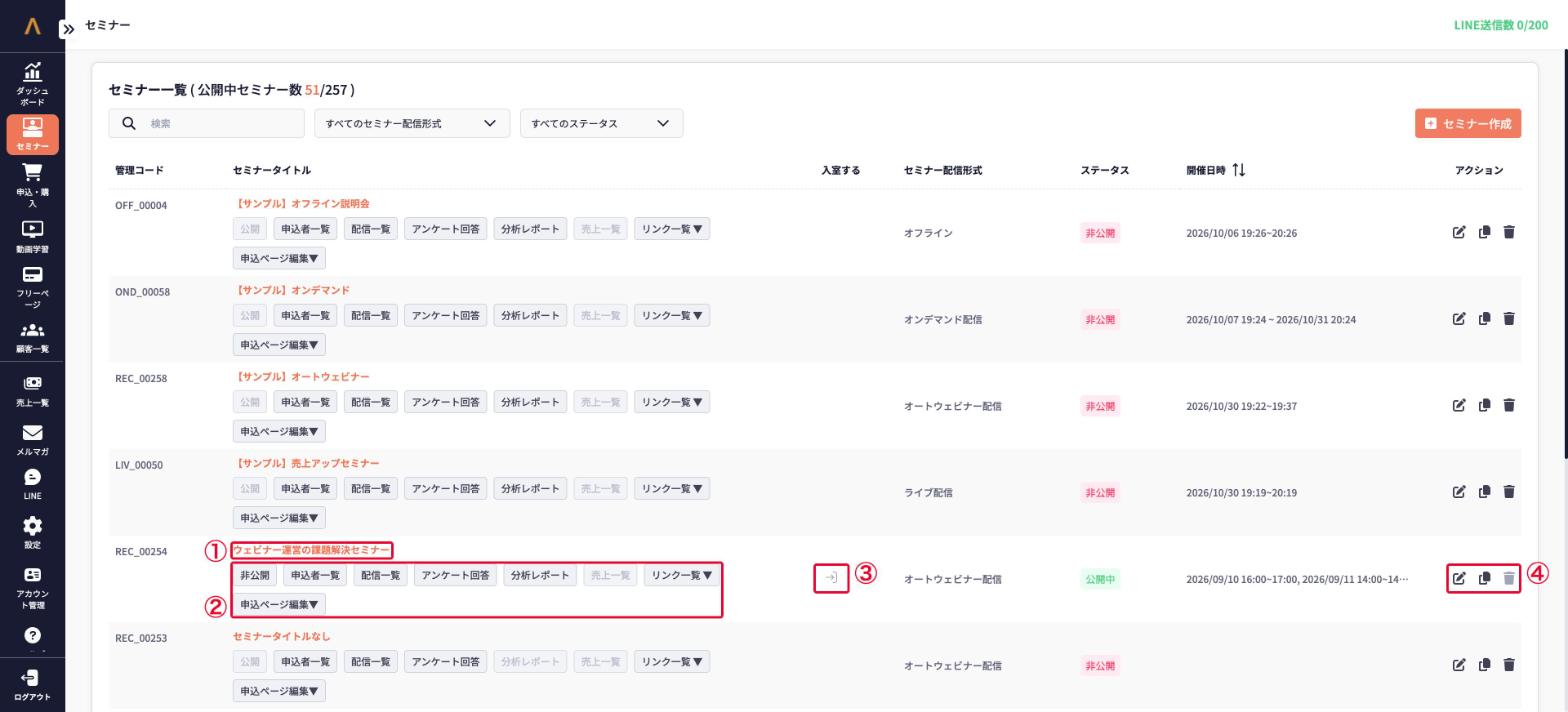
① 左メニューの[セミナー]をクリックする
② 該当するセミナーの[申込者一覧]をクリックする
分析レポートや配信一覧などの画面からは、画面上部の[申込者一覧]タブで切り替えられます。
画面の見方
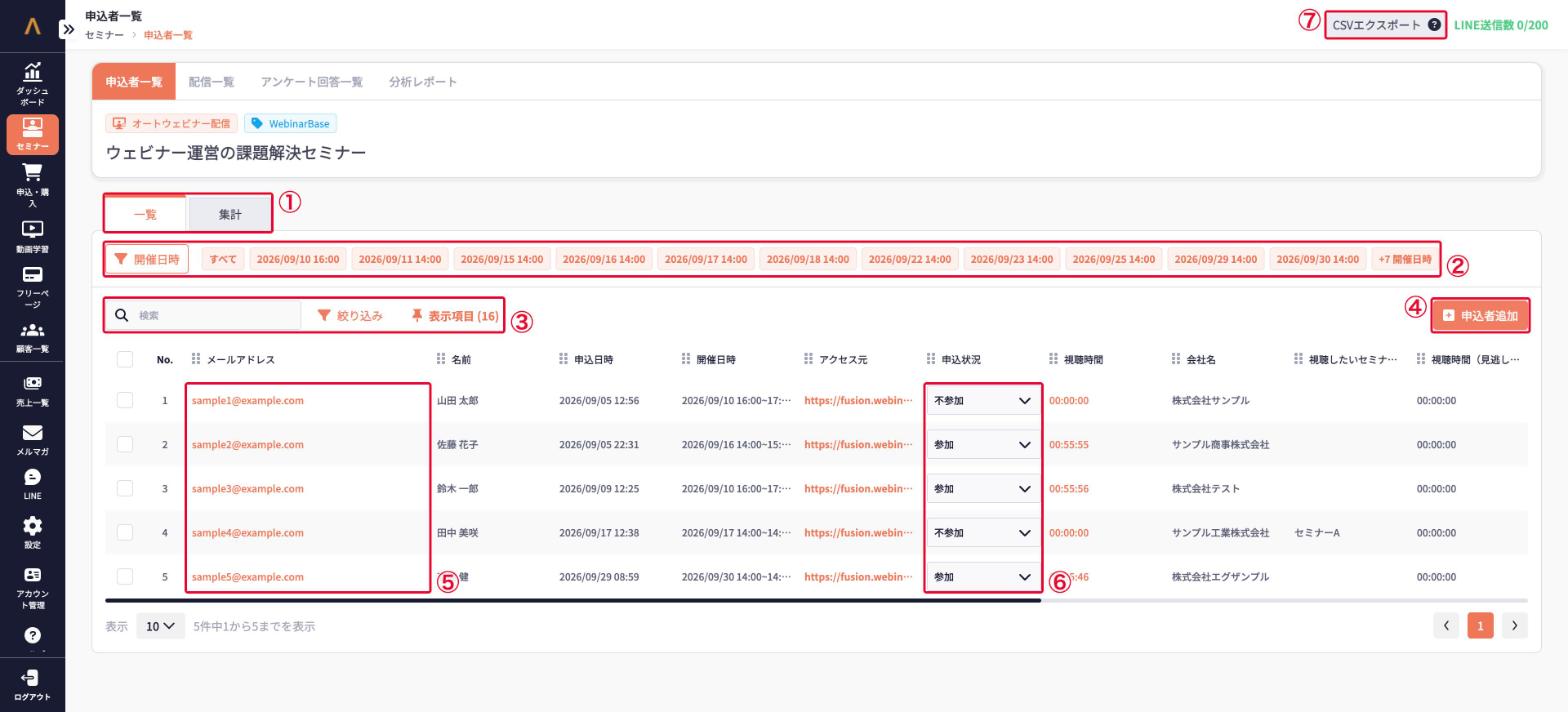
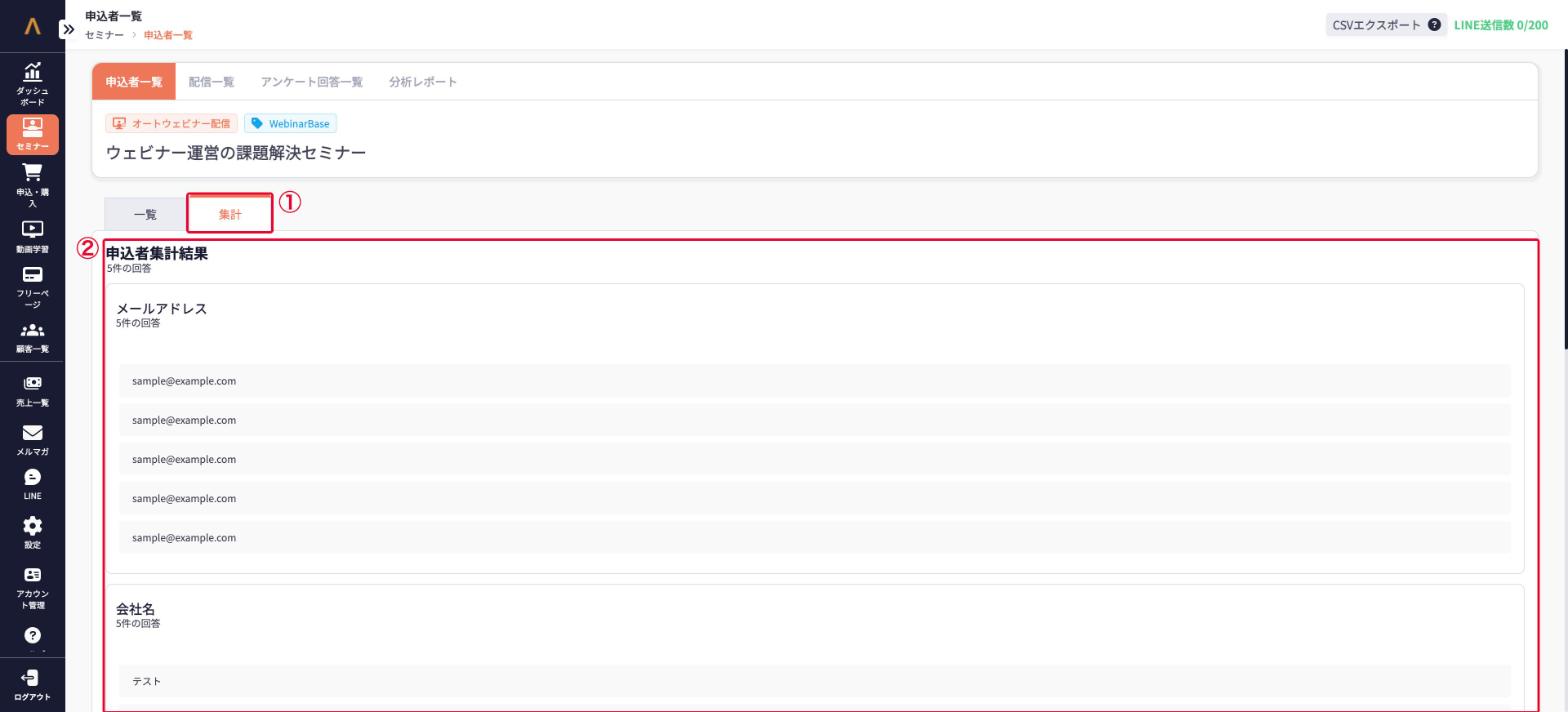
① 一覧/集計
[一覧]では申込者を1人ずつ確認できます。[集計]では、申込フォームの項目ごとに回答をまとめて確認できます。
② 開催日時
開催日時を選ぶと、その回の申込者だけを表示できます。[すべて]を選ぶと全日程の申込者を表示します。
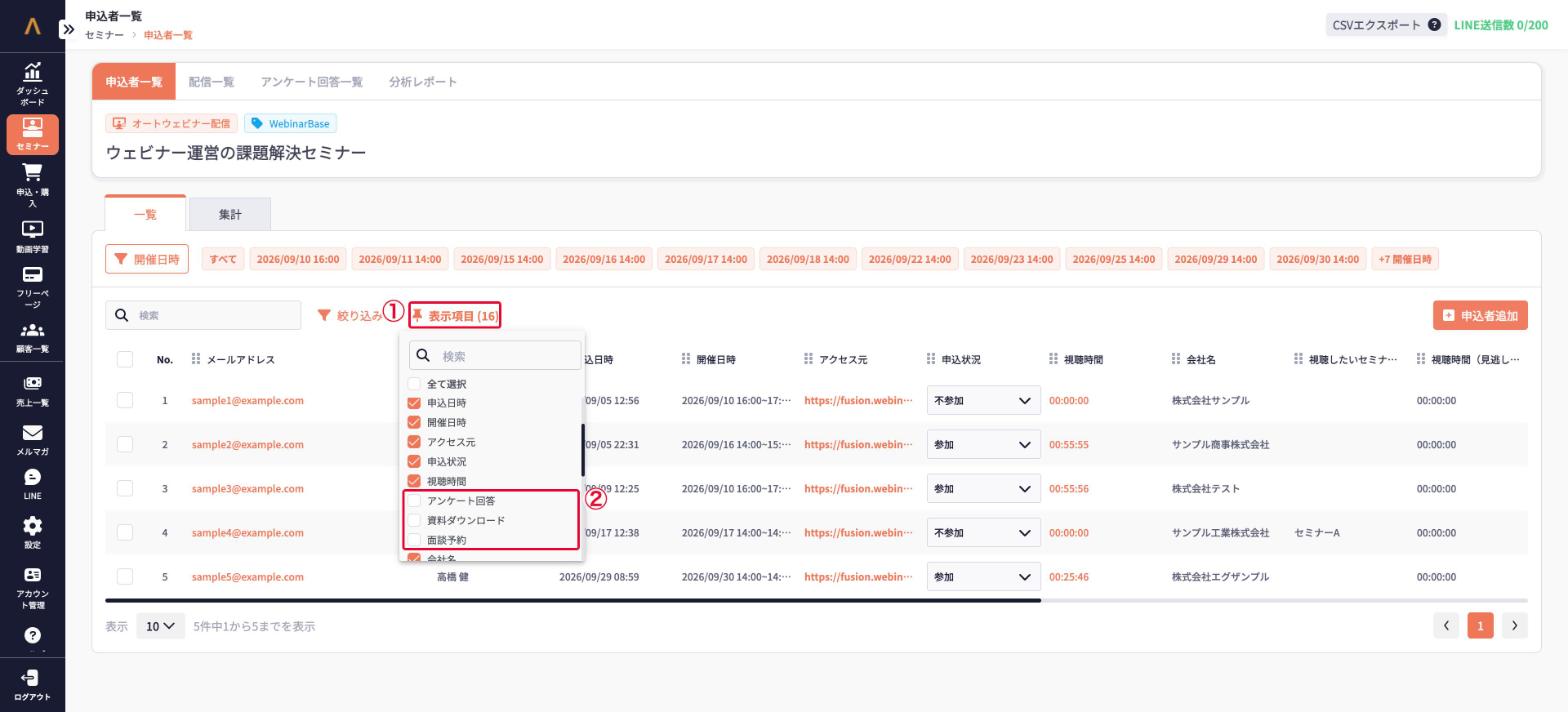
③ 検索・絞り込み・表示項目
メールアドレスや名前などで検索したり、条件を指定して絞り込んだりできます。[表示項目]では一覧に表示する項目を選べます。
「アンケート回答」「資料ダウンロード」「面談予約」は初期状態では表示されていません。確認したい場合は[表示項目]でチェックを入れてください。
④ 申込者追加
申込者を手動で追加できます。詳しくは申込者を手動で追加するをご覧ください。
⑤ メールアドレス
クリックすると、その方の顧客情報(視聴データ、メールの到達・開封状況など)が開きます。顧客情報について、詳しくは顧客一覧をご覧ください。
⑥ 申込状況
「申込済」「参加」「不参加」「不参加(申込キャンセル)」のいずれかが表示されます。プルダウンから変更することもできます。申込のキャンセルについては申込を手動でキャンセルするをご覧ください。
⑦ CSVエクスポート
申込者の一覧をCSVファイルでダウンロードできます。
主な表示項目
- 申込日時:セミナーに申し込んだ日時
- 開催日時:申し込んだ回の日時
- アクセス元:申し込みがあった申込ページのURL。URLの末尾にパラメータ(例:?utm_source=google)を付けると、どこから申し込まれたかを判別できます。詳しくはこちら
- 視聴時間:実際に視聴した時間。クリックすると顧客情報の視聴データが開きます。詳しくは視聴データを確認する
- アンケート回答:アンケートに回答した場合は「あり」と表示されます
- 資料ダウンロード:資料をダウンロードした場合は「あり」と表示されます。詳しくは資料のダウンロード状況を確認する
- 面談予約:面談を予約した場合に表示されます。詳しくは面談の予約状況を確認する
申込者情報をクイック編集する
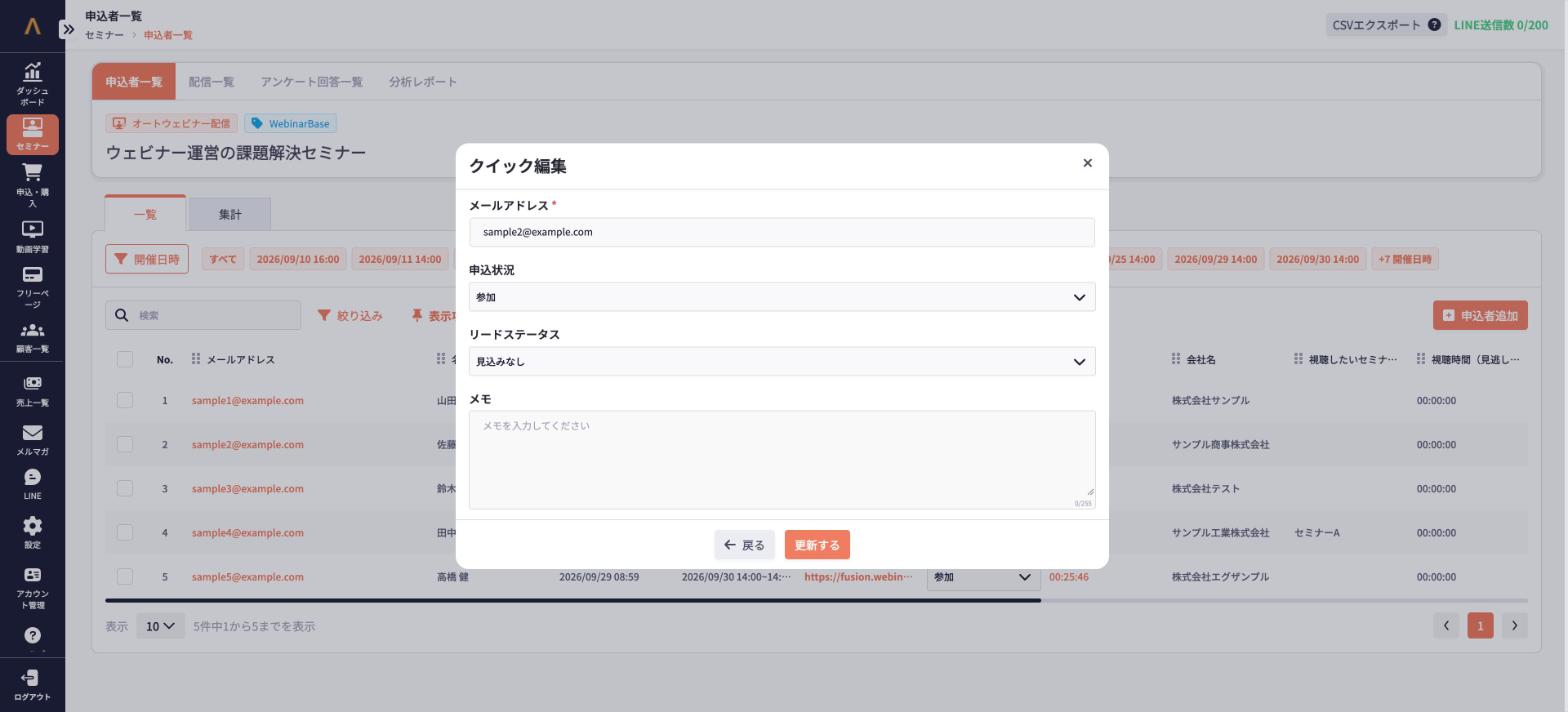
一覧の行にカーソルを合わせると[表示][クイック編集]が表示されます。[クイック編集]では、申込状況・リードステータス・メモを変更できます。リードステータス(見込みなし、通電、アポ、商談、契約など)を使うと、セミナー後の営業フォローの進み具合を管理できます。
参加率や平均視聴時間など、セミナー全体の数値は分析レポートで確認できます。