
分析レポートの確認方法
「分析レポート」では、セミナーの集客から参加、商談につながる行動までを数値とグラフで確認できます。指標は「申込率UP指数」「参加率UP指数」「商談率UP指数」の3つに分かれており、どこを改善すれば成果につながるかを見つけやすくなっています。
セミナー一覧で該当セミナーの[分析レポート]をクリックするか、申込者一覧などの画面上部の[分析レポート]タブから開けます。
画面上部
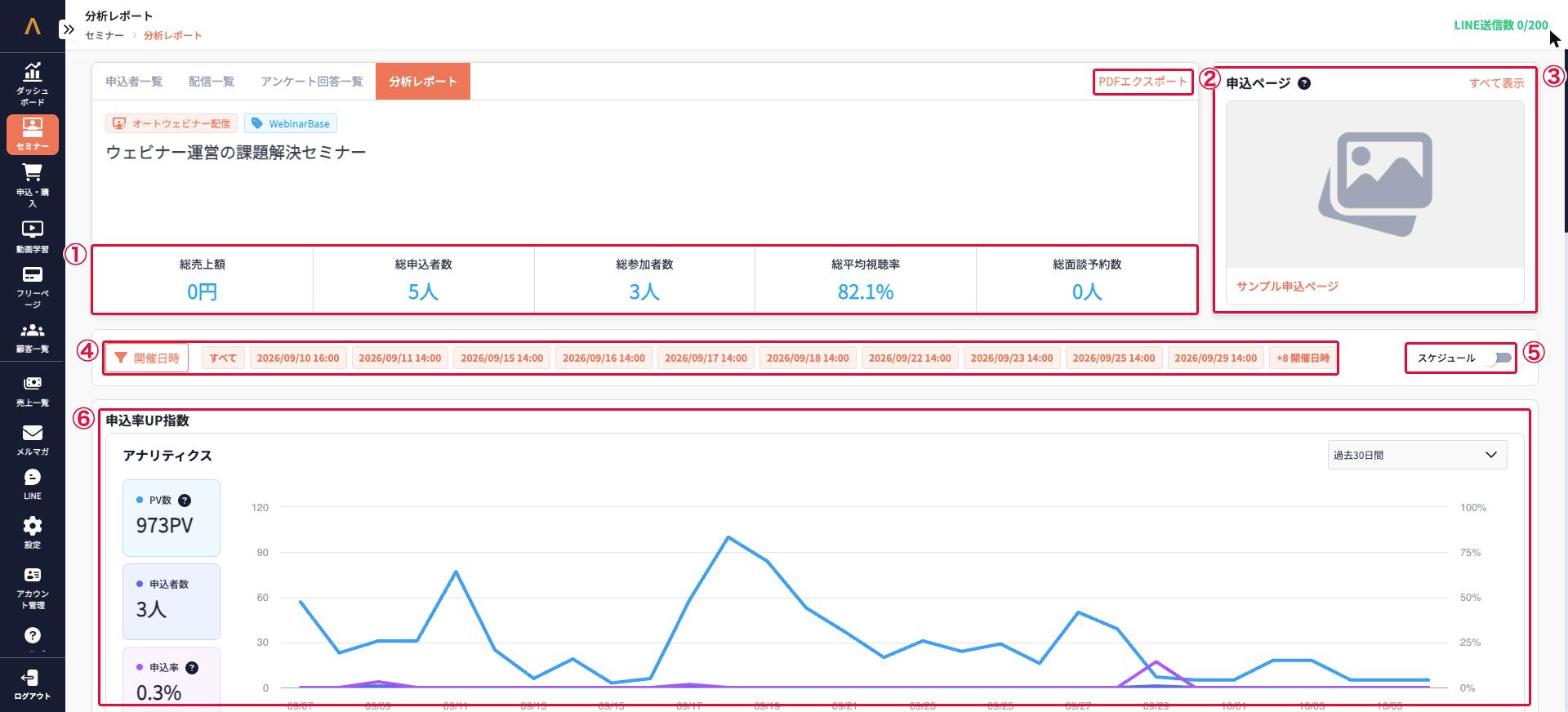
- ① サマリー:総売上額・総申込者数・総参加者数・総平均視聴率・総面談予約数
- ② PDFエクスポート:分析レポートをPDFで出力できます。社内共有や振り返りにご活用ください
- ③ 申込ページ:セミナーに紐づく申込ページです。[すべて表示]で一覧を確認できます
- ④⑤ 開催日時・スケジュール:分析の対象にする開催日時を選べます。[すべて]を選ぶと全日程が対象になります。特定の回だけに絞ったり、回ごとに比較したりするときに使います
- ⑥ 申込率UP指数:下記をご覧ください
申込率UP指数
申込ページにどれだけアクセスがあり、そのうち何人が申し込んだかを確認します。
- アナリティクス:PV数・申込者数・申込率の推移をグラフで確認できます。右上で期間(例:過去30日間)を切り替えられます
- アクセス元:どこから申込ページに来たかを確認できます。申込ページのURLにパラメータ(例:?utm_source=google)を付けると、経路ごとに集計できます。詳しくはこちら
ポイント PV数は多いのに申込率が低い場合は、申込ページの見出しや内容、申込フォームの項目数を見直してみましょう。
参加率UP指数
申し込んだ方が実際に参加しているかを確認します。
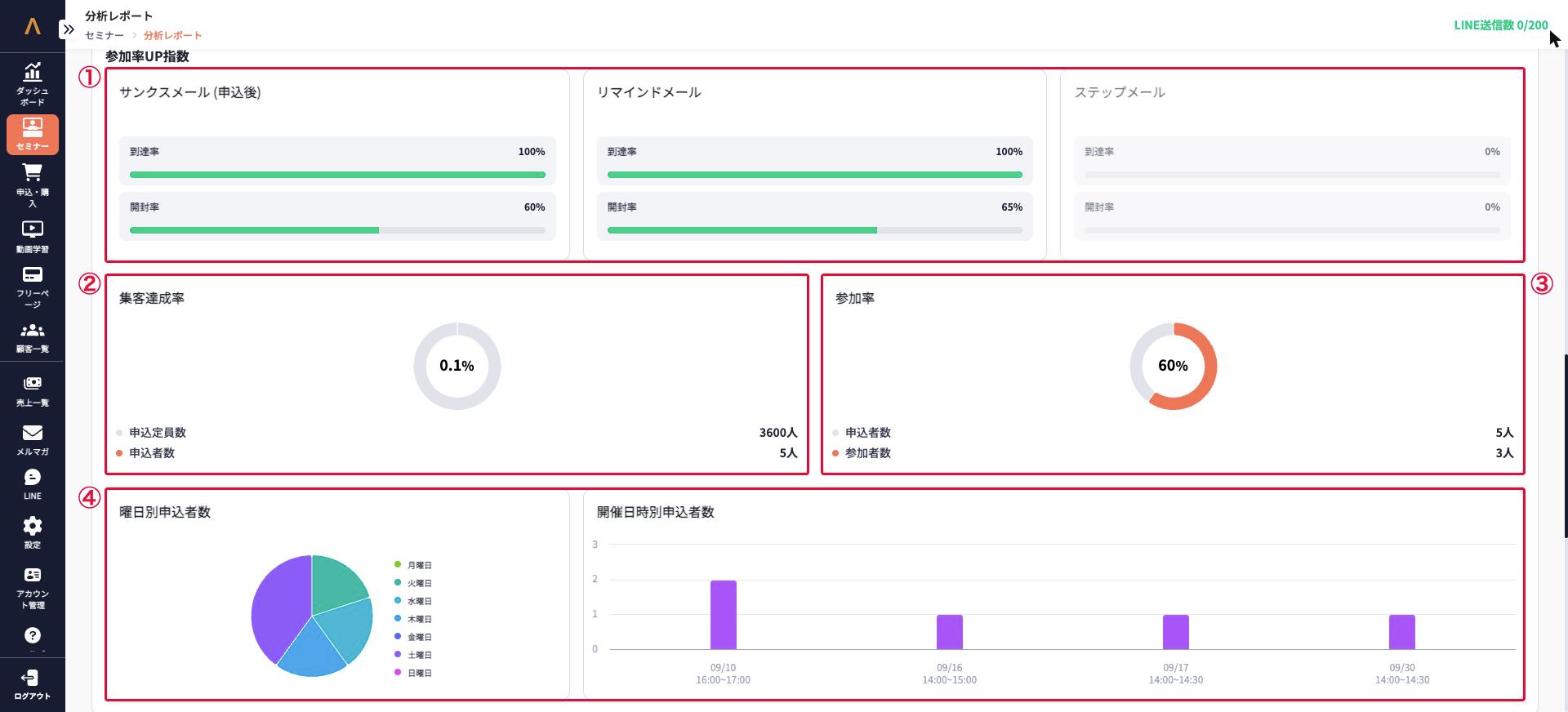
- ① 配信メール:サンクスメール(申込後)・リマインドメール・ステップメールの到達率と開封率
- ② 集客達成率:申込定員数に対する申込者数の割合
- ③ 参加率:申込者数に対する参加者数の割合
- ④ 曜日別申込者数・開催日時別申込者数:どの曜日・どの回に申込が集まっているかを確認できます
ポイント 参加率が低い場合は、リマインドメールの送信タイミングや件名を見直してみましょう。曜日別・開催日時別のデータは、次回の開催日程を決める参考になります。
商談率UP指数
参加者がセミナー中・セミナー後にどんな行動をとったかを確認します。
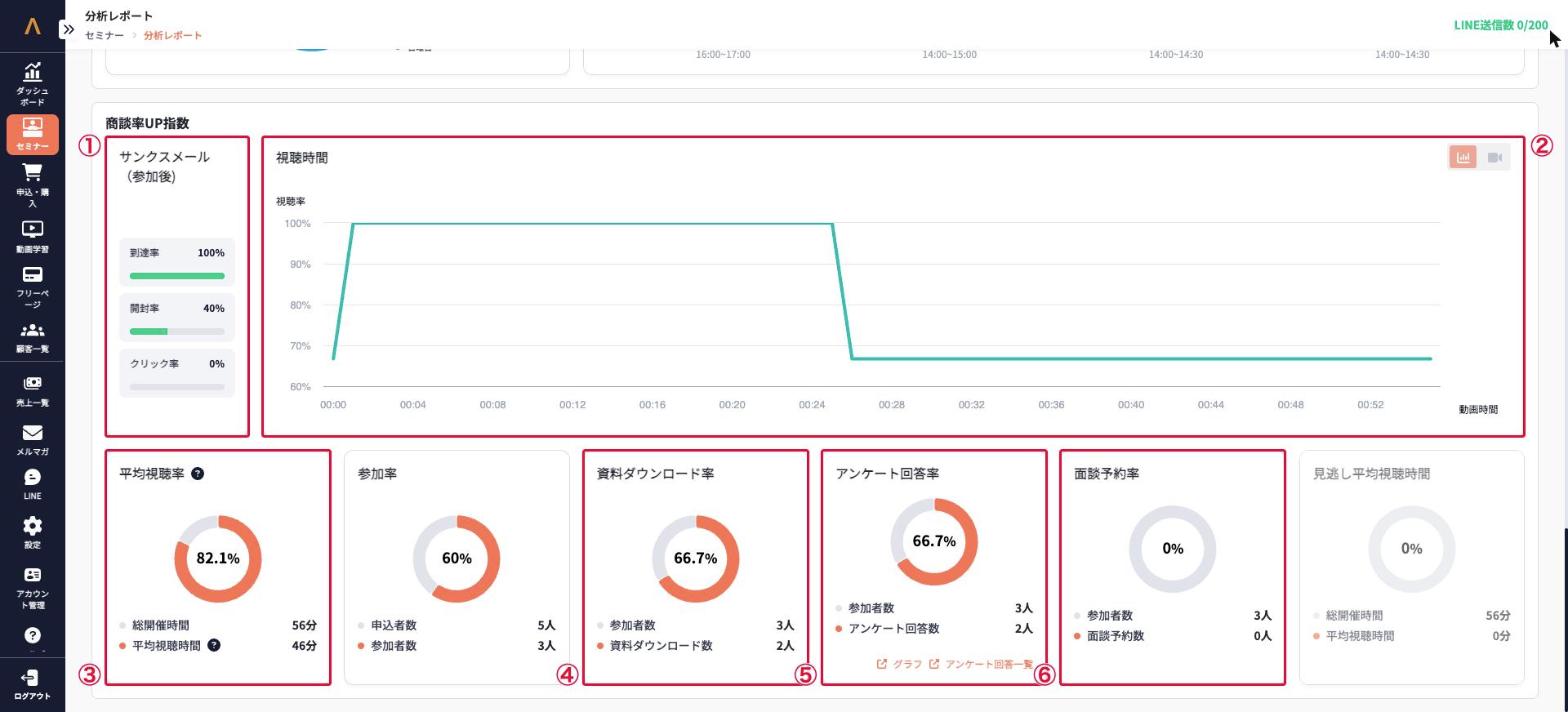
- ① サンクスメール(参加後):到達率・開封率・クリック率
- ② 視聴時間:動画の経過時間ごとに、どれだけの参加者が視聴を続けていたかをグラフで確認できます。視聴率が大きく下がっている箇所は、内容や構成を見直すヒントになります
- ③ 平均視聴率:総開催時間に対する平均視聴時間の割合
- ④ 資料ダウンロード率:参加者のうち資料をダウンロードした人の割合
- ⑤ アンケート回答率:参加者のうちアンケートに回答した人の割合。[グラフ][アンケート回答一覧]から回答内容を確認できます
- ⑥ 面談予約率:参加者のうち面談を予約した人の割合
このほか「参加率」と、録画視聴の「見逃し平均視聴時間」も表示されます。誰が資料をダウンロードしたか、誰が面談を予約したかなど、個人ごとの状況は申込者一覧で確認できます。アンケートの回答内容はアンケートの結果を確認するをご覧ください。
サンクスメール(参加後)
ユーザーがセミナーに参加した直後に自動で送られるフォローメールです。
参加直後は、ユーザーの関心・記憶が最も新しい状態です。
適切な情報とアクションの提示により、アンケート回答・資料請求・商談化など、次のステップへとつなげやすくなります。
「参加直後」がもっともコンバージョンが起こりやすい重要なタイミングです。
伝えると良い項目
・参加のお礼と感謝の気持ち
・セミナーに関する振り返り情報(録画リンク・資料ダウンロード・登壇者情報など)
・次に取ってほしいアクション(アンケート回答、個別相談予約、次回セミナー登録など)
・セミナー後の流れや今後の案内(例:今後のメール配信スケジュール、トライアル案内 など)
WebinarBaseでは、参加後サンクスメールがデフォルトで自動送信設定されていますが、メール内容は自由に編集可能です。
企業ごとの目的(例:商談獲得/LTV向上など)に応じて、メールの内容を調整しましょう。
ポイント
・アーカイブ動画の案内で不参加者へフォロー
→ セミナーに不参加だったリストも取りこぼさない
・トライアル申込や資料請求などCVの導線を明確にする
・メール冒頭に「印象に残った内容」「まとめ」などを記載すると効果的です
注意事項
・メールが開封されない/見逃されることもある
→ 人間は行動喚起されないと動かない生き物です。別手段(SMS・電話など)でのフォローも検討しましょう
・メール件名・冒頭文を工夫し開封率UPを意識する
(例:「ご参加ありがとうございました|録画・アンケートのご案内」など)
視聴時間と平均視聴時間
セミナー参加者が実際にどれだけの時間視聴したかを記録した指標です。
参加者一人あたりの平均視聴時間も自動で算出されます。
平均視聴時間が長い場合
→ 内容への関心・エンゲージメントが高く、構成・話し方が適切だった可能性あり
平均視聴時間が短い場合
→ セミナー冒頭の離脱が多い場合、導入部分や価値提示の見直しが必要かも…
ポイント
・離脱が多いタイミング=改善ポイントとして注視してみる
・次回の告知文にも活用(価値あるコンテンツであることを認識してもらえる)
ウェビナーの視聴状況をグラフで分析することで、参加者の集中が持続した箇所や、離脱が多かったポイントが一目で分かります。WebinarBaseを使えば、視聴維持率が高かった人気の部分や、参加者が離脱してしまった箇所をピンポイントで特定できます。
この分析結果を活かせば、次回のウェビナーをさらに改善できます。
参加者が飽きてしまった原因を探り、コンテンツの構成や伝え方を工夫することで、より魅力的で最後まで見てもらえるウェビナーを目指しましょう。
参加者数/申込者数
セミナー申込者のうち、実際に参加した人数とその割合(参加率)を示します。
参加率が高い場合
→ リマインドや前日のフォローが有効だった可能性あり
参加率が低い場合
→ フォロー不足、日程ミスマッチ、当日のトラブルなどがなかったか振り返ってみる
ポイント
・申込直後の「サンクスメール」を適切に設定し、参加率を底上げるようにする
・申込→参加の離脱ポイントを把握して改善(例:前日リマインドメールの開封率など)
申込数の日別推移、そしてパラメーターを活用することで、告知施策(SNS/メールなど)の効果がどこで高かったかも把握も可能です。
右下の[申込者一覧]から、セミナーに申し込みをしたリストを確認できます。
資料ダウンロード数/参加者数(=ダウンロード率)
セミナー中に提供された資料を、参加者がどれだけダウンロードしたかの割合を示します。
ダウンロード率が高い場合
→ 資料の訴求力が強く、関心度が高かったと判断できる
ダウンロード率が低い場合
→ 案内不足・資料へ興味を持たせることができなかった・セミナー内容とのギャップがあるかも
ポイント
・WebinarBaseのウェビナー画面に、ダウンロード資料を設置する
・資料案内は、セミナー中・終了後メールの両方で複数回行うのが鉄則です
アンケートで「資料が役立ったか」を聞く設問を入れると、ダウンロードデータとの相関分析が可能になりますのでぜひ試してみてください。
アンケート回答数/参加者数(回答率)
セミナー後アンケートに実際に回答した人数と割合を示します。
回答率が高い場合
→ 関心度・参加満足度が高く、意見を伝えたいと思った可能性あり
回答率が低い場合
→ 案内がわかりにくかった、設問が多すぎたなどが原因かも
ポイント
・アンケートのURLはセミナー中に告知+終了後メールでも送付
・設問数を5問程度に簡略化すると回答率が向上する可能性
★WebinarBaseでは、ウェビナー中に固定でアンケートの表示ができます。
→ さらにウェビナー中に回答しなかった参加者へ、ウェビナー終了画面に表示できます。
アンケートは、次回のウェビナー企画に活かせる貴重な情報源です。
参加者の声から、新たなニーズや課題が見えてくるだけでなく、次回の訴求ポイントやコンテンツの方向性を検討するうえでも重要なヒントになります。
セミナーの効果を最大化するためにも、アンケートの実施を強くおすすめします。
右下の[アンケート回答一覧]から、アンケートの結果をグラフで確認できます。
面談予約数/参加者数(予約率)
セミナー参加者のうち、個別面談や商談予約を申し込んだ人の割合です。
予約率が高い場合
→ セミナー内容が刺さり、具体的な関心・課題解決ニーズが高まった状態
予約率が低い場合
→ 商談誘導の導線不足、ニーズのずれなどが考えられます
ポイント
・商談誘導は、セミナー内で複数回案内+メールで追いかけ
・アンケートで「個別相談に興味ありますか?」の設問も有効です
★WebinarBaseでは、ウェビナー中に固定で面談予約の表示ができます。
→ さらにウェビナー中に面談予約しなかった参加者に、ウェビナー終了画面にも表示できます。
アンケートの回答内容と照らし合わせることで、「興味あり」と答えた層へのアプローチ方法や予約率が分析可能となります。
開催日別ごとに分析データを確認する
開催日ごとの分析レポートを確認できます。
さらに、複数の開催日のレポートをまとめて確認することも可能です。

分析レポートの右上には開催日時が表示されており、クリックすることで分析対象とするかしないかを選択できます。
選択中 → クリックして選択状態にすると、その開催日時のデータが分析結果に表示されます。
解除中 → 再度クリックして解除状態にすると、その開催日時のデータは分析結果から除外されます。
さらに、複数の開催日時をまとめて選択/解除できる便利な機能として、[すべて] のチェックボックスをご用意しています。
[すべて] にチェックを入れると、すべての開催日時が選択され、分析データに表示されます。
[すべて] のチェックを外す: すべての開催日時の選択が解除され、分析データには表示されなくなります。
この機能を利用することで、特定の開催日時のデータに絞って分析したり、複数の開催日時のデータを比較したりすることが容易になります。
まとめ:指標は「つなげて分析」することで真価を発揮
単一の指標ではなく、複数データを掛け合わせた分析が、改善・提案・ターゲティング精度を大きく高めます。
・「属性 × 資料DL」
・「視聴時間 × 面談予約」
・「アンケート自由記述 × 離脱タイミング」 など
継続的にデータを振り返り、施策ごとのPDCAをまわす仕組みづくりが、成果につながるセミナー運営のカギになります。