
フリーページ
フリーページとは、セミナーや動画学習に紐づかない、自由な内容のWebページを作成・公開できる機能です。
セミナー一覧ページやサービス紹介ページなど、ブロックを組み合わせるだけで、専門知識がなくてもページを作成できます。
このページでは、フリーページの作成から公開までの流れをご紹介します。
フリーページの活用例
フリーページでは、たとえば次のようなページを作成できます。
セミナー一覧ページ
開催予定のセミナーをまとめて紹介するページです。各セミナーの申込ページへのボタンを並べて、参加者が興味のあるセミナーを選べるようにできます。テンプレート「セミナー一覧」を使うと、すぐに作成できます。
お問い合わせページ
お問い合わせ先やよくある質問をまとめたページです。ボタンの移動先にお問い合わせフォームのURLを設定して、問い合わせへ案内できます。
LP(ランディングページ)
サービスや商品を紹介するページです。メインビジュアル、問題提起・解決策紹介、お客様の声、CTAなどのブロックを組み合わせて作成できます。
資料ダウンロードページ
ボタンの移動先を「ダウンロード」にすると、資料やホワイトペーパーを配布するページを作成できます。
サンクスページ
申込や購入のあとに表示するお礼のページです。次のおすすめセミナーや商品を紹介することもできます。
フリーページを作成する
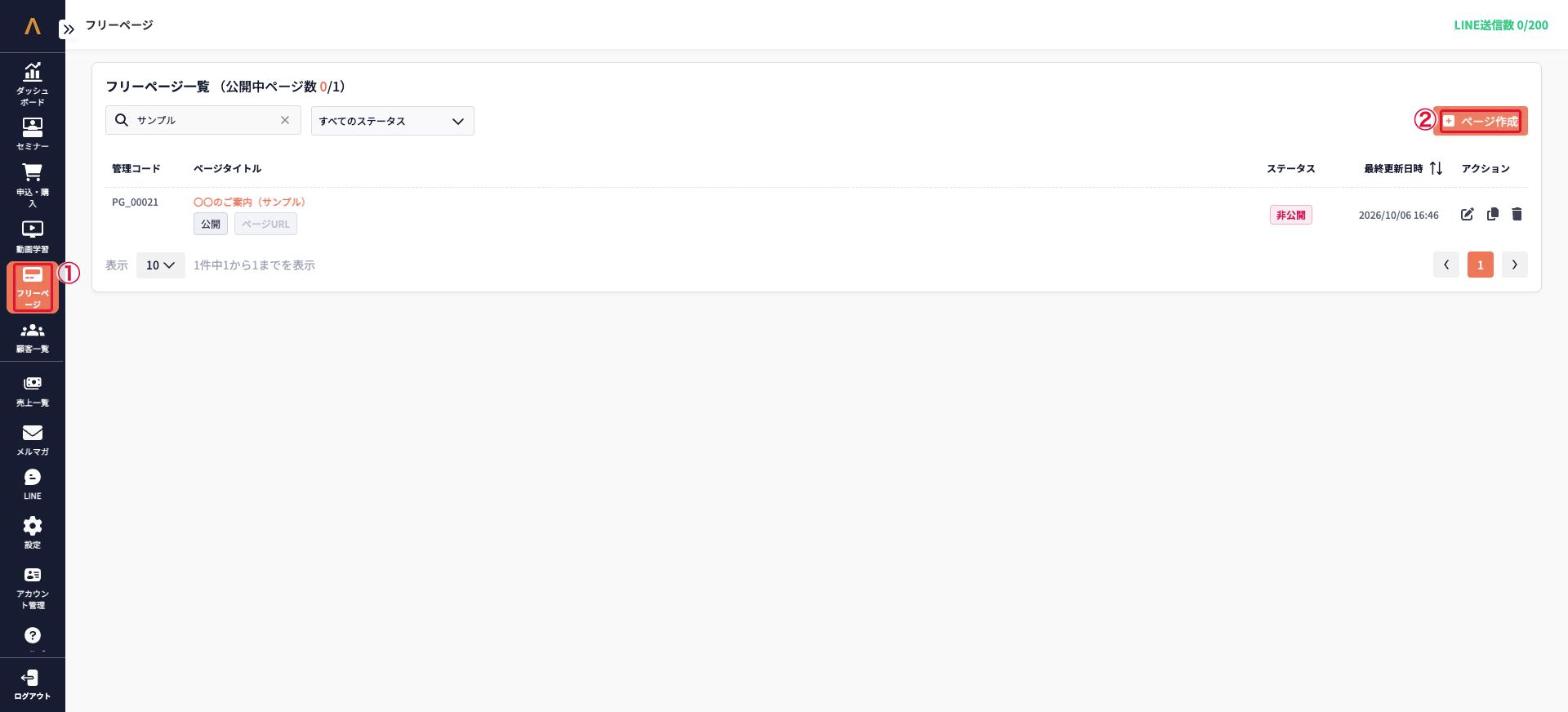
①「フリーページ」→「ページ作成」をクリックします。
②「ページタイトル」を入力し、「保存して次へ」をクリックします。
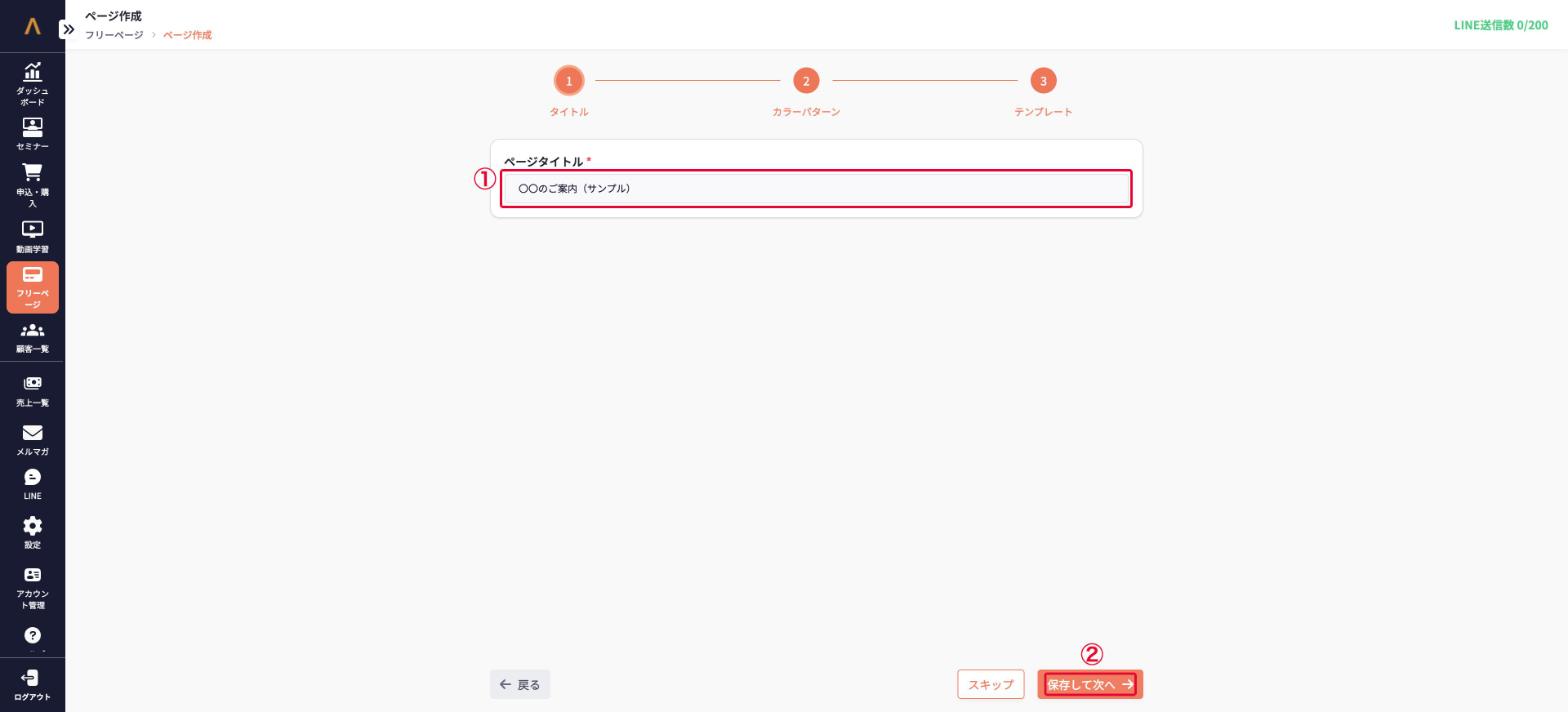
ページタイトルは管理用の名前です。あとから「ページ設定」の「ページ管理名」で変更できます。
③カラーパターンを選択し、「保存して次へ」をクリックします。
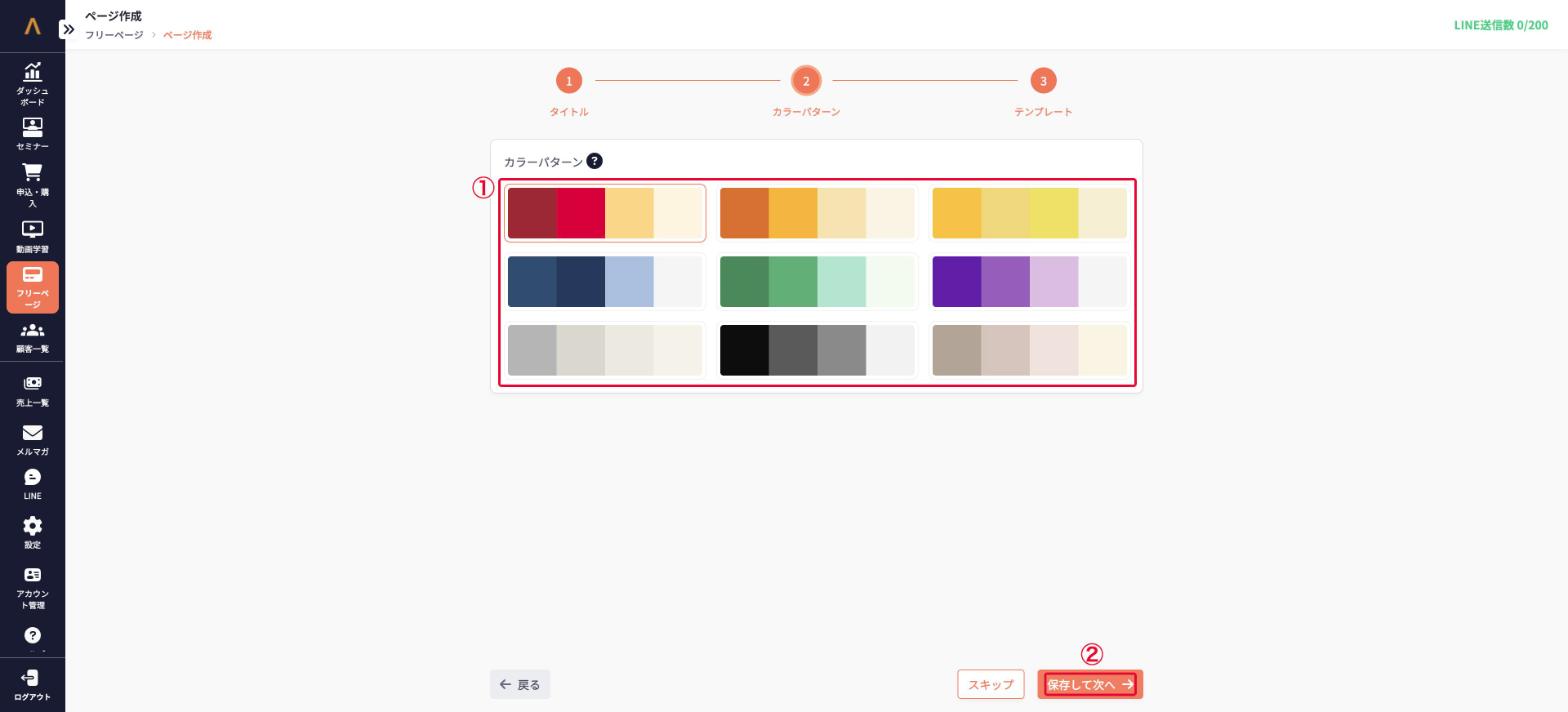
選択したカラーパターンは、あとから「ページ設定」で変更できます。
④テンプレートを選択し、「保存して次へ」をクリックします。
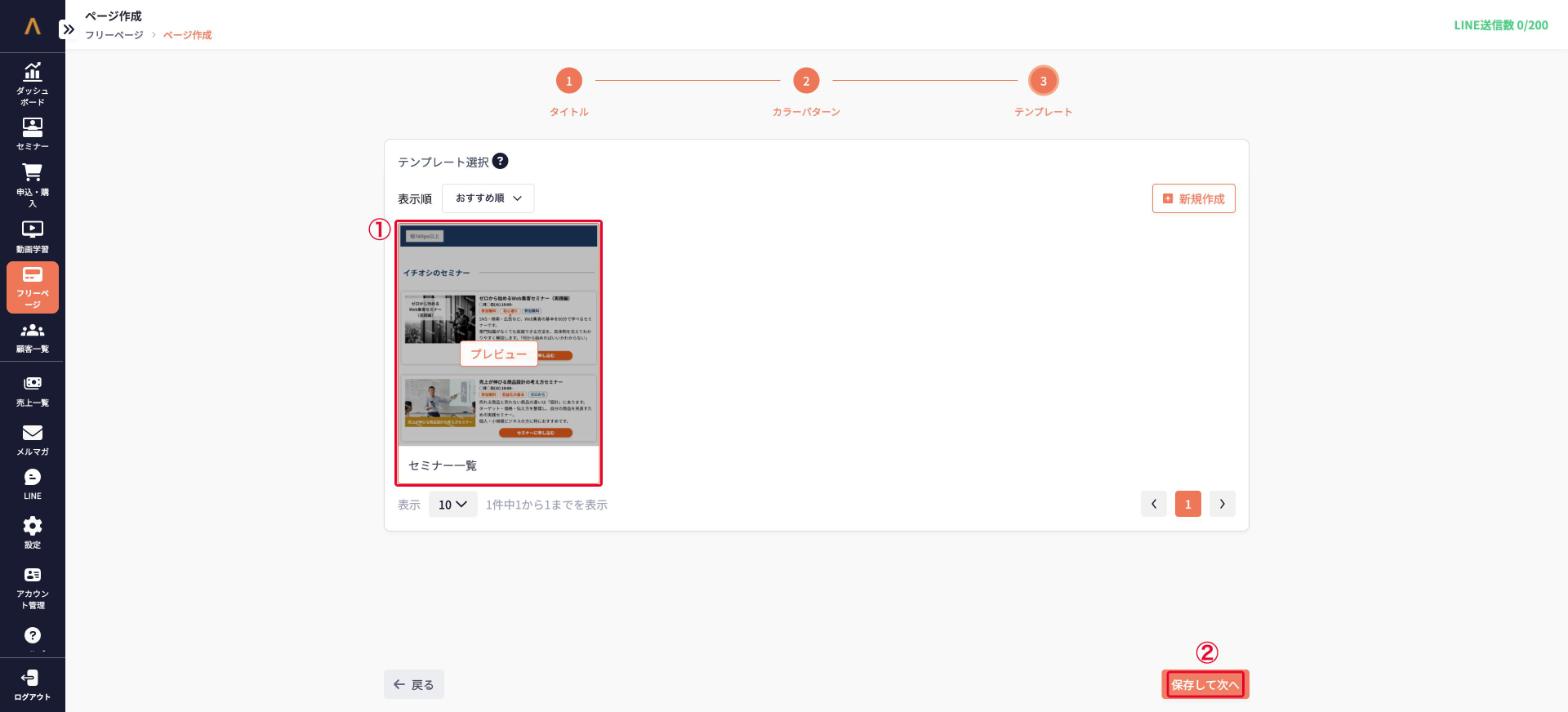
「プレビュー」をクリックすると、テンプレートの見た目を確認できます。
テンプレートを使わずに一から作成する場合は、「新規作成」をクリックしてください。
選択したテンプレートは、あとから自由にカスタマイズできます。
ページを編集する
⑤編集画面でページを編集します。
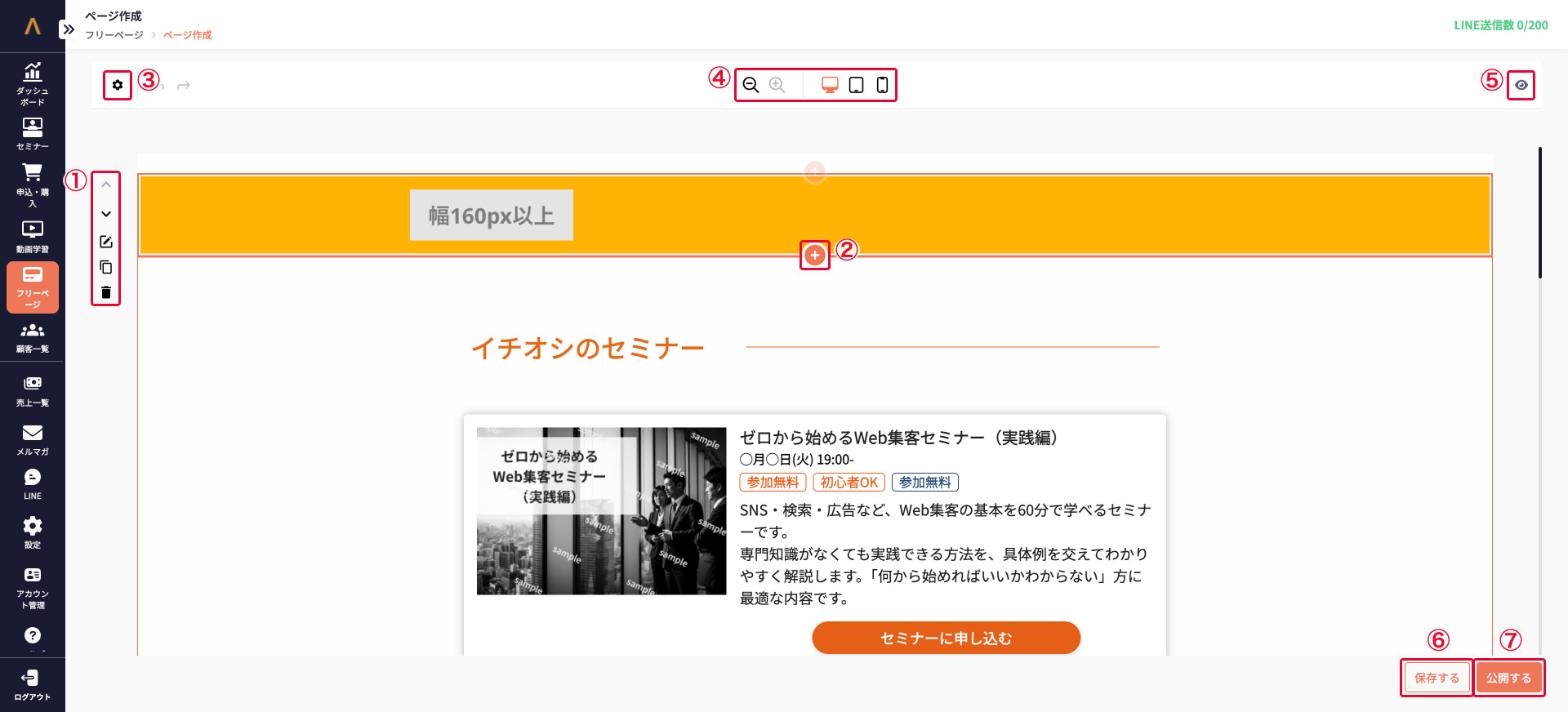
①ブロックの操作
ブロックをクリックすると左側にアイコンが表示され、ブロックの移動(上下)・編集・複製・削除ができます。
②ブロック追加
ブロックの間にある「+」をクリックすると、新しいブロックを追加できます。
③ページ設定
ページURLやカラーパターン、フォントなどを設定できます。詳しくは、下の「ページ設定をする」をご覧ください。
④表示の切り替え
編集画面の拡大・縮小と、パソコン・タブレット・スマートフォンでの表示の切り替えができます。
⑤プレビュー
実際の表示を確認できます。
⑥保存する
編集内容を保存します。
⑦公開する
ページを公開します。
ブロックを追加する
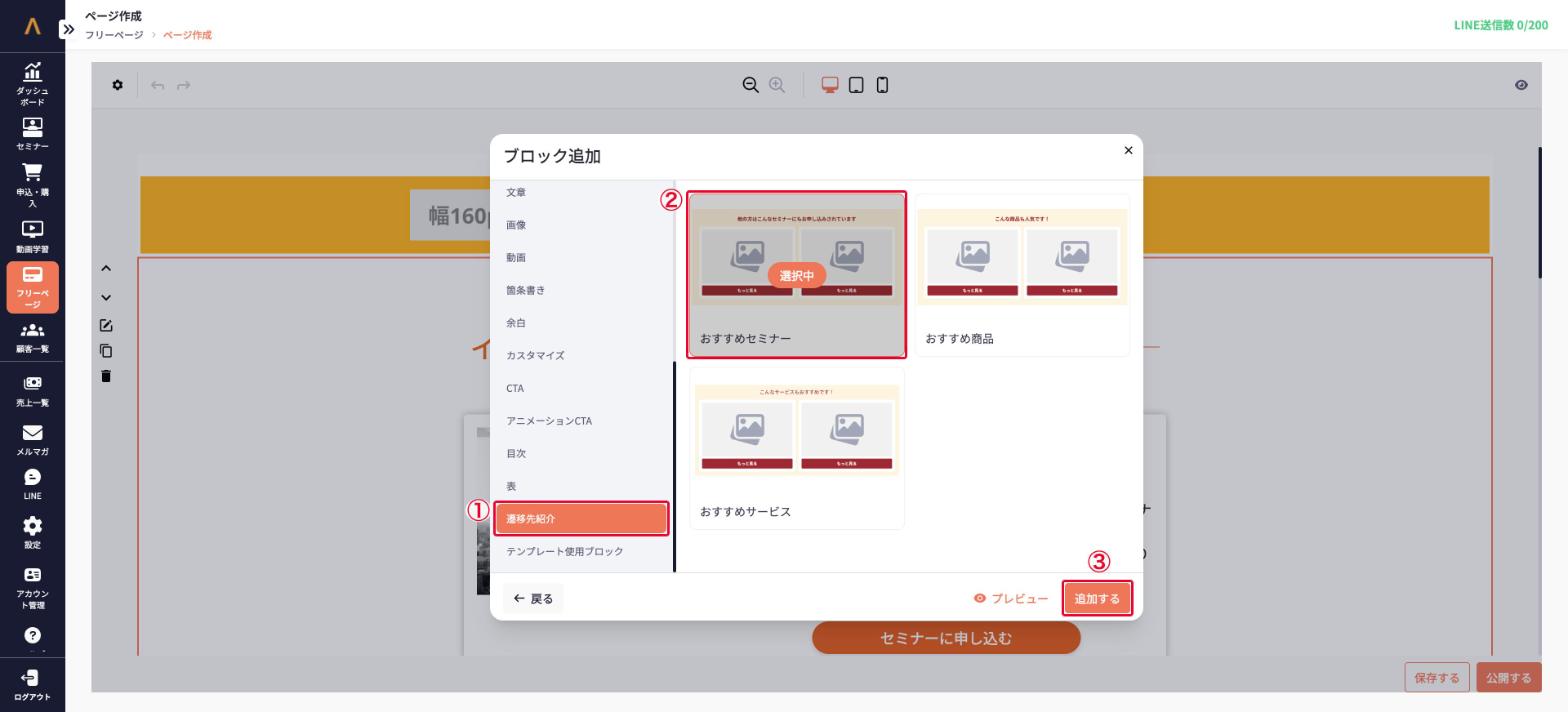
「+」をクリックし、①左側でブロックの種類を選択→②右側から使いたいブロックを選択して、③「追加する」をクリックします。
「遷移先紹介」では、おすすめのセミナー・商品・サービスを紹介するブロックを追加できます。
テキストを編集する
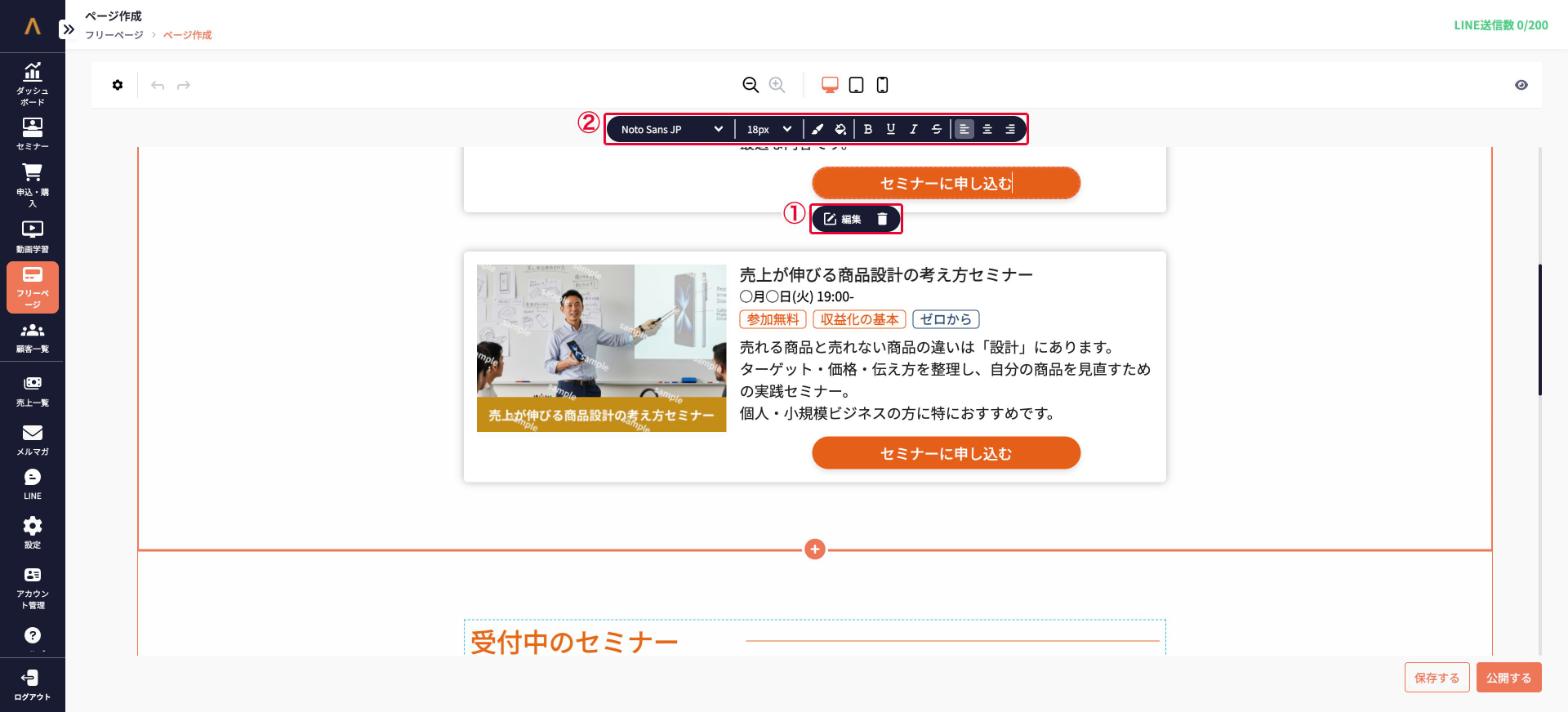
ブロック内のテキストをクリックすると、文字を直接編集できます。②画面上部のメニューで、フォント・文字サイズ・色・太字・配置などを変更できます。
ボタンをクリックすると表示される①「編集」から、ボタンの設定を変更できます。
ボタンの色・移動先を変更する
①ボタンの色を選択し、②移動先を「ページ内の移動先」「URL」「ダウンロード」から選んで設定し、③「保存する」をクリックします。
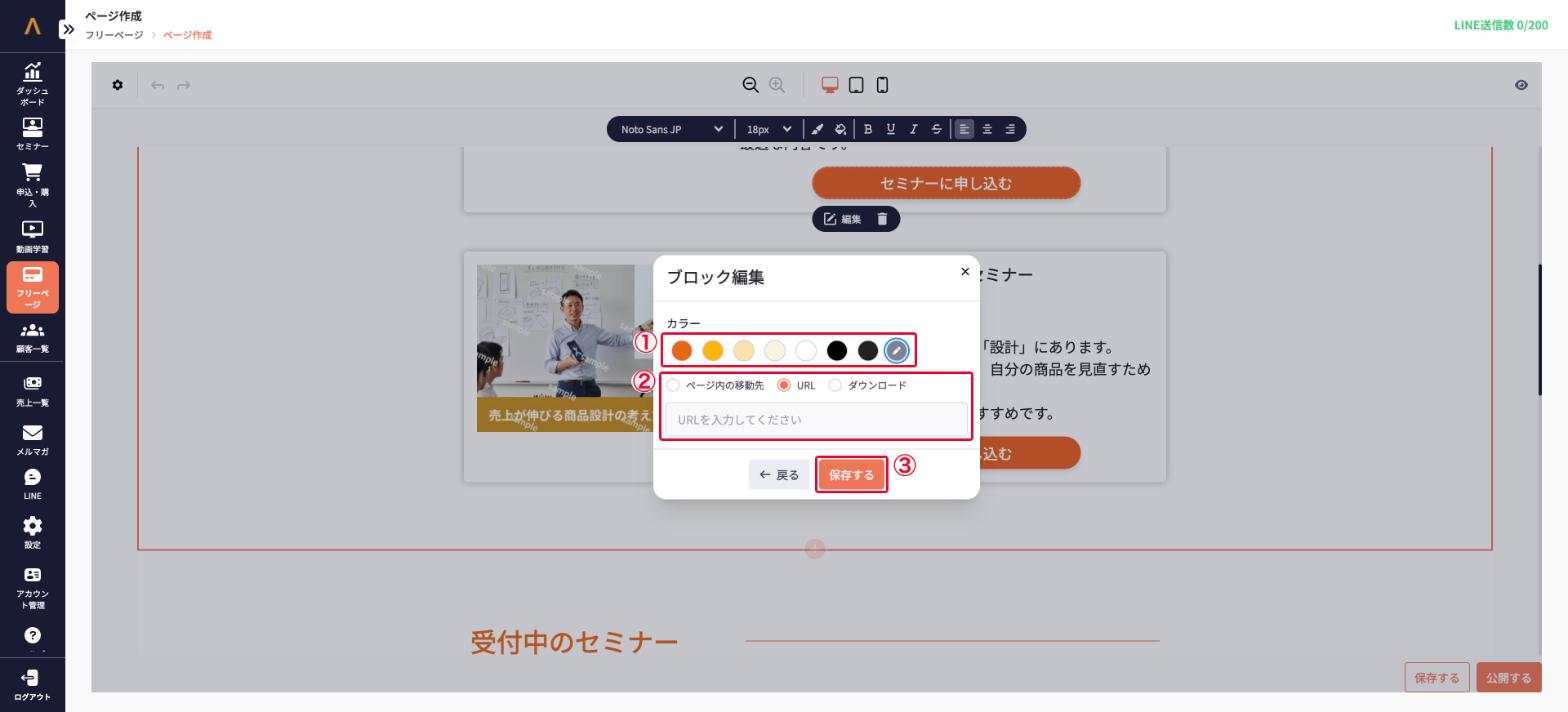
ページ内の移動先
同じページ内の指定したブロックへ移動します。
URL
入力したURLのページへ移動します。セミナーの申込ページなどを設定できます。
ダウンロード
アップロードしたファイルをダウンロードできるボタンになります。
⑥「保存する」をクリックします。
編集が終わったら、画面右下の「保存する」をクリックします。
「保存する」をクリックしないと、編集内容は保存されません。こまめに保存しましょう。
ページ設定をする
編集画面の左上にある歯車アイコンをクリックすると、「ページ設定」が開きます。
①左側のメニューから項目を選んで設定し、③「保存する」をクリックします。
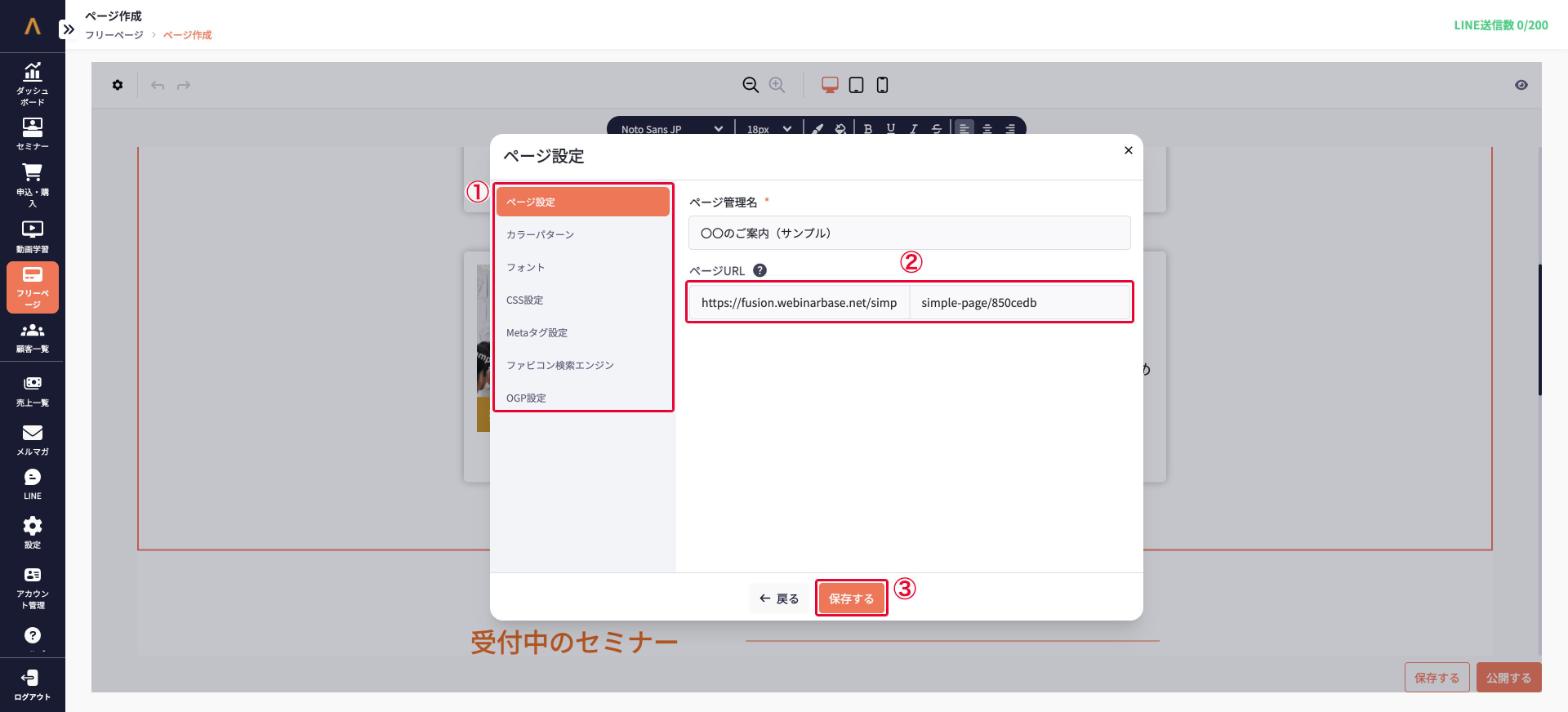
ページ設定
ページ管理名と、②ページURLを変更できます。ページURLには、半角英数字・ハイフン(-)・アンダーバー(_)・スラッシュ(/)が使えます。
カラーパターン
ページ全体のテーマカラーを変更できます。
フォント
ページ全体で使うフォントを変更できます。
CSS設定
カスタムCSSを記述して、デザインを細かく調整できます。
Metaタグ設定
ページのタイトル(title)・説明文(description)や、<head>タグ内に入れるタグを設定できます。
ファビコン検索エンジン
ファビコン画像の設定と、検索エンジンにページを表示させるかどうかを設定できます。初期状態では「検索エンジンにサイトをインデックスさせない」にチェックが入っています。
OGP設定
SNSでページが共有されたときに表示される画像・タイトル・説明文を設定できます。
ファビコン・OGP・Metaタグについては、2.ランディングページを作成するもあわせてご覧ください。
ページを公開する
フリーページ一覧で、①「公開」をクリックすると、ページが公開されます。
公開中のページは、②「ページURL」からURLを確認して、案内に使うことができます。
③アクションのアイコンから、ページの編集・複製・削除ができます。
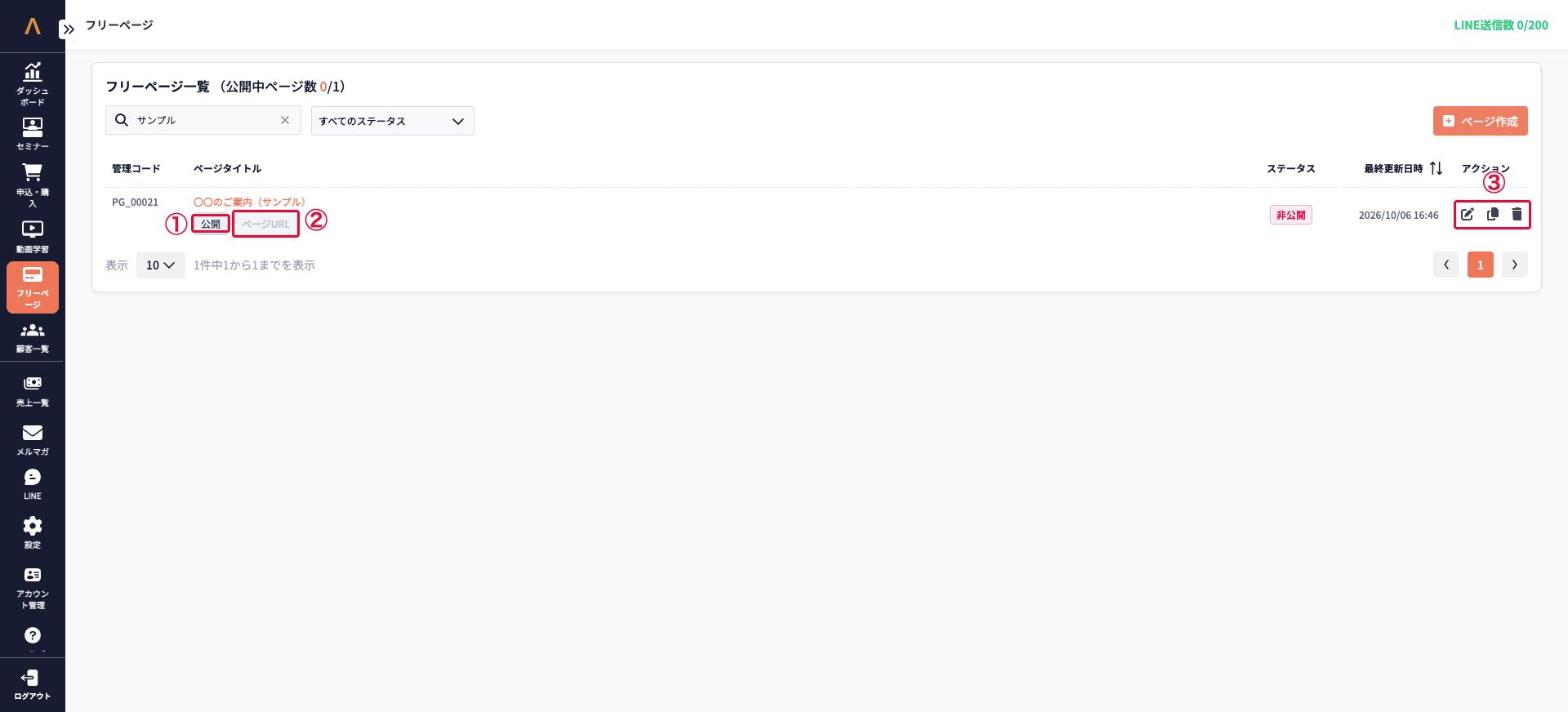
公開をやめる場合は、「非公開」をクリックしてください。
公開中のページは削除できません。削除する場合は、先に非公開にしてください。