6.配信メールを作成する
セミナー申し込み後のフォローメールは、 参加者の期待感を高め、スムーズな参加を促し、さらにはその後の関係構築やビジネス機会に繋げるための大切なコミュニケーション手段となります。
WebinarBaseでは、サンクスメール(申込後)、リマインドメール、サンクスメール(参加後)、ステップメールの4種類の配信メールを設定することができます。それぞれのポイントは以下です。
申込後サンクスメール
申し込み完了直後に送るサンクスメールは、参加への感謝と期待感を醸成させます。
リマインドメール予定を再確認してもらうことで、参加忘れを減らす効果があります。セミナーへの期待感を高めるメッセージを添えることで、当日の参加意欲を高めます。
ステップメール
セミナー前に少しずつ関連情報や予備知識を提供することで、参加者の理解度を高めます。追加資料などを提供することで、セミナーへの興味関心を維持します。
参加後サンクスメール
参加への感謝を改めて伝え、今後の関係構築やビジネス機会に繋げるための重要なフォローアップです。アンケートの協力のお願いをすることで、セミナーの改善点を収集し、次回セミナーへ繋げることが出来ます。
ここでは、配信メールの設定方法について説明します。
新しいメールを追加する
① [追加]をクリックする
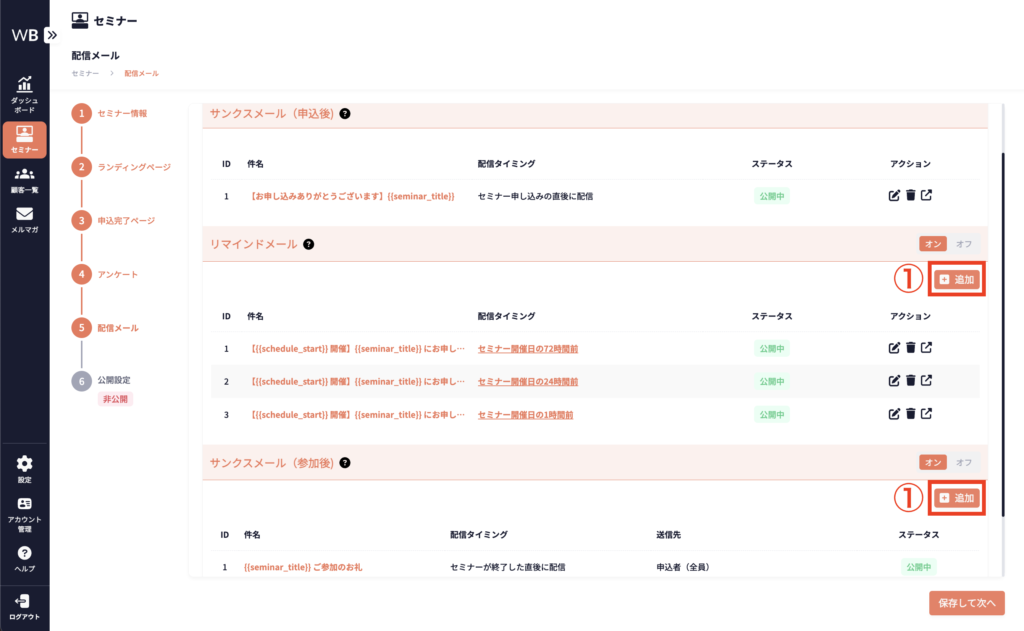
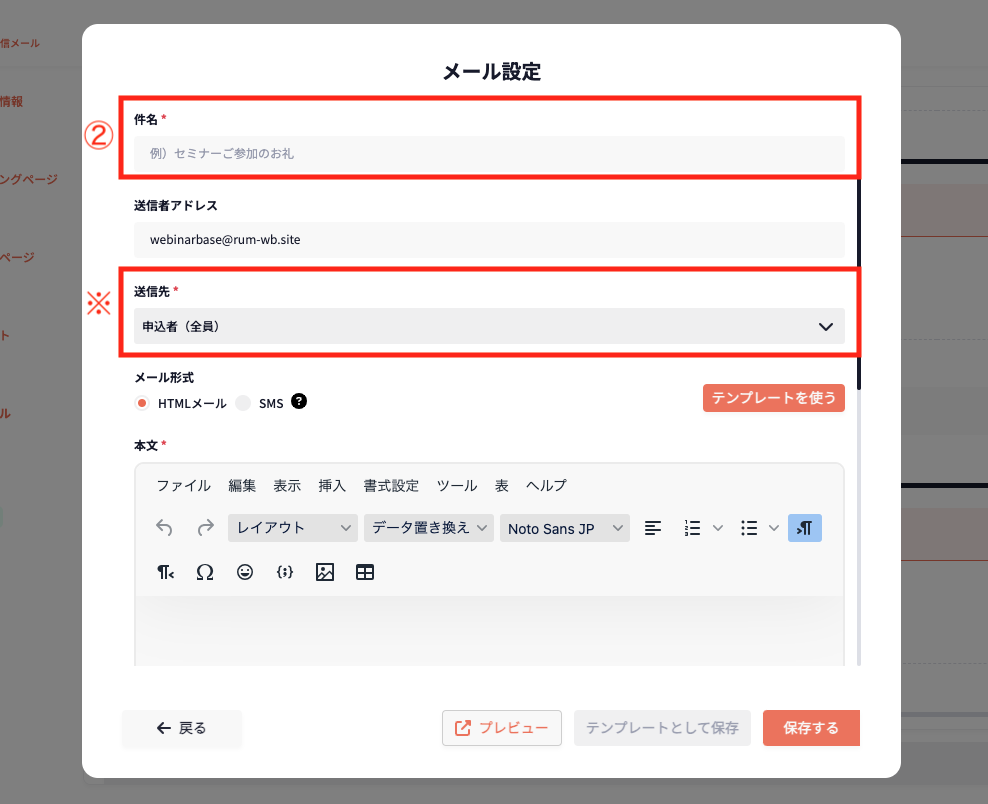
② 件名を入力する
※サンクスメール(参加後)のみ、、「送信先」を選択できます。
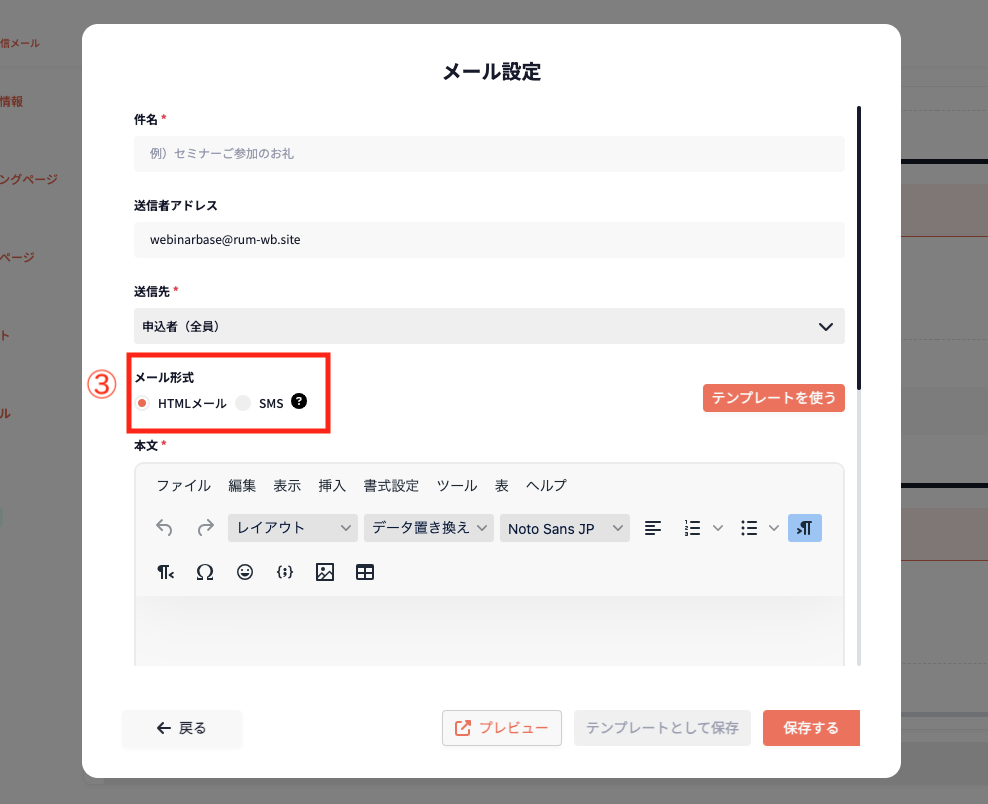
③ [メール形式]を選択する
SMSメールは、メールアドレスに比べて電話番号の変更頻度が低いため、より確実に情報を届けられます。
ご利用を希望される方は、こちらをご覧ください。
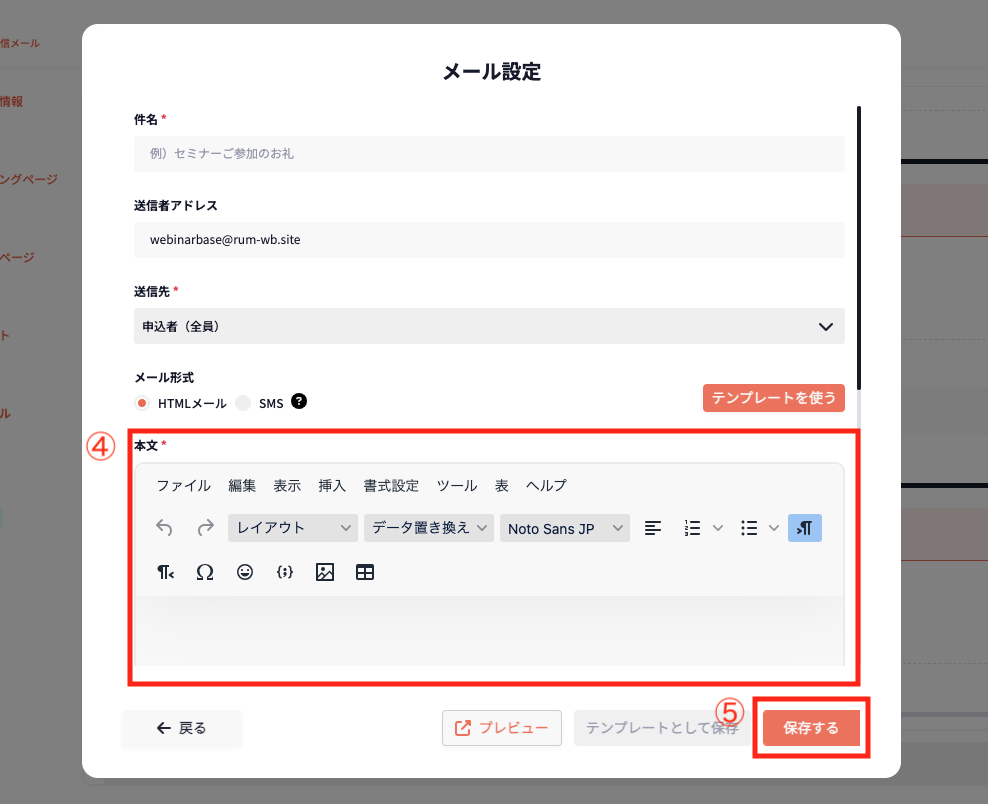
④ 本文を入力する
デフォルトで設定されているメールでは、参加者用セミナーURLと見逃し配信URLが自動で挿入されます。
ただし、新規作成メールには自動挿入されませんので、[データ置き換え]からそれぞれのURLをご挿入ください。
URL挿入のヒント
・お申込み後のサンクスメールとリマインドメールには、参加者用セミナーURLの挿入が効果的です。
・ご参加後のサンクスメールには、見逃し配信URLの挿入をおすすめします。
⑤ [保存する]をクリックする
作成したメールをテンプレートとして保存したい場合、[テンプレートとして保存]をクリックしてください。
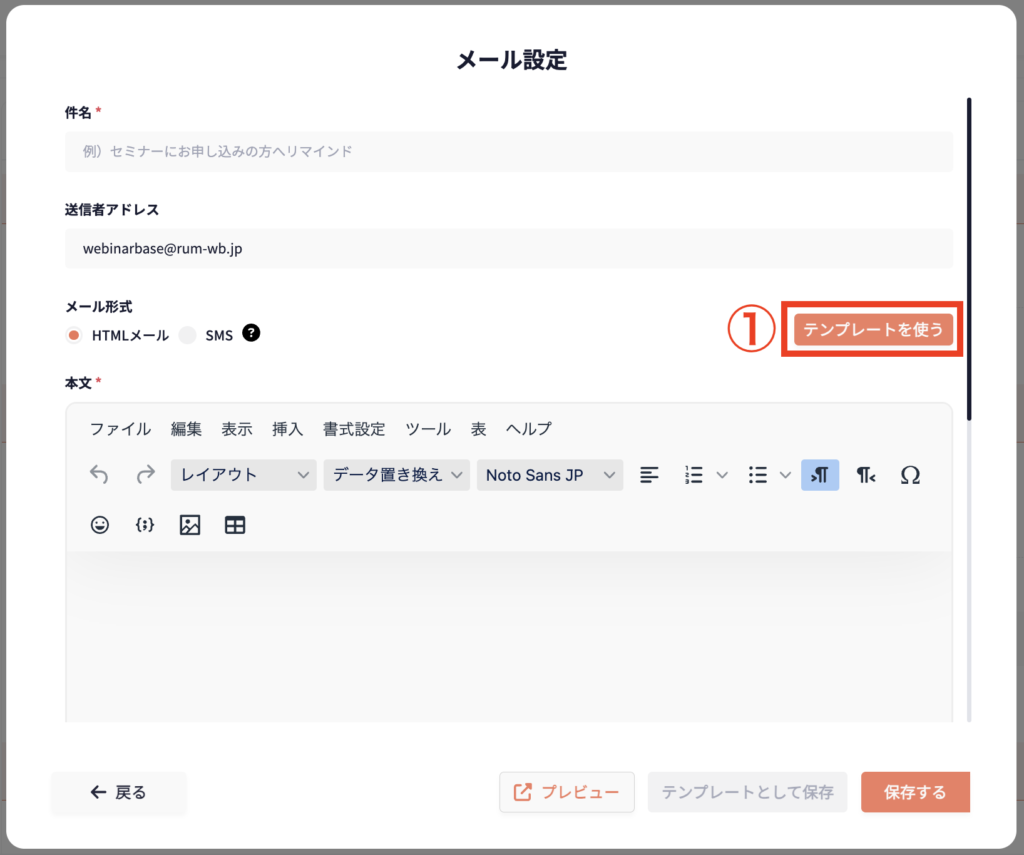
テンプレートを使用する場合
① [テンプレートを使う]をクリックする
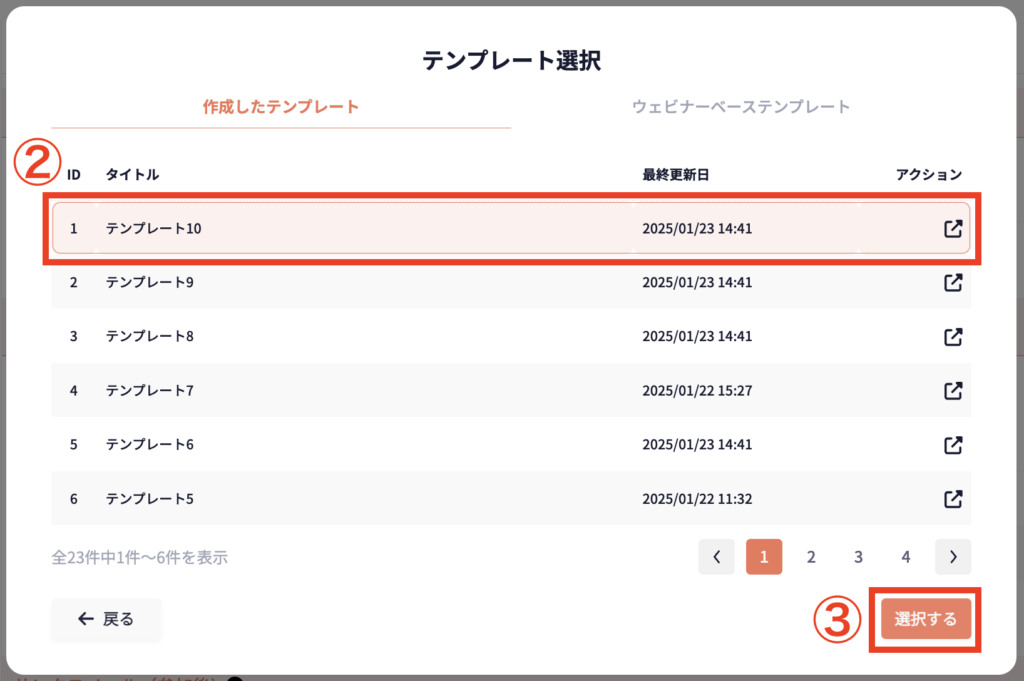
② 使用したいテンプレートをクリックする
※テンプレートのプレビューを見たい場合は、アクションの[プレビュー]をクリックしてください。
③ [選択する]をクリックする
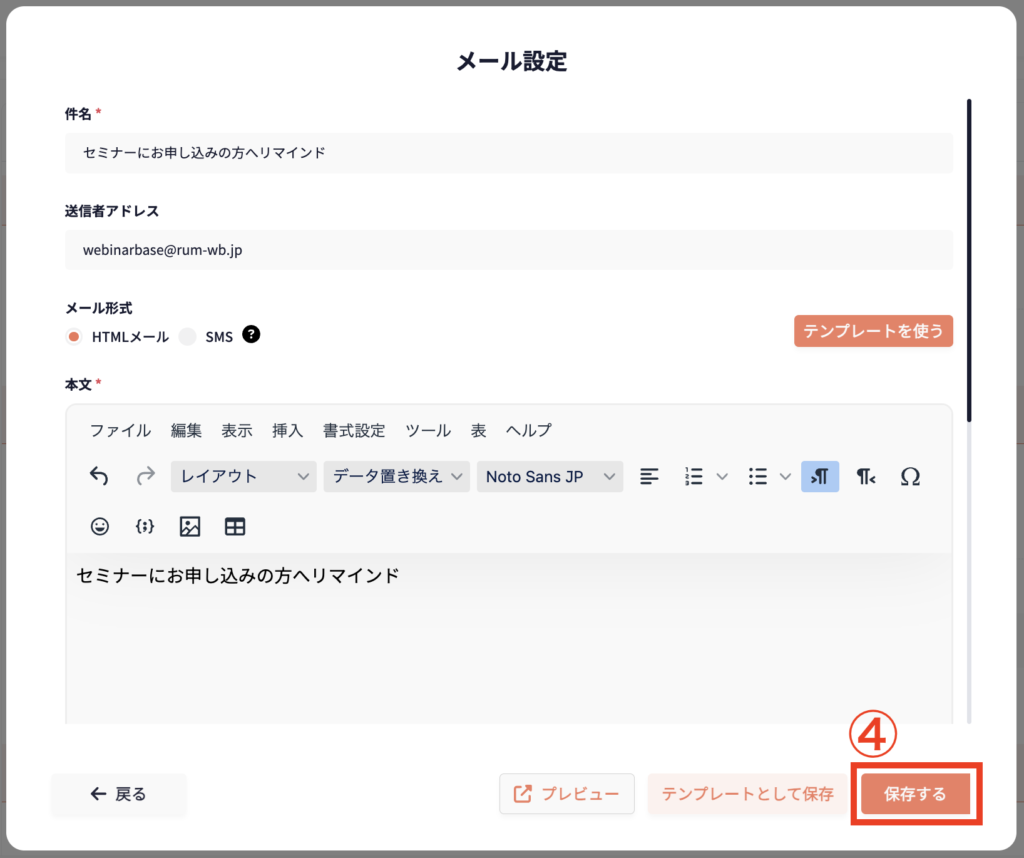
④ [保存する]をクリックする
配信タイミングについて
リマインドメールとステップメールは、配信する日時を設定することができます。
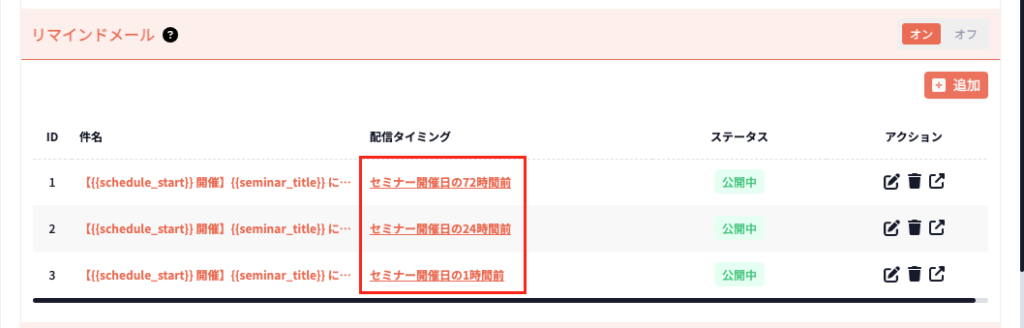
それぞれの配信タイミング[セミナー開催日○時間前]をクリックすると、ポップアップが表示されます。
リマインドメールの場合
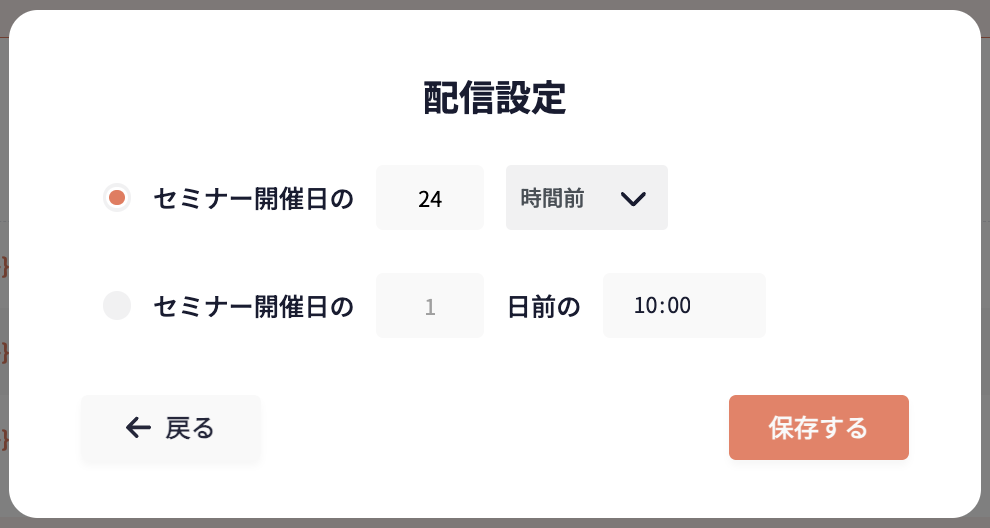
ステップメールの場合
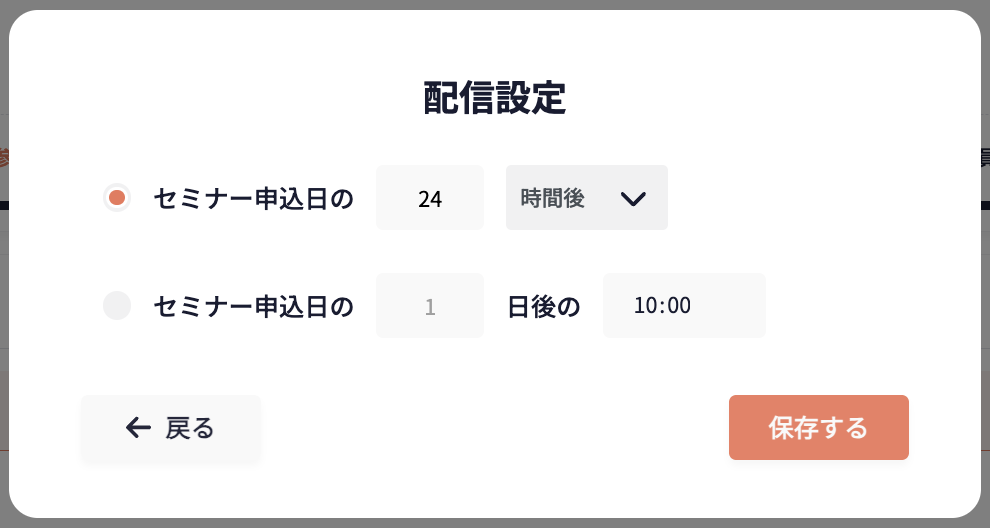
[時間前]のプルダウンとクリックすると、分単位もしくは時間単位で設定可能です。
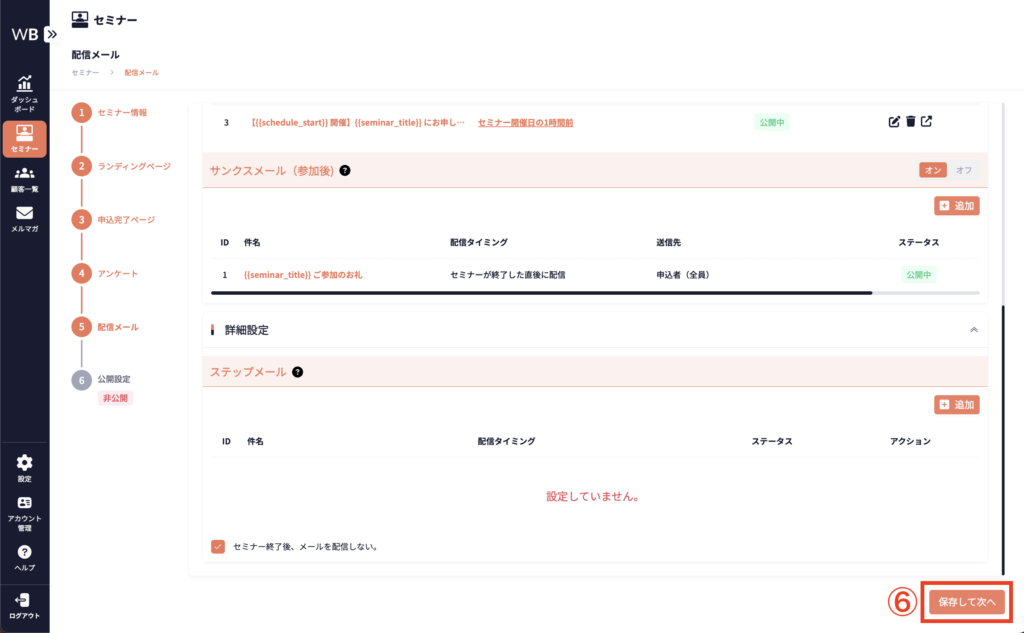
⑥ [保存して次へ]をクリックする
※ステップメール設定時のみ、「セミナー終了後、メールを送信しない。」にチェックできます。
セミナー終了と同時に、配信中のステップメールを中断したい場合は、この項目にチェックを入れてください。
メールを編集する
① 該当のメールの編集アイコンをクリックする
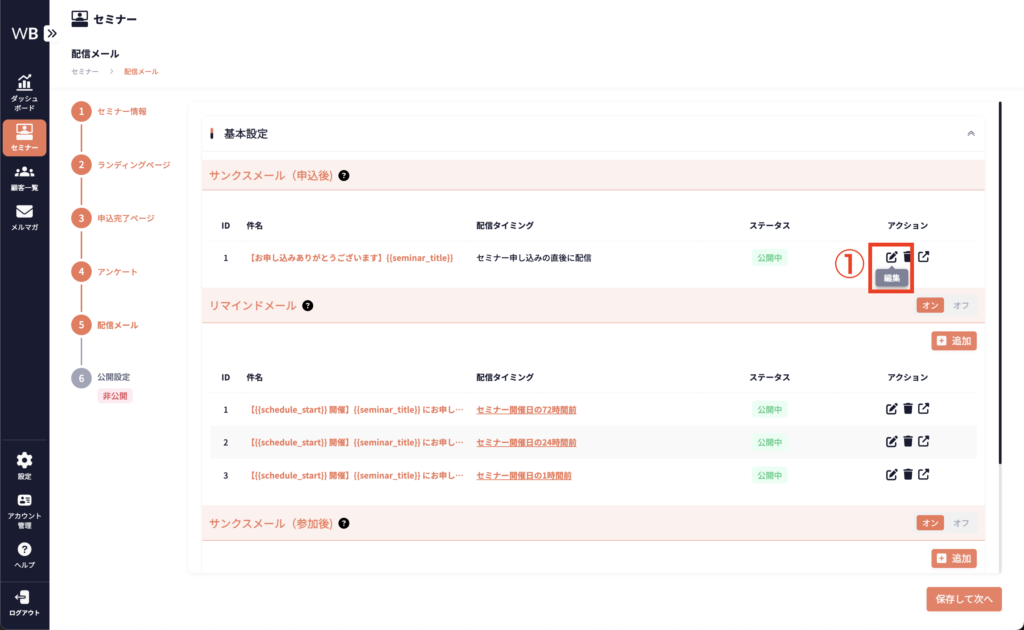
② 編集したい項目を入力する
③ [保存する]をクリックする
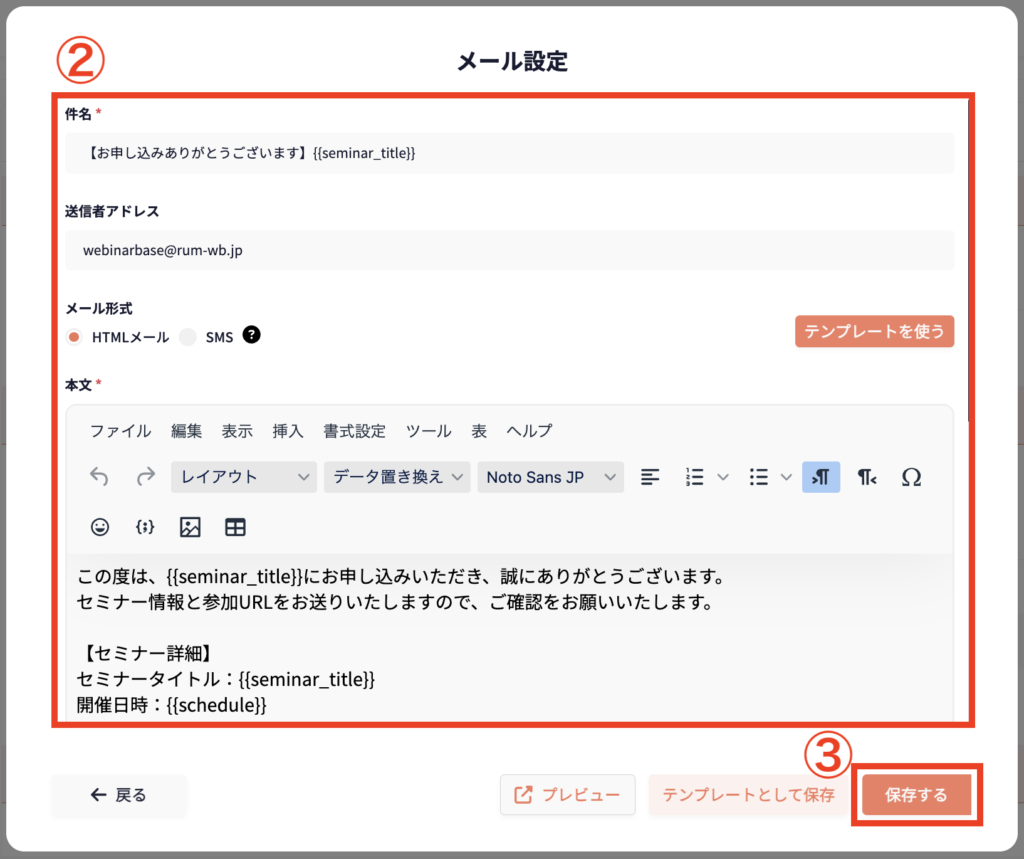
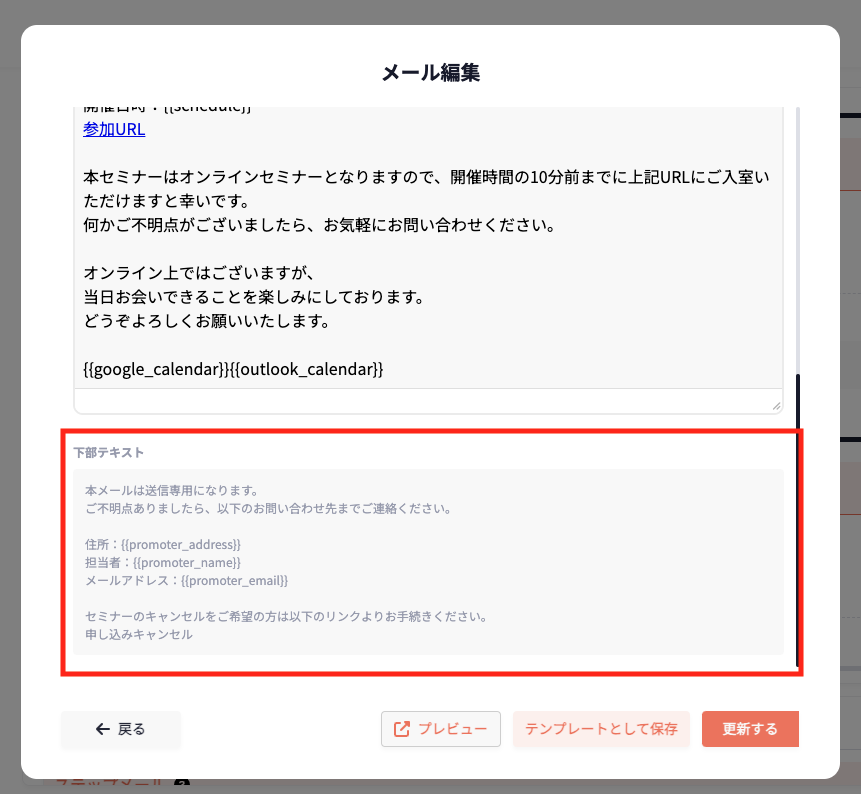
本文下にある、下部テキスト内は変更できません。
また、住所・担当者・メールアドレスは、オーナーの登録情報にある「会社名」「オーナー名」「オーナーメールアドレス」が自動的に反映されます。詳しくはこちらをご覧ください。
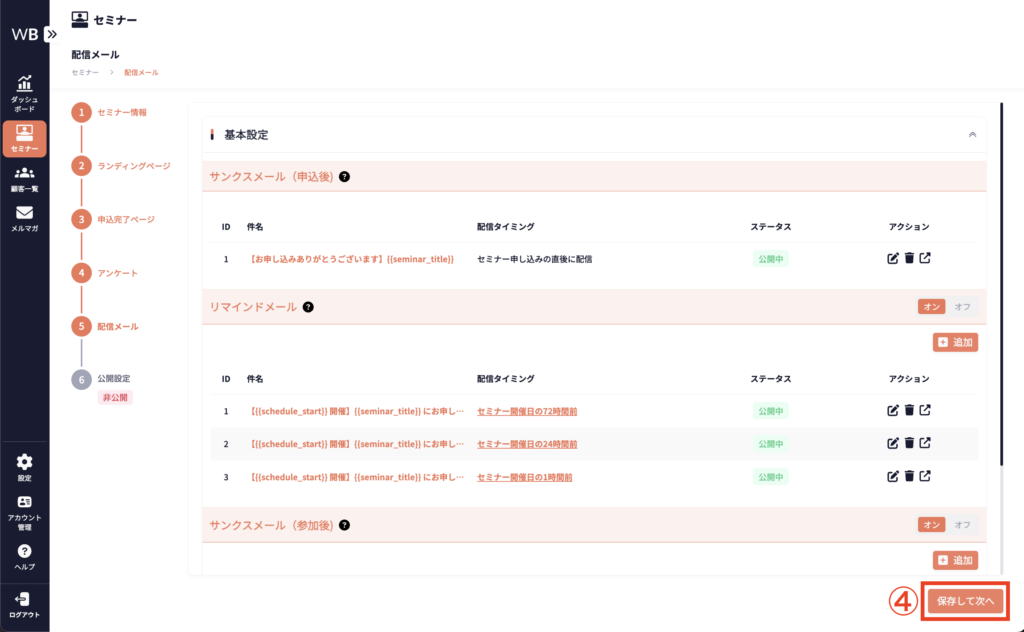
④ [保存して次へ]をクリックする
配信タイミングを編集したい場合
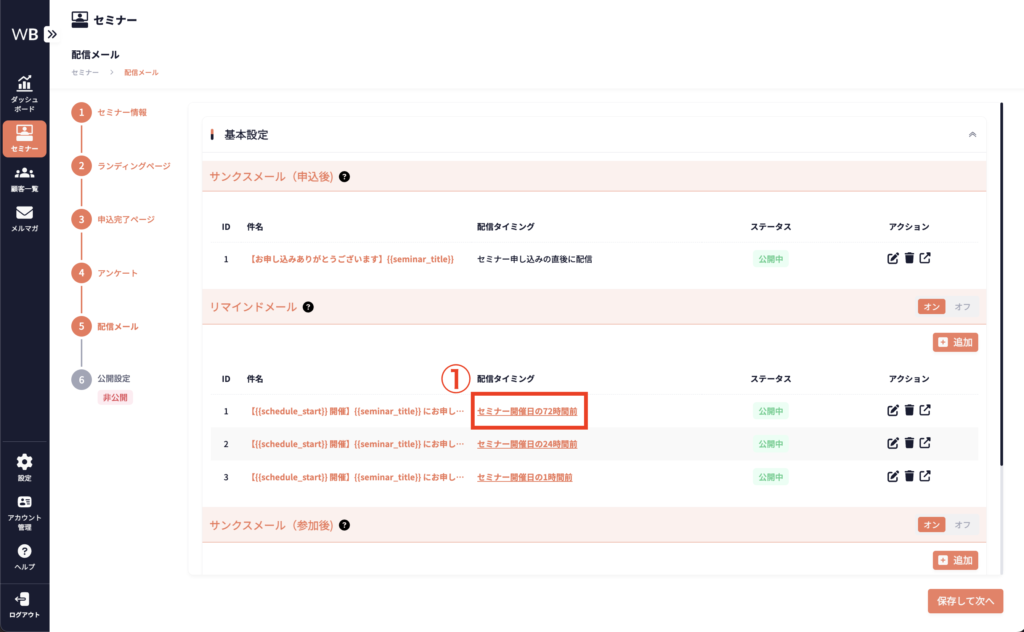
リマインドメールとステップメールは、配信する日時を編集することができます。
① 該当するメールの配信タイミングをクリックする
② 配信したい時間を入力する
[時間前]のプルダウンとクリックすると、分単位もしくは時間単位で設定可能です。
③ [保存する]をクリックする

④ [保存して次へ]をクリックする
メールを削除する
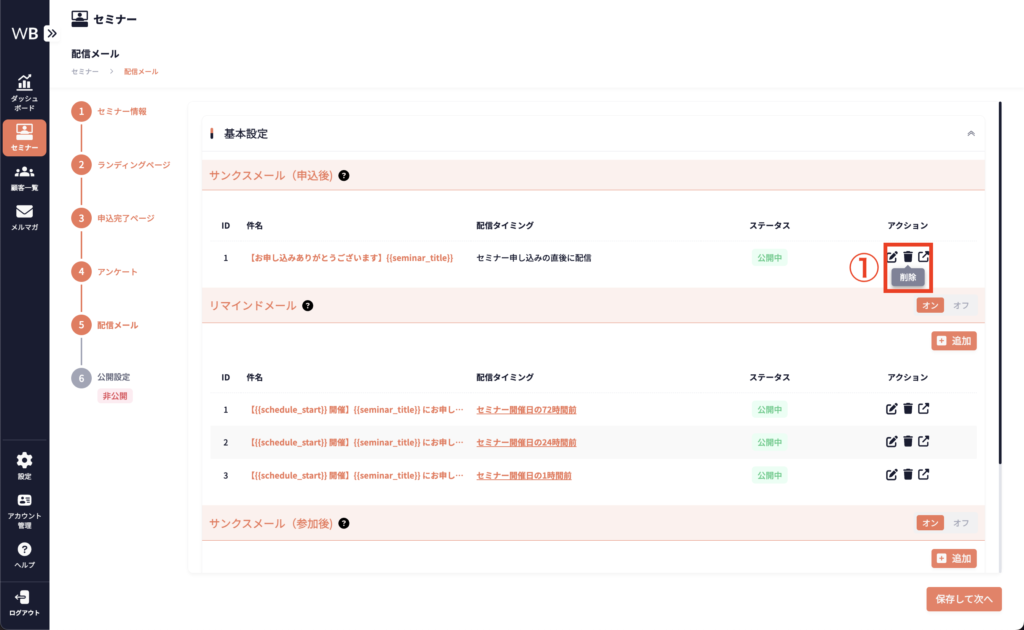
① 該当するメールの削除アイコンをクリックする
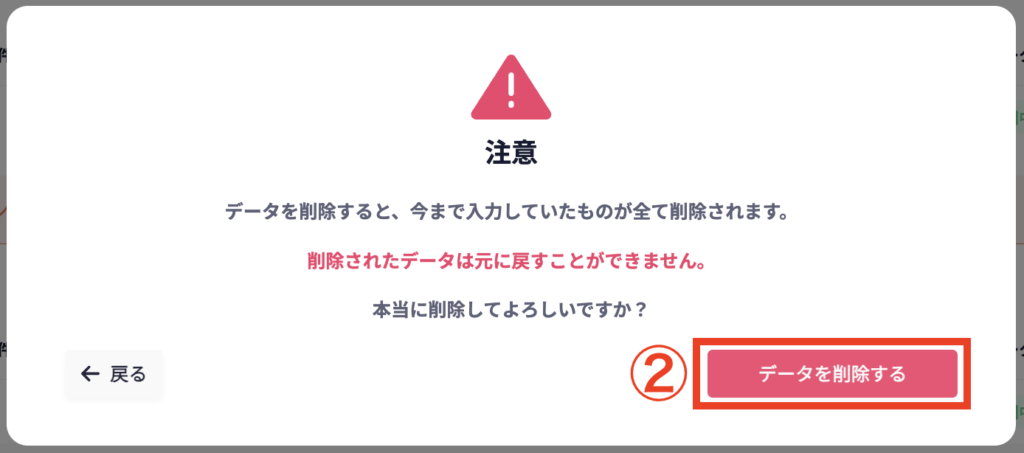
② [データを削除する]をクリックする
※一度削除したデータは元に戻すことはできません。確認の上、削除するようにしてください。