
6.ウェビナー中通知を設定する
ウェビナーの配信中に、参加者の画面へお知らせ・アンケート・面談予約・次の案内を表示するタイミングを設定します(任意)。
あわせて、録画視聴の有無や、待機画面・ダウンロード資料も設定できます。
※ウェビナー中通知は、オートウェビナー配信・オンデマンド配信で設定できます。
通知を追加する
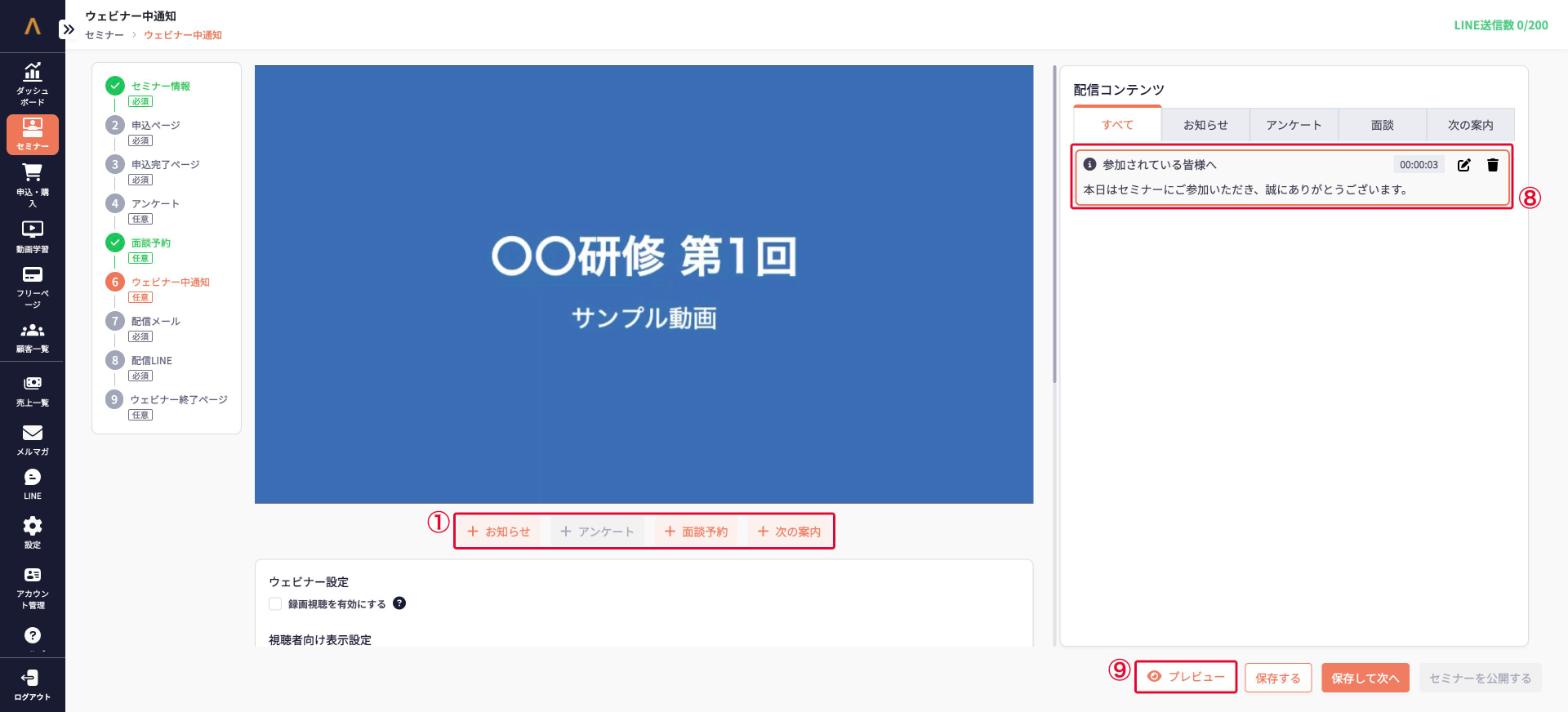
① 追加したい通知のボタンをクリックする
動画の下にある[+お知らせ][+アンケート][+面談予約][+次の案内]から、追加したい通知をクリックしてください。
※[+アンケート]は4.アンケート、[+面談予約]は5.面談予約を設定すると選択できるようになります。
② [表示タイミング]を入力する
③ 内容を入力する
④ [設定する]をクリックする
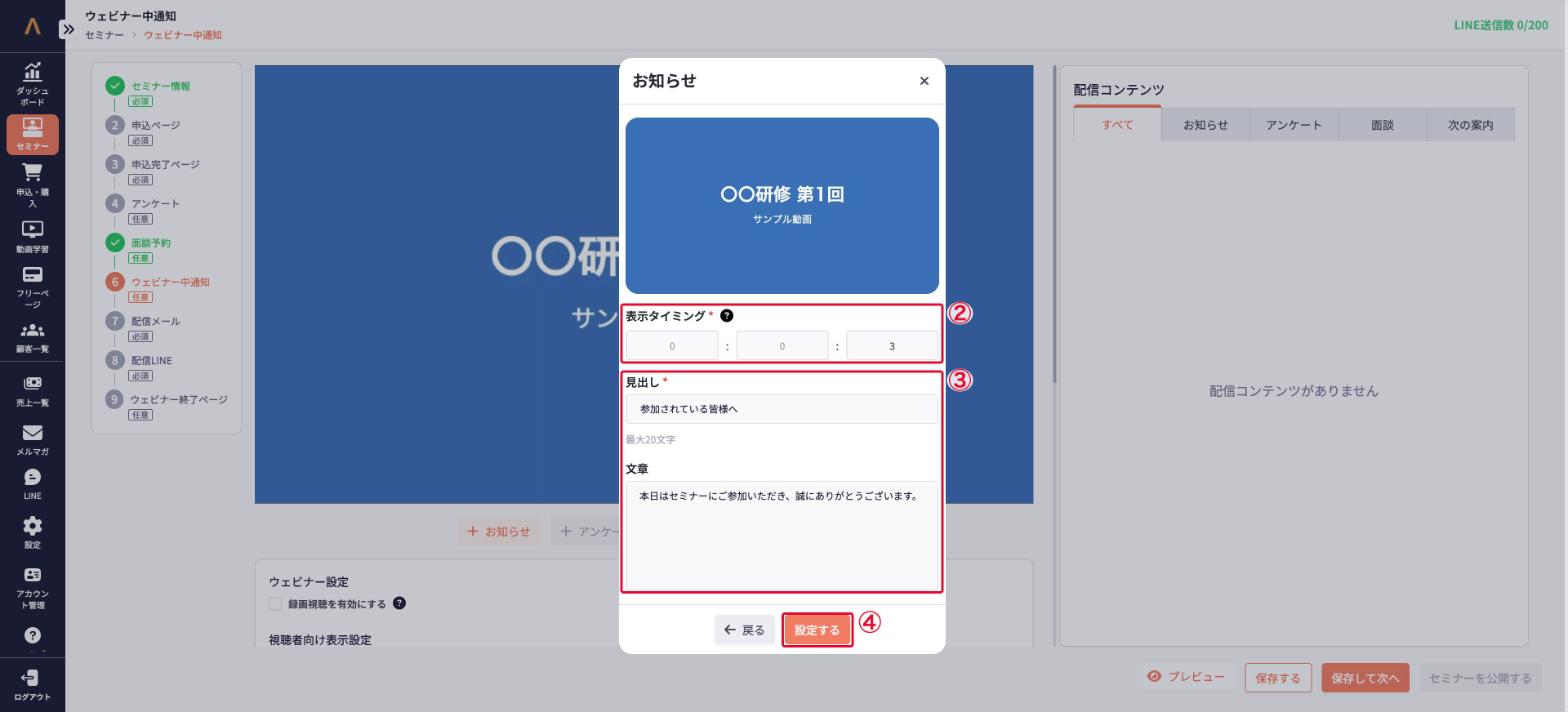
表示タイミング
動画開始からの経過時間を「時:分:秒」で入力します。
例えば開始から50分後に表示したい場合は、「0:50:0」と入力します。
お知らせ
見出し(20文字以内)と文章を入力します。ウェビナー中の注意事項や進行スケジュールの案内などにご活用ください。
アンケート・面談予約
表示タイミングのみ設定します。表示される内容は、4.アンケート、5.面談予約で設定したものです。
次の案内
見出し・案内文・リンクボタンのテキスト・リンク先URLを入力します。次回セミナーや自社サービスの案内にご活用ください。
追加した通知は、画面右の[配信コンテンツ]に一覧で表示されます。
タブで種類ごとに絞り込めるほか、各通知のアイコンから編集・削除ができます(下の画像の⑧)。
ウェビナーの設定をする
⑤ 録画視聴を設定する
⑥ 待機画面を設定する
⑦ ダウンロード資料を設定する
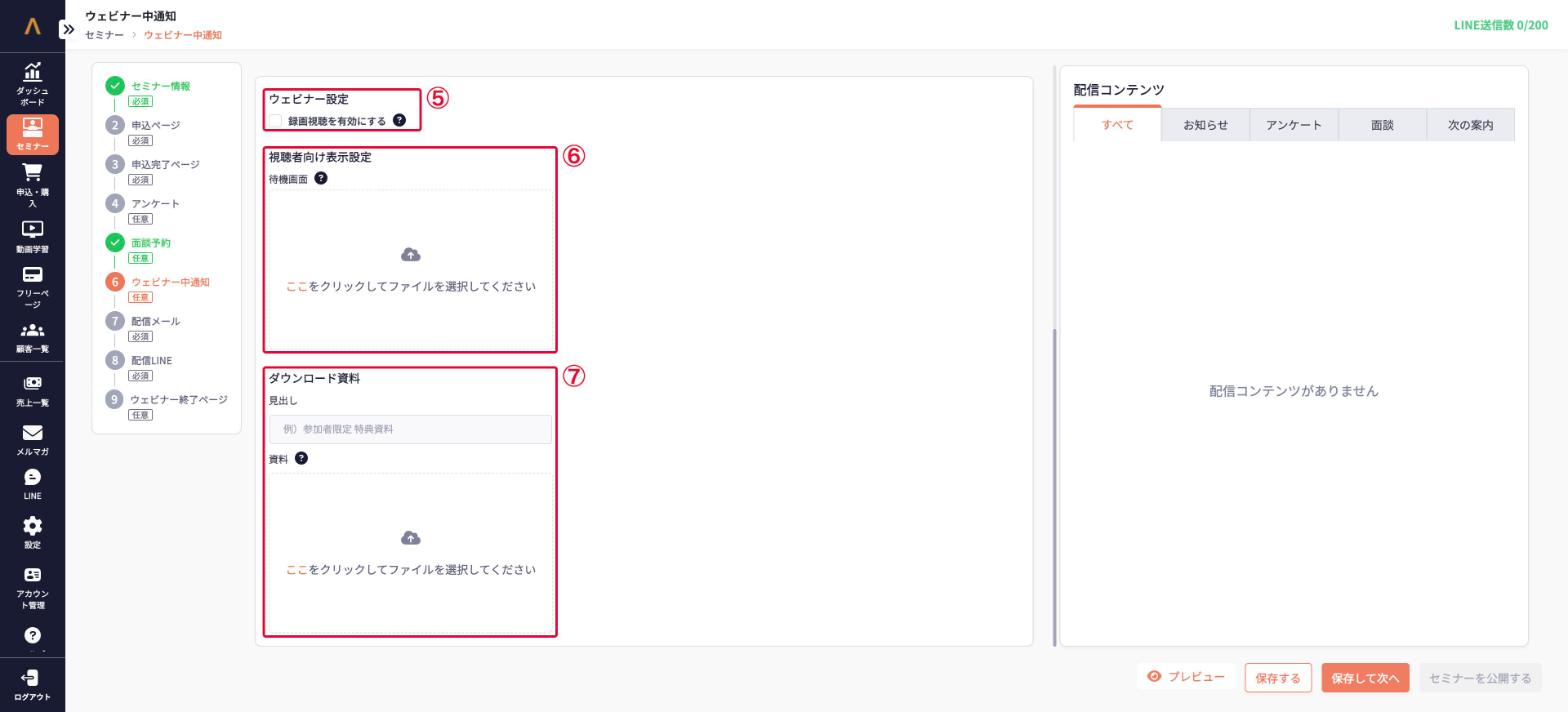
録画視聴を有効にする
チェックを入れると、セミナー終了後に録画を視聴できるようになります。視聴できる日数を入力してください。
複数日開催の場合は、最終開催日から数えます(最終日は23:59まで)。
待機画面
ウェビナーの開催前・開催後に、参加者の画面に表示する画像を設定できます。推奨サイズは1200px × 675pxです。
ダウンロード資料
ウェビナー開催中に、参加者がダウンロードできる資料を設定できます。見出しを入力し、ファイルをアップロードしてください。
ファイル形式はpdf/xlsx/zipで、最大10MBまでです。
プレビューで確認して保存する
⑧ [配信コンテンツ]で通知を確認する
⑨ [プレビュー]で参加者の画面を確認する
⑧⑨の位置は、「通知を追加する」の最初の画像をご覧ください。確認できたら、[保存して次へ]をクリックしてください。