
登録情報を編集・確認
登録情報では、アカウント発行時に初期設定された各項目の確認・編集が可能です。
なお、編集できる項目は、ユーザーの権限によって異なります。
オーナー
会社情報など、全ての編集が可能です。
ユーザー
自身のユーザー情報のみ編集できます。
このページでは、『オーナー』と『ユーザー』それぞれの編集方法と、オーナーの変更方法についてご案内します。

オーナーの場合の編集方法
① [編集]をクリックする

② 編集したい項目を編集する
会社情報

多要素認証を設定すると、ログインの際にパスワードだけでなく、登録済みのメールアドレスに送信される認証コードの入力が必要となります。
多要素認証の詳細はこちらをご覧ください。
住所・ロゴ
ロゴに設定できるファイル形式は PNG または JPEG です。
設定したロゴは、送信メールやランディングページで使用されます。

オーナー・請求先情報

送信元設定
送信元設定で指定したメールアドレスが、WebinarBaseから送信されるメールの送信元となります。
送信元設定については、こちらをご覧ください。

③ [更新する]をクリックする

ユーザーの場合の編集方法
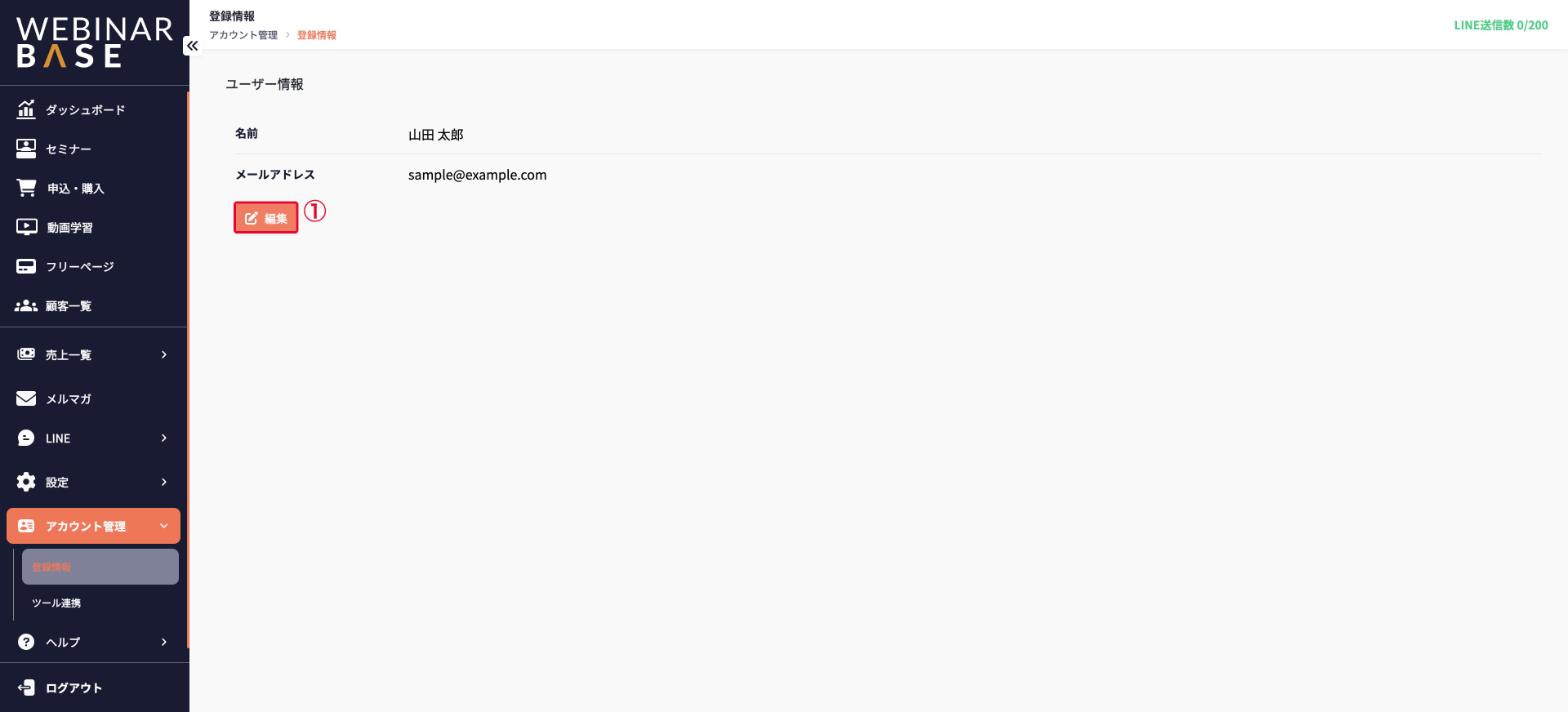
ユーザー権限のアカウントでは、[アカウント管理]→[登録情報]に自分の「ユーザー情報」(名前・メールアドレス)が表示されます。
① [編集]をクリックする
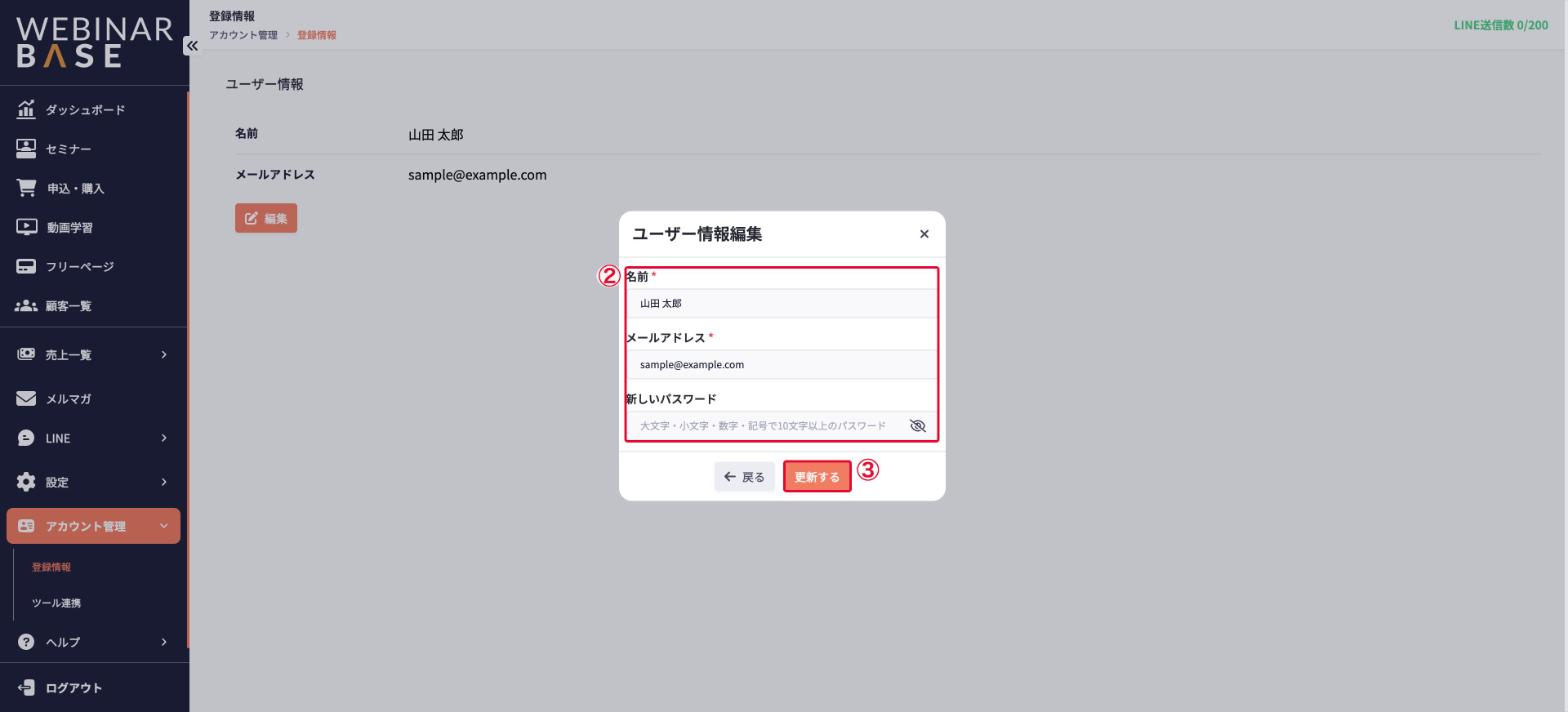
② 名前・メールアドレス・新しいパスワードを入力する
パスワードを変更する場合のみ、[新しいパスワード]を入力してください。パスワードは、大文字・小文字・数字・記号を含む10文字以上で設定します。
③ [更新する]をクリックする
オーナーを変更する
アカウントのオーナーを別の方に変更する場合は、
現在のオーナーのアカウントで、登録情報の「オーナー」の項目を変更します。
■ご注意ください
・メンバー一覧にメンバーとして登録済みのメールアドレスは、
オーナーメールアドレスに設定できません。
・新しいオーナーの方がすでにメンバーとして登録されている場合は、
次のどちらかの方法で変更してください。
A:[設定]→[メンバー一覧]から該当のメンバーを削除してから、
オーナーメールアドレスを変更する
B:メンバーはそのままにして、「user+1@example.com」のような
エイリアスのアドレスをオーナーメールアドレスにする
① 現在のオーナーのアカウントでログインする
ログイン後、[アカウント管理]→[登録情報]を開きます。
② [編集]をクリックする
③ 「オーナー」の項目を入力する
「オーナー名」と「オーナーメールアドレス」に、新しいオーナーの方の
名前とメールアドレスを入力し、「パスワード」に任意のパスワードを入力します。
ここで入力したパスワードが、次回以降のログイン時に必要なパスワードになります。
変更後は、新しいオーナーメールアドレスとこのパスワードでログインしてください。