
4.アンケートを作成する
アンケートは、参加者から直接フィードバックを得られる大切な機会です。
集めた声は、セミナー内容や運営の改善に役立つだけでなく、参加者一人ひとりのニーズを理解し、その後の商談やフォローにつなげる貴重な情報になります。
ここでは、アンケートの設定方法について説明します。
アンケートを作成する
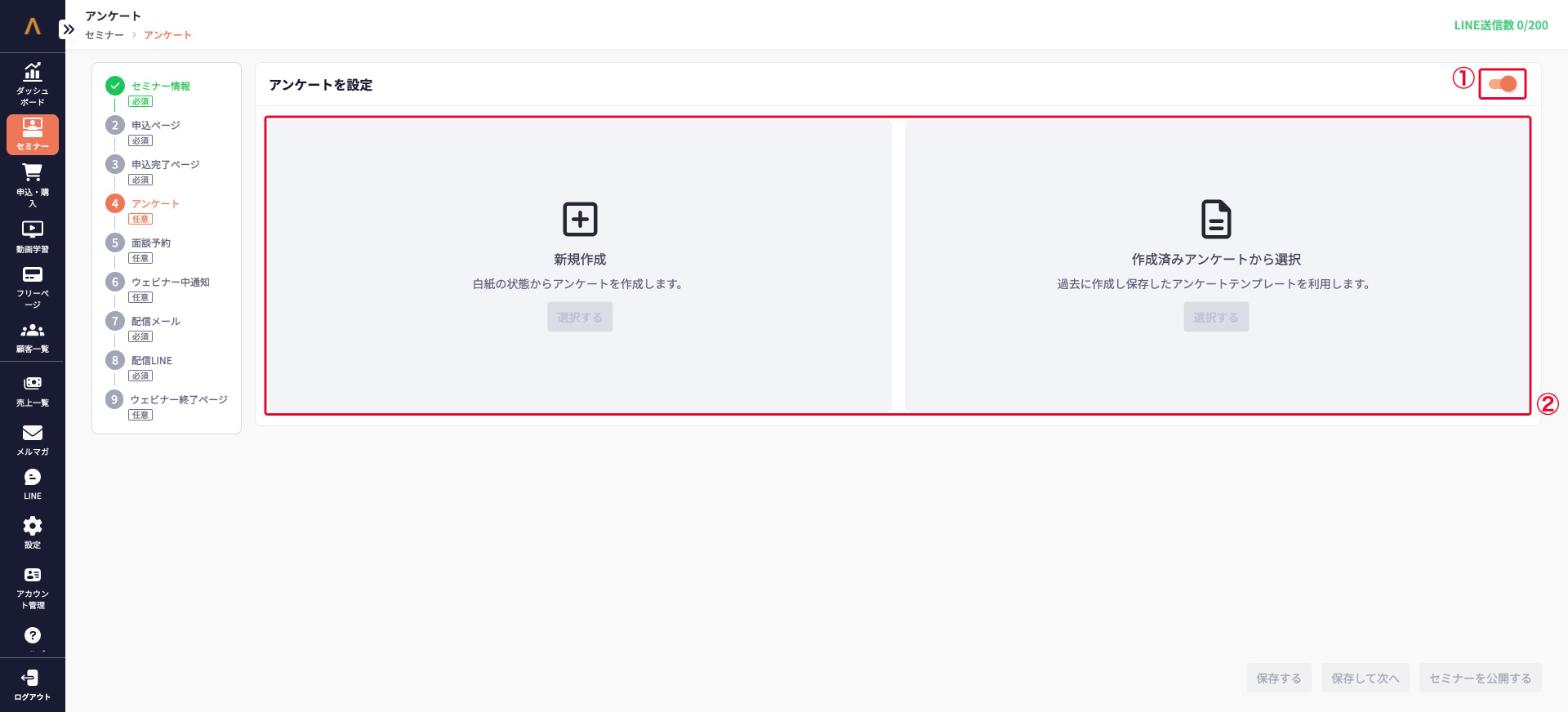
① [アンケートを設定]のトグルをオンにする
② [新規作成]か[作成済みアンケートから選択]を選ぶ
白紙から作る場合は[新規作成]の[選択する]を、保存済みのテンプレートを使う場合は[作成済みアンケートから選択]の[選択する]をクリックしてください。
③ メール設定を確認する
④ [アンケートタイトル]を入力する
⑤ [テキスト]を入力する
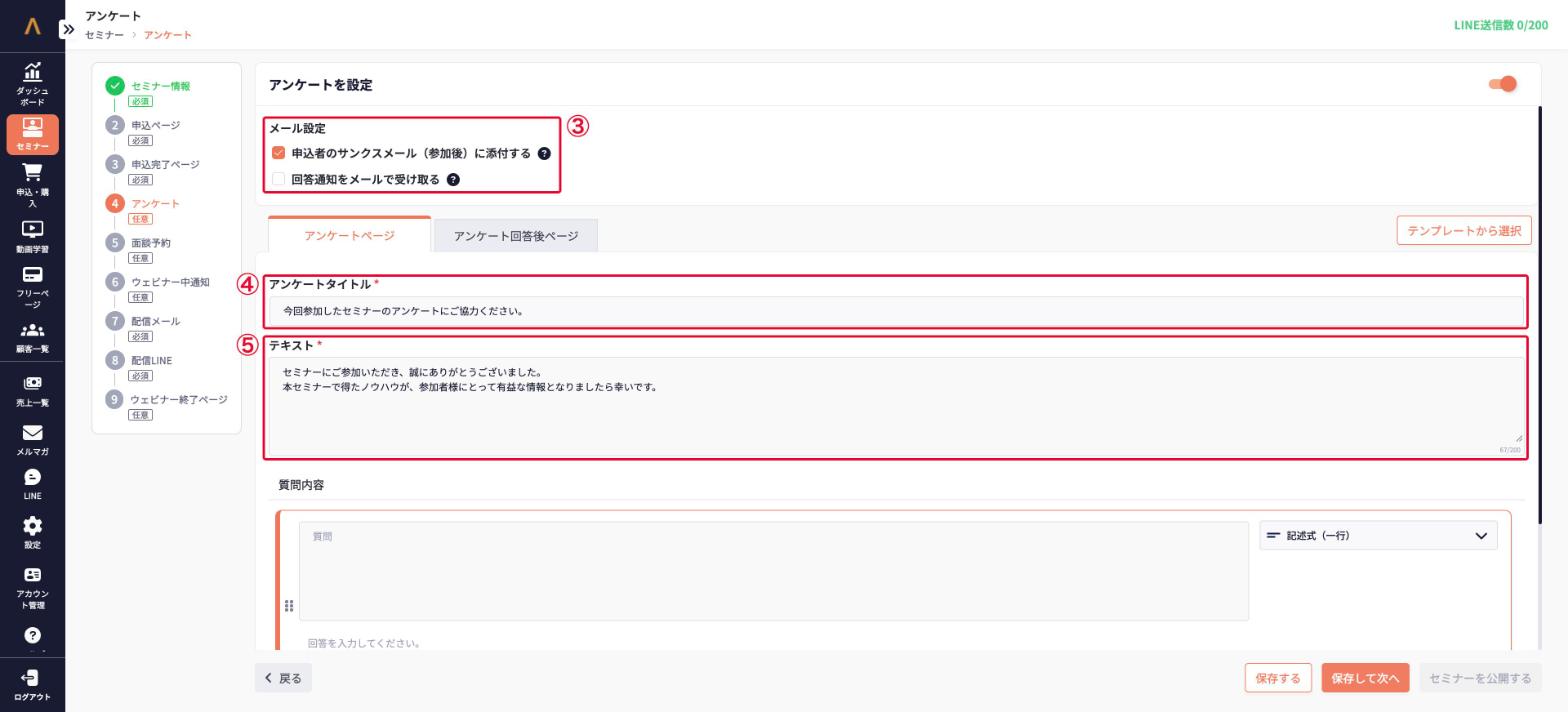
申込者のサンクスメール(参加後)に添付する
アンケートのURLを、サンクスメール(参加後)に自動で添付します。初期設定でチェックが入っています。
※セミナーを公開した後にチェックを入れても自動で添付されません。必ず公開前に設定してください。
回答通知をメールで受け取る
参加者がアンケートに回答すると、メールでお知らせが届きます。
アンケートは、ウェビナー中にも表示できます。ウェビナー中に表示する場合は、6.ウェビナー中通知を設定するで表示のタイミングを設定してください。
ウェビナー中に回答しなかった参加者には、ウェビナー終了後にアンケートが表示されます。
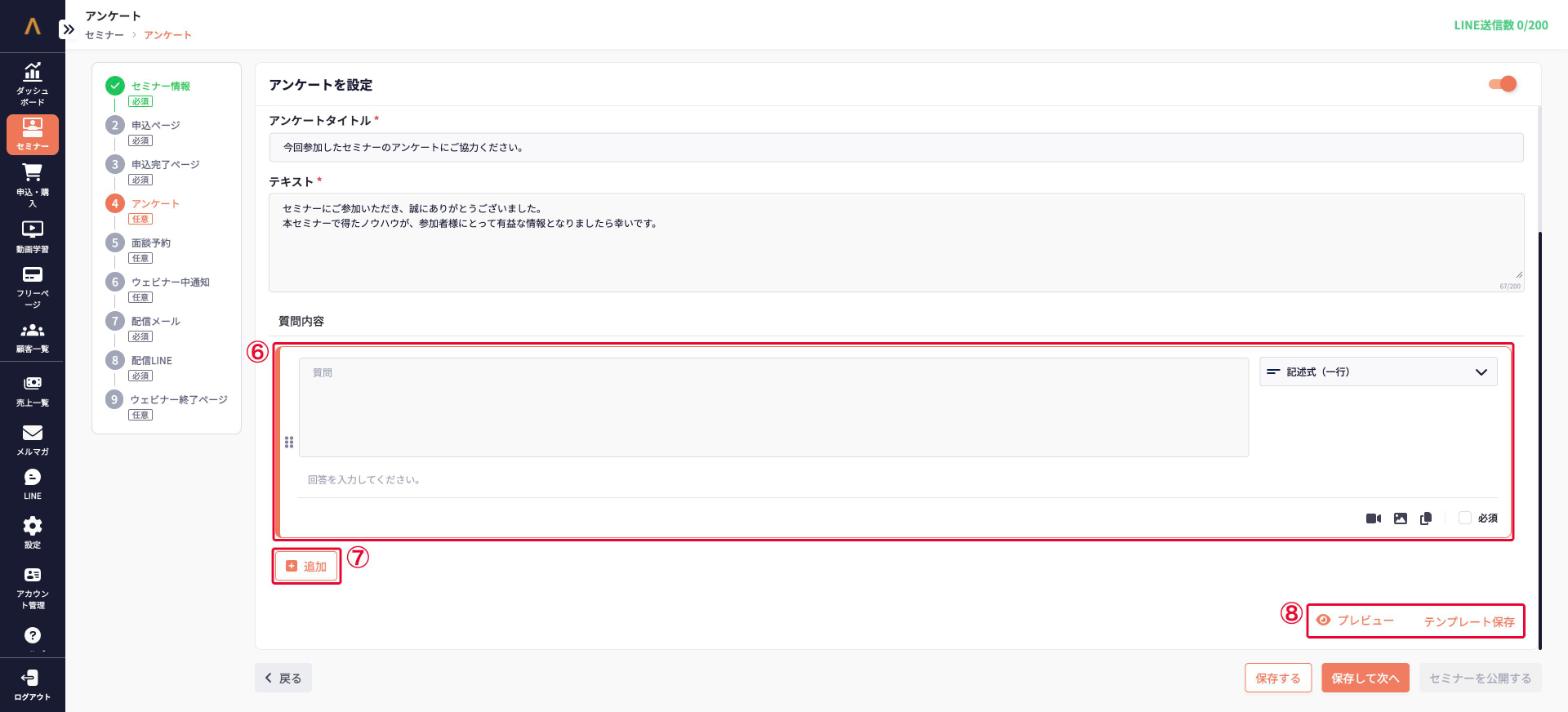
⑥ 質問内容を入力する
⑦ [追加]で質問を増やす
⑧ 必要に応じて[プレビュー]で確認し、[テンプレート保存]する
質問の形式
質問ごとに、右上のプルダウンから形式を選べます。
記述式(一行)/記述式(複数行)/チェックボックス(複数回答可)/ラジオボタン(単一回答)/プルダウン/均等目盛/テキストのみ表示
必須にする
回答を必須にしたい質問は、[必須]にチェックを入れてください。
テンプレート保存
作成したアンケートをテンプレートとして保存すると、ほかのセミナーでも[作成済みアンケートから選択]で使えます。
アンケートページとアンケート回答後ページの両方がまとめて保存されます。
アンケートの回答後に表示するページを作成する
① [アンケート回答後ページ]をクリックする
② [見出し]を入力する
③ [テキスト]を入力する
④ 資料を配布する場合は[ダウンロード資料]にチェックを入れる
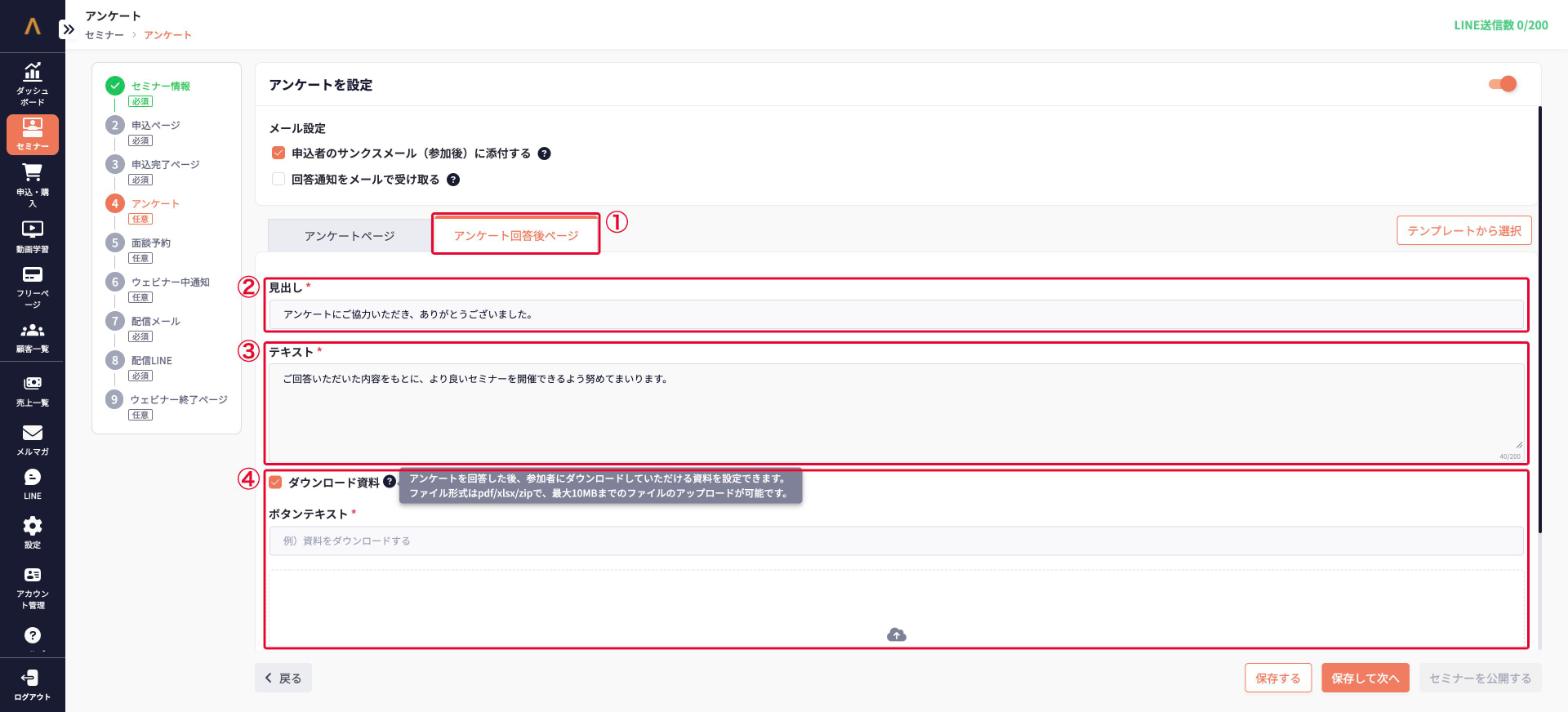
[ダウンロード資料]にチェックを入れると、ボタンテキストの入力欄とファイルのアップロード欄が表示されます。
アップロードできるファイル形式はpdf/xlsx/zipで、最大10MBまでです。アンケートに回答した参加者が、資料をダウンロードできます。
入力が終わったら[保存して次へ]をクリックしてください。
作成済みアンケートから選択する
① [テンプレートから選択]をクリックする
アンケート設定画面の右上にある[テンプレートから選択]をクリックしてください。
トグルをオンにした直後の画面で[作成済みアンケートから選択]を選んだ場合も、同じ画面が開きます。
② テンプレートタイトルをクリックする
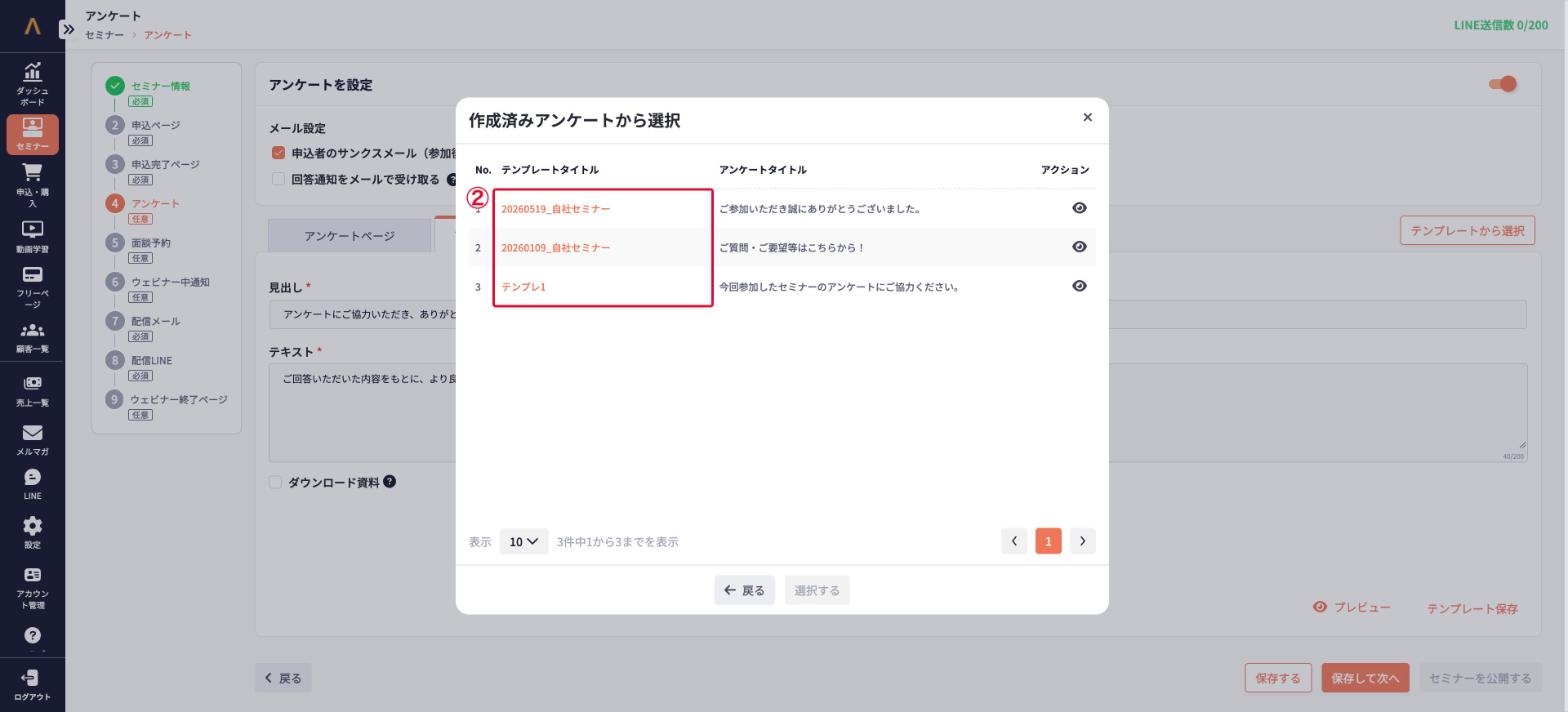
③ プレビューで内容を確認し、[選択する]をクリックする
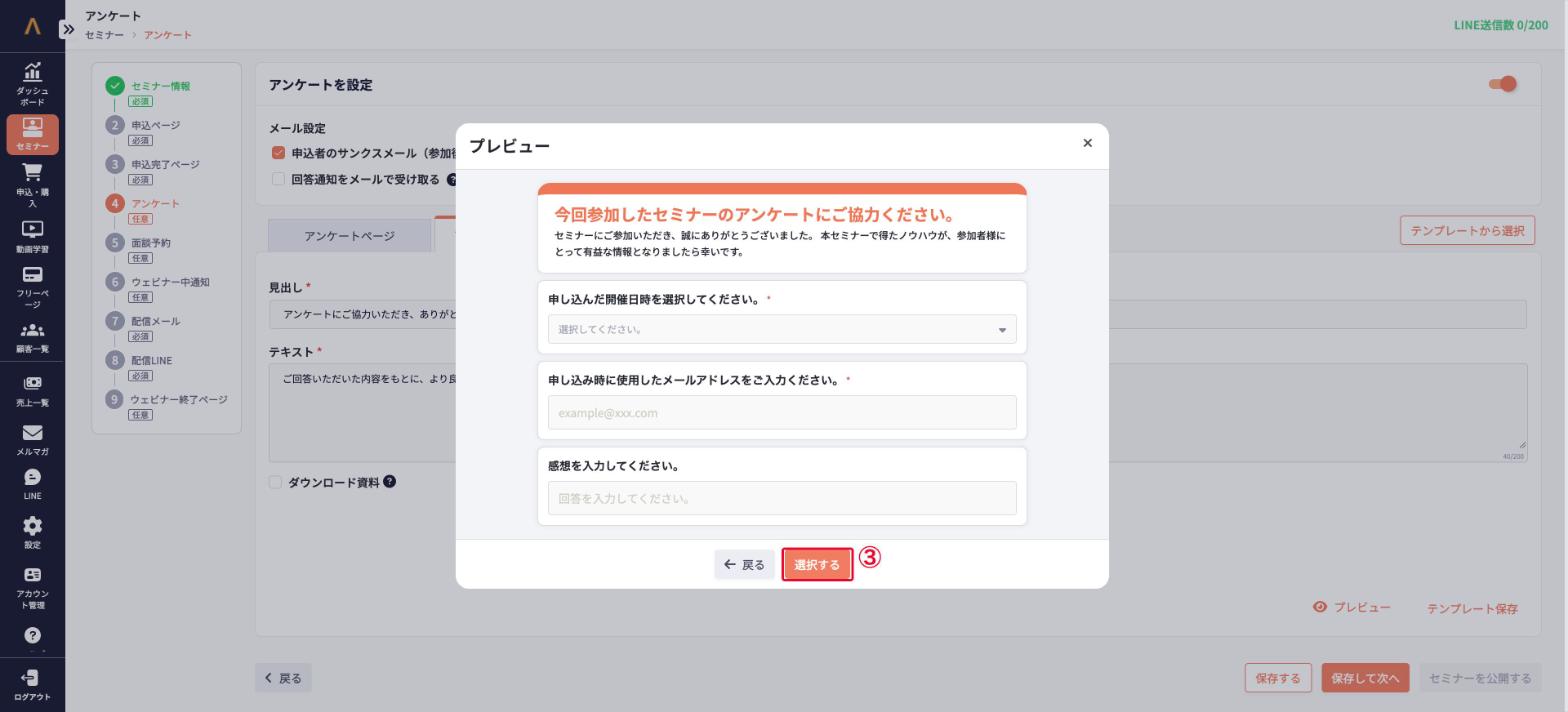
選択したテンプレートのアンケートページとアンケート回答後ページが反映されます。必要に応じて内容を編集し、[保存して次へ]をクリックしてください。
※テンプレートは[設定]>[アンケートテンプレート]でも作成・管理できます。詳しくはテンプレートの作成・編集・複製をご覧ください。
アンケートを編集する
作成後も、[アンケート]から内容を編集できます。編集したら[保存する]または[保存して次へ]をクリックしてください。
※アンケートに回答者がいる場合、質問の追加はできません。質問文は編集できますが、記述式(一行)からプルダウンへ変えるなど、形式の変更はできません。