
アンケートテンプレートの作成・編集・複製・削除
よく使うアンケートをテンプレートとして保存しておくと、セミナー作成時に[テンプレートから選択]で呼び出せます。アンケートテンプレートは、左メニューの[設定]→[アンケートテンプレート]で管理します。
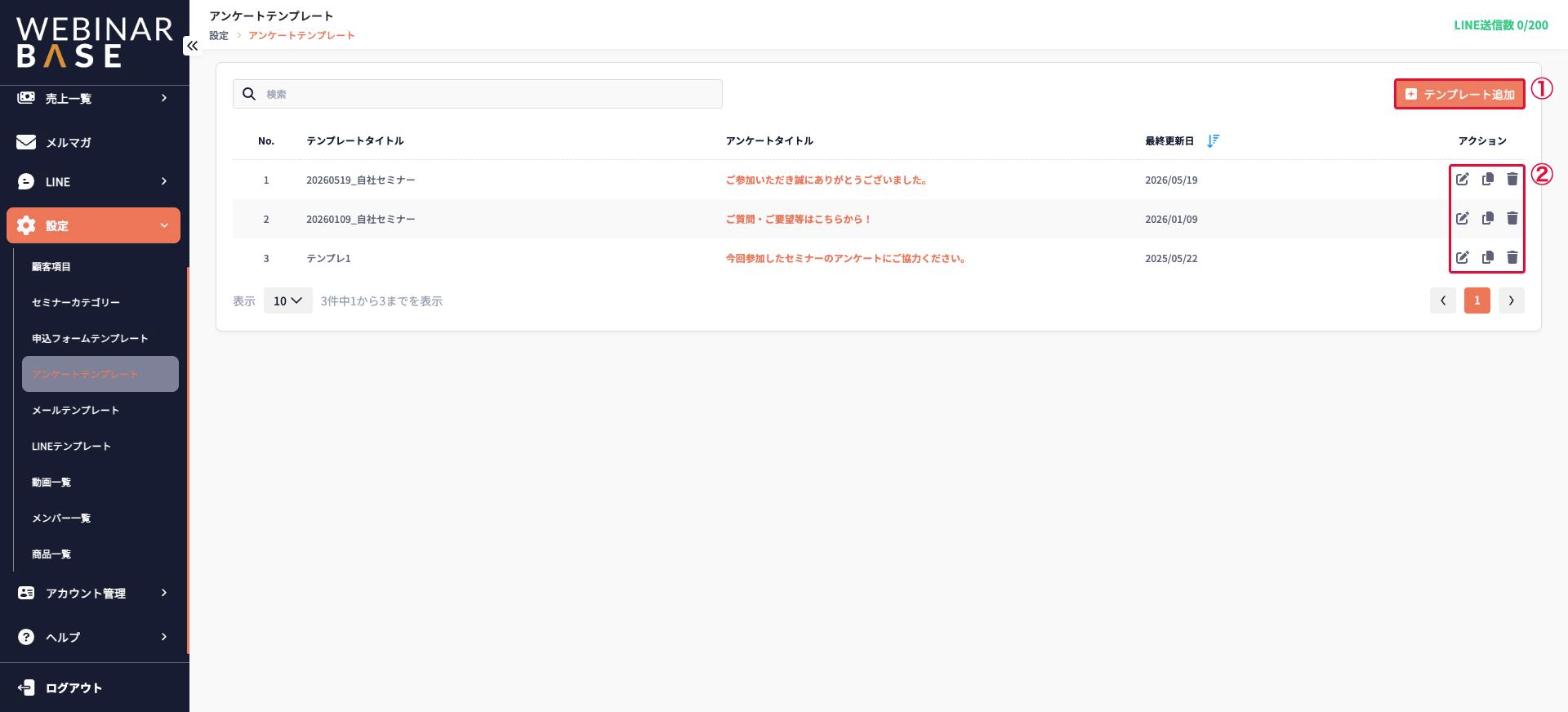
- ① テンプレート追加:新しいテンプレートを作成します
- ② アクション:左から[編集][複製][削除]です。アンケートタイトルをクリックしても編集できます
テンプレートを作成する
① [テンプレート追加]をクリックする
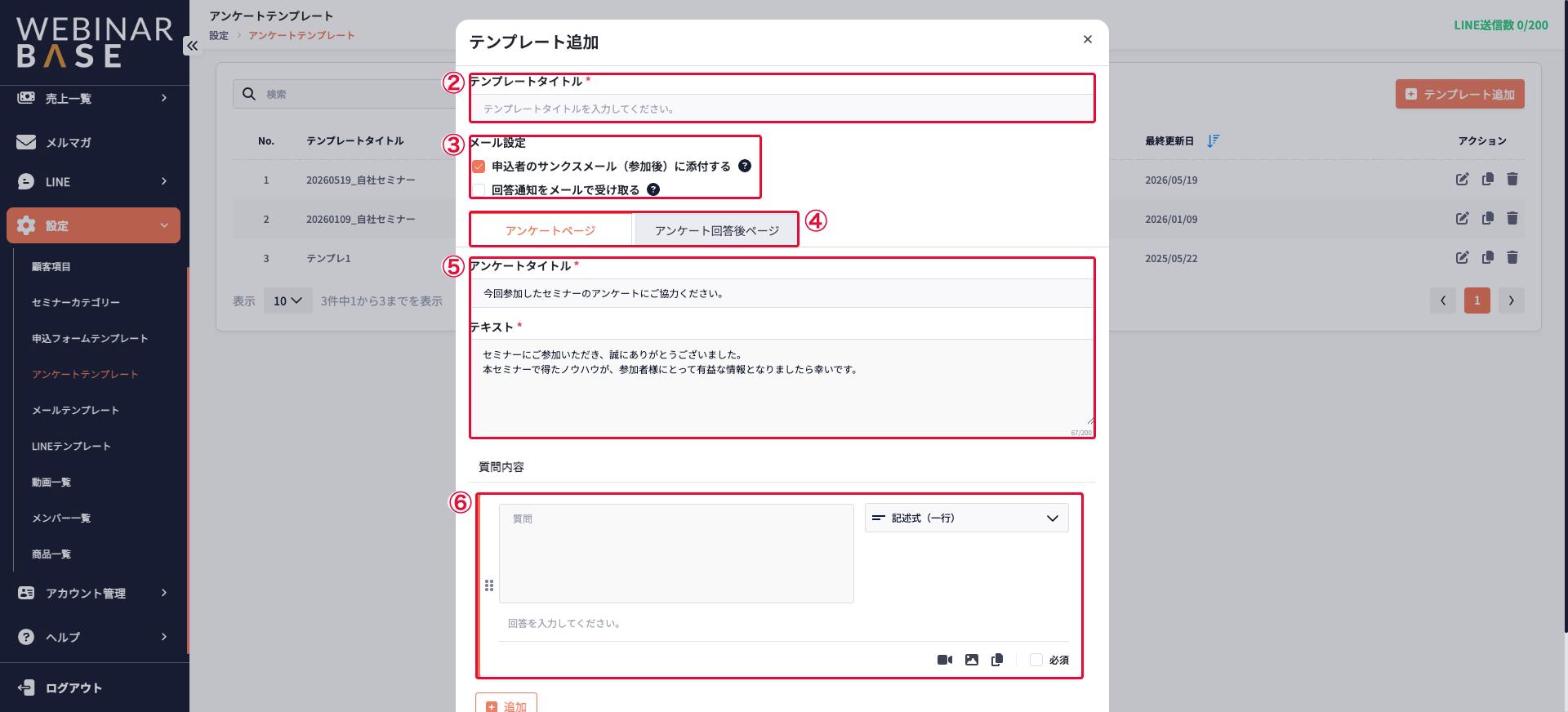
② [テンプレートタイトル]を入力する
管理用の名前です。回答者には表示されません。
③ [メール設定]を選ぶ
- 申込者のサンクスメール(参加後)に添付する:チェックすると、アンケートが配信メールのサンクスメール(参加後)に自動で反映されます
- 回答通知をメールで受け取る:入力したメールアドレスに、回答があるたび結果が送られます
④ [アンケートページ]タブで、⑤ アンケートタイトルとテキスト、⑥ 質問内容を入力する
[追加]で質問を増やせます。質問の種類や「アンケート回答後ページ」(資料の配布など)の設定は、セミナー作成時と同じです。詳しくは4.アンケートを作成するをご覧ください。
⑦ [保存する]をクリックする
[プレビュー]で回答者からの見え方を確認できます。
テンプレートを編集・複製・削除する
- 編集:[編集]アイコン、またはアンケートタイトルをクリックし、内容を変更して保存します
- 複製:[複製]アイコンから、同じ内容を元に新しいテンプレートを作成できます
- 削除:[削除]アイコンをクリックし、確認画面で[データを削除する]をクリックします。※削除したデータは元に戻せません