
顧客項目の設定・追加方法
顧客項目とは、申込フォームで集めて顧客一覧に保存する情報の項目です(名前、メールアドレス、会社名など)。ここで選んだ項目が申込フォームで使えるようになり、顧客一覧にも反映されます。
顧客項目は、左メニューの[設定]→[顧客項目]で管理します。
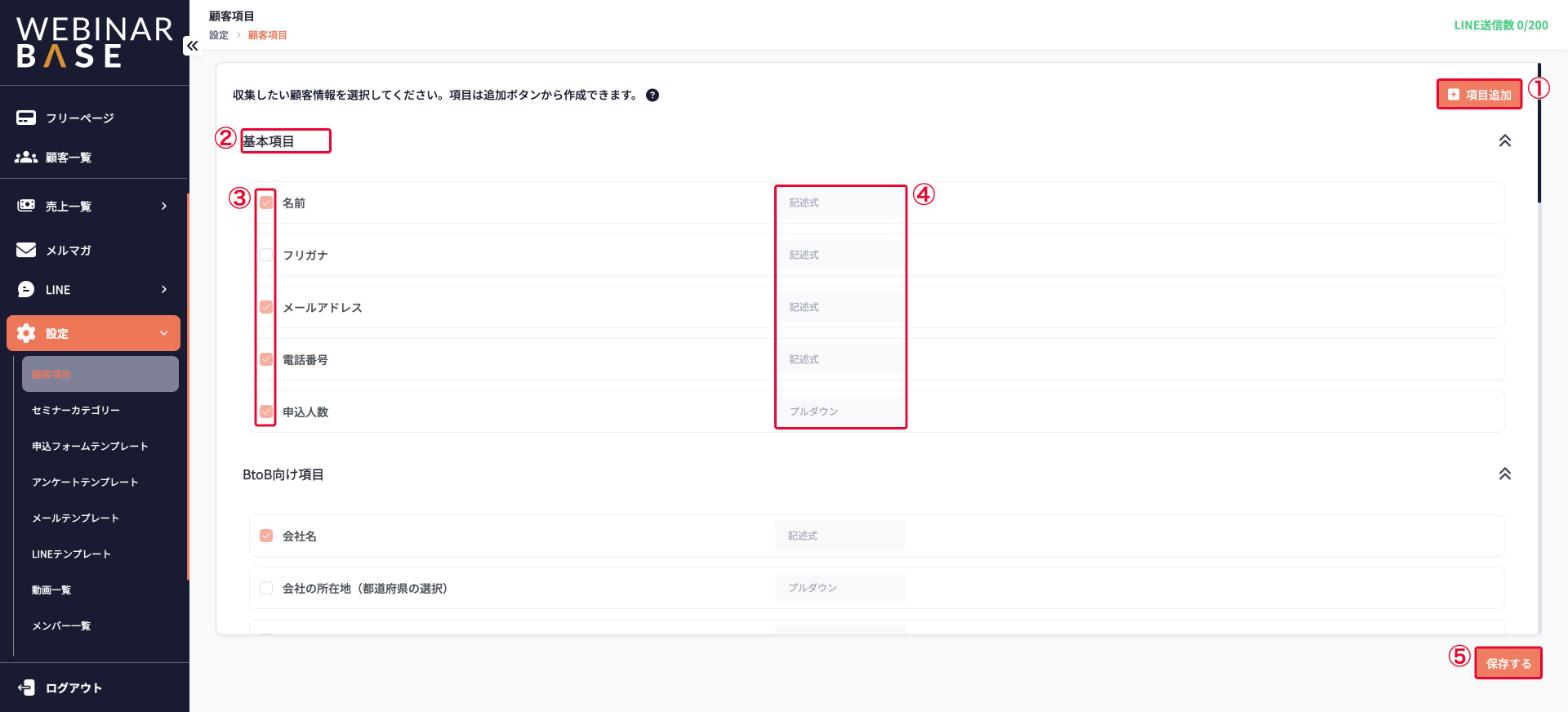
- ① 項目追加:独自の項目を作成します
- ② 項目のグループ:「基本項目」「BtoB向け項目」「BtoC向け項目」「追加項目」に分かれています。右端の矢印で開閉できます
- ③ チェックボックス:収集したい項目にチェックを入れます
- ④ 表示形式:記述式・チェックボックス・ラジオボタン・プルダウンのいずれかです
- ⑤ 保存する:チェックの変更を保存します
使う項目を選ぶ
① 収集したい項目にチェックを入れる
BtoB向け項目(会社名、役職、業種、従業員数など)やBtoC向け項目(年齢、性別、職業など)が、あらかじめ用意されています。
② 画面右下の[保存する]をクリックする
項目を追加する
用意された項目にないものは、独自に追加できます。
① [項目追加]をクリックする
② 項目のタイトルを入力する
③ 表示形式を選択する
記述式・チェックボックス・ラジオボタン・プルダウンから選べます。
④ チェックボックス・ラジオボタン・プルダウンの場合は、選択肢を入力する
[選択肢を追加]で選択肢を増やせます。
⑤ [保存する]をクリックする
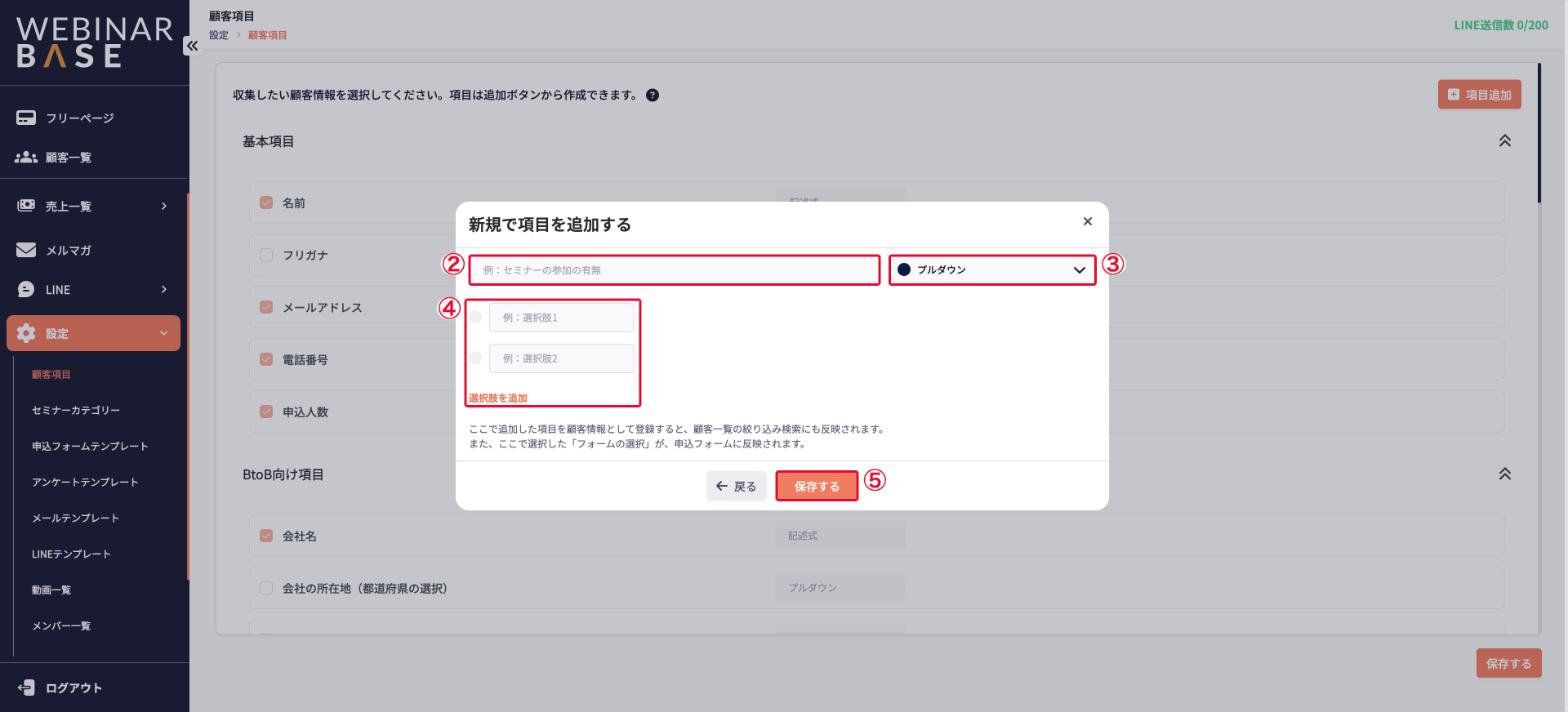
追加した項目は「追加項目」に表示されます。最後に、画面右下の[保存する]をクリックしてください。
※一度顧客情報として保存された項目は、編集・削除できません。項目名や選択肢は、よく確認してから追加してください。
ポイント 申込フォームの項目を増やしすぎると、申込率が下がる原因になります。営業フォローに本当に必要な項目に絞りましょう。申込フォームでの使い方はフォームの追加・編集・複製をご覧ください。