
LINE
LINEでは、登録ユーザーへLINEで一斉送信や個別対応ができます。
過去にセミナーへ参加した方や、サービスに興味を持って登録してくれた方に対して、効率よくセミナー情報を届ける手段として活用できます。
LINEをうまく活用することで、見込み客の育成(リードナーチャリング)やリピーターの獲得につなげることが可能です。
また、リマインドメッセージをLINEでも送信できるため、参加率向上にも効果的です。
このページでは、「LINE」の機能をご紹介します。
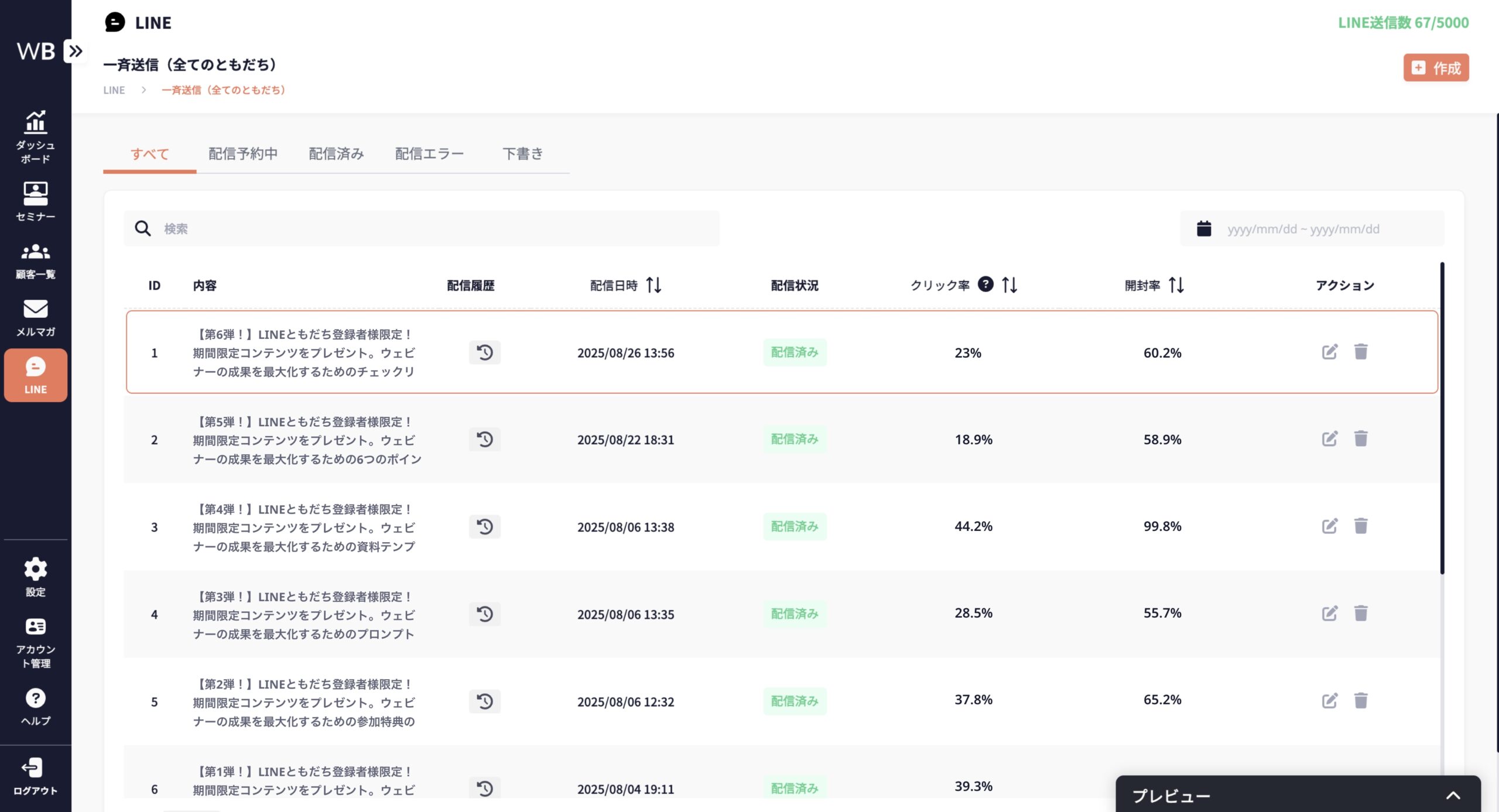
一斉送信LINE作成の手順
①左側メニューの[LINE]から[一斉配信(全てのともだち)]をクリックする
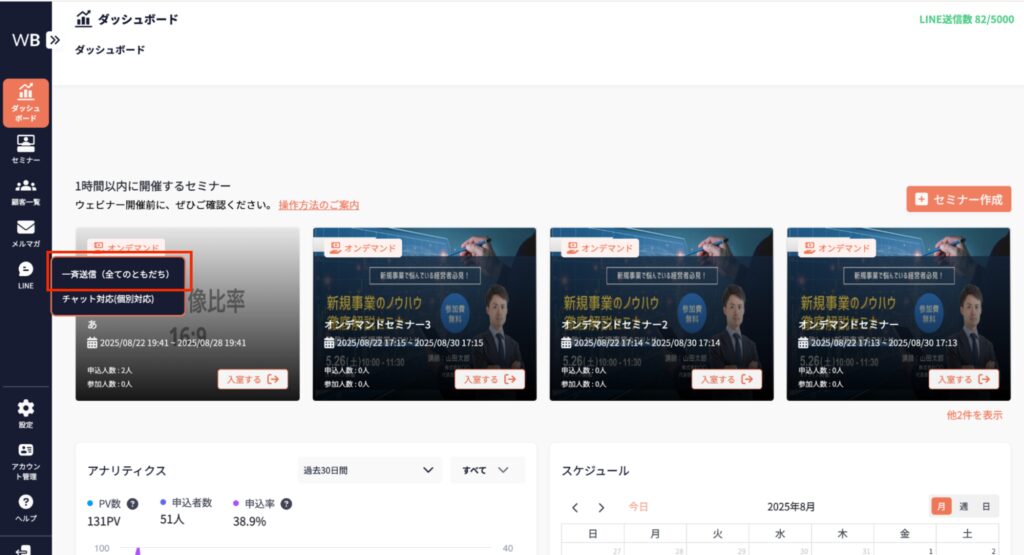
②[+作成]をクリックする
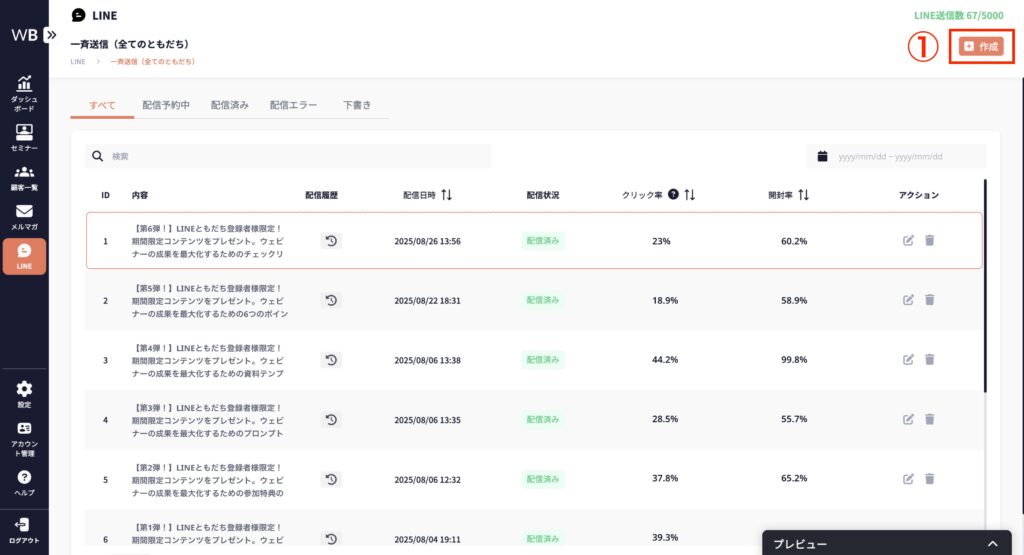
③配信先を選択する
配信先は、どちらを選択しても、LINE通知を希望しているユーザーにのみ配信されます。
[全員に配信]を選択した場合
「全員に配信」を選択すると、WebinarBaseに登録されているLINE通知を希望しているユーザー全員にLINEメッセージが送信されます。
[絞り込み配信]を選択した場合
申し込みをしたセミナーで絞り込みができるほか、業種や役職などの顧客項目で詳細に絞り込みを行うことができます。
顧客項目について、詳しくはこちらをご覧ください。
項目を選択し、「検索する」を押すと、該当するリストを確認、確定できます。
セミナーごとに絞り込みたい場合は、プルダウンをクリックし、配信したいセミナーのリストを選択してください。

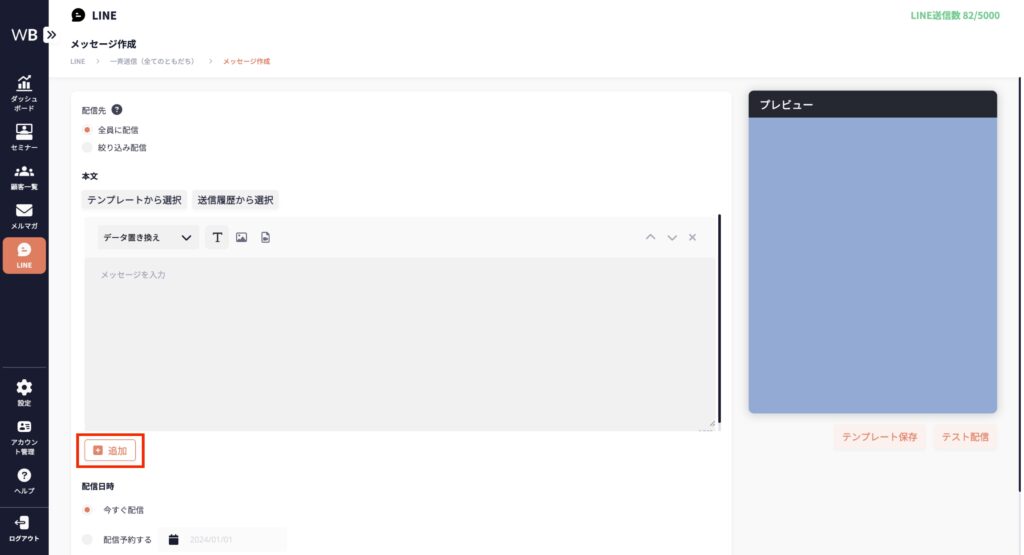
④本文を入力する
「追加」をクリックすることで、吹き出しを追加することができます。
「テンプレートから選択」や、「送信履歴から選択」をクリックしてメッセージを選択することもできます。
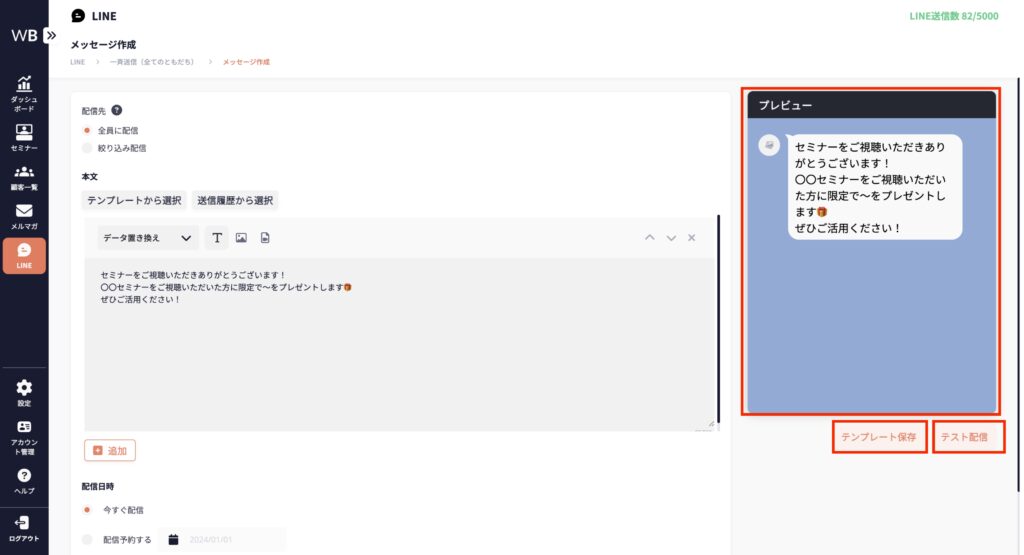
⑤プレビューで本文を確認する
「テンプレート保存」をクリックすることでメッセージをテンプレートとして保存できます。
「テスト配信」をクリックするとテストメッセージが送信できます。
※WebinarBaseアカウント内のLINE連携したアカウントのみにテスト配信されます。
⑥配信日時を選択する
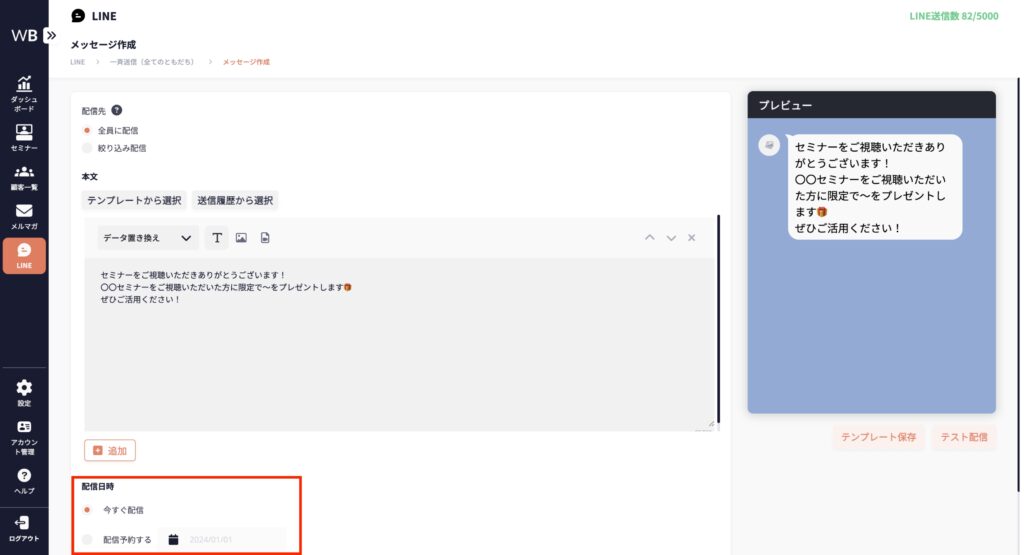
[今すぐ配信]を選択した場合
配信確認後、すぐに配信されます。
[配信予約する]を選択した場合
指定した日時に配信されます。

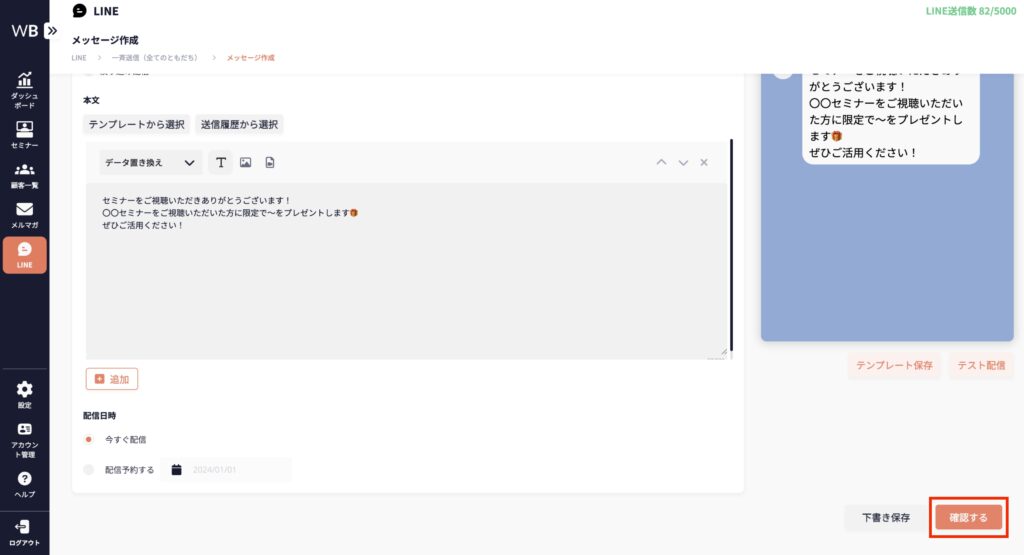
⑦配信を確定する
「確認する」をクリックすると、確認画面が表示されるので、確認をしたら「配信する」をクリックしてください。

一斉送信LINEの確認・管理
配信履歴を確認する
「配信済み」をクリックすると配信済みメッセージのみを表示できます。
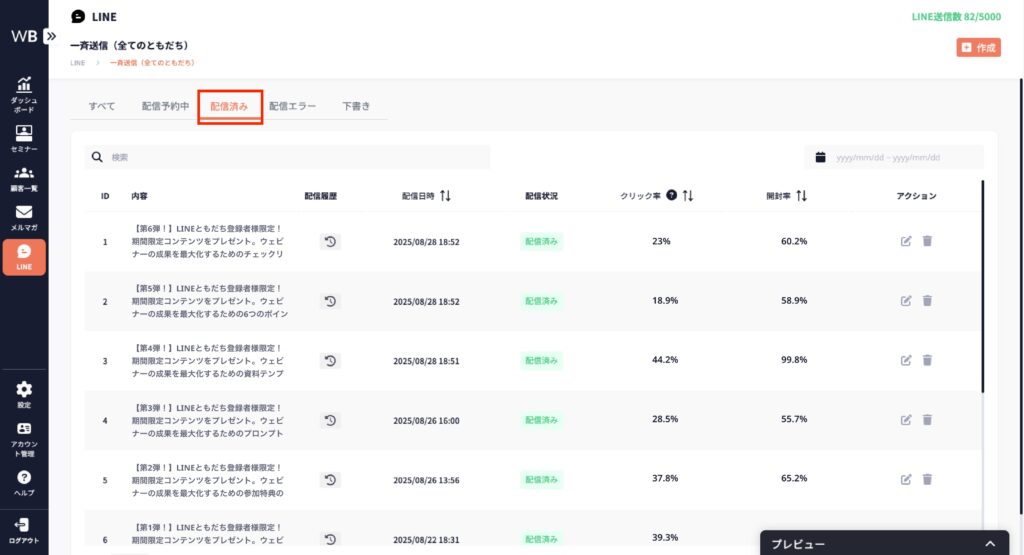
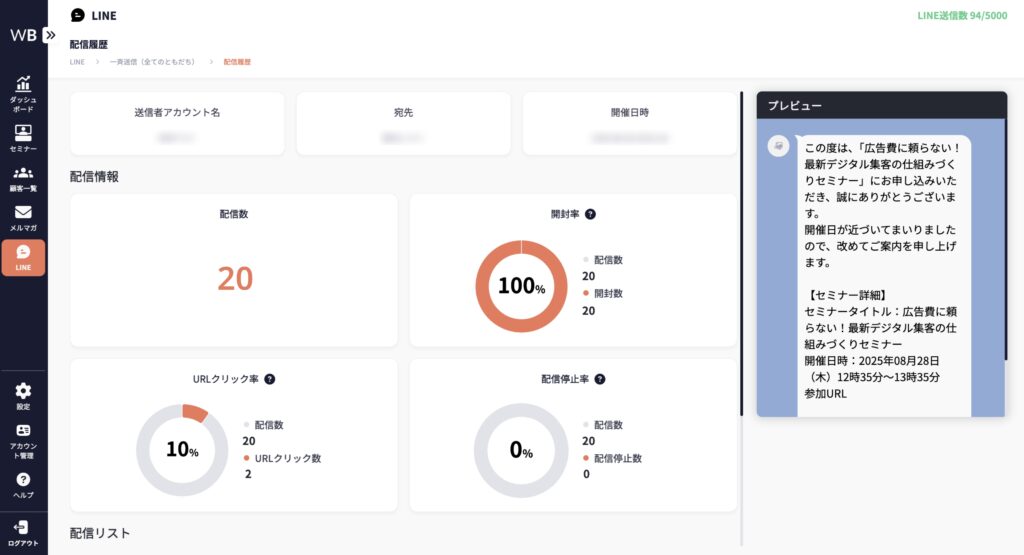
LINEの配信結果は、配信履歴で確認できます。
配信数や開封率に加え、配信した顧客リストも確認できます。
※開封率・URLクリック率は、開封数・URLクリック数が20件以上の場合に表示されます。
配信予約したLINEメッセージを確認する
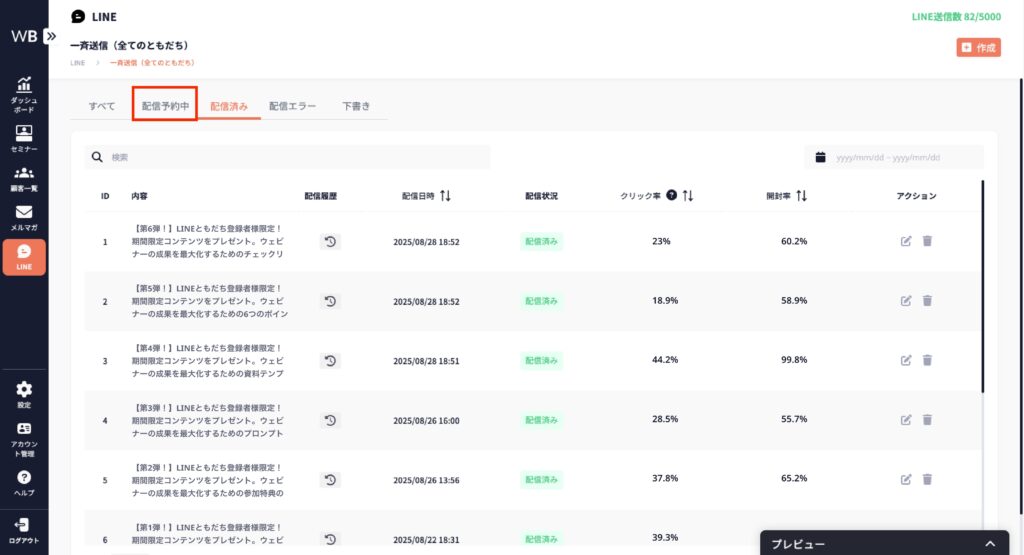
「配信予約中」をクリックすると配信予約したメッセージのうち配信予約時間に達していないメッセージのみを表示できます。
チャット対応(個別対応)メッセージ作成の手順
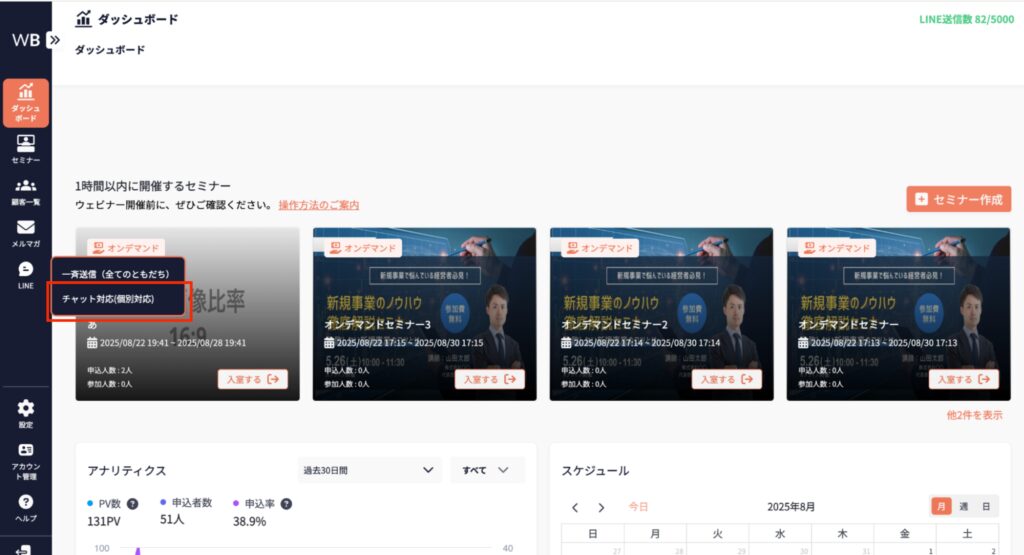
①左側メニューの[LINE]から[チャット対応(個別対応)]をクリックする
②個別対応するユーザーをクリックする
名前で検索することも可能です。
クリックすると個別のトーク画面が表示されます。
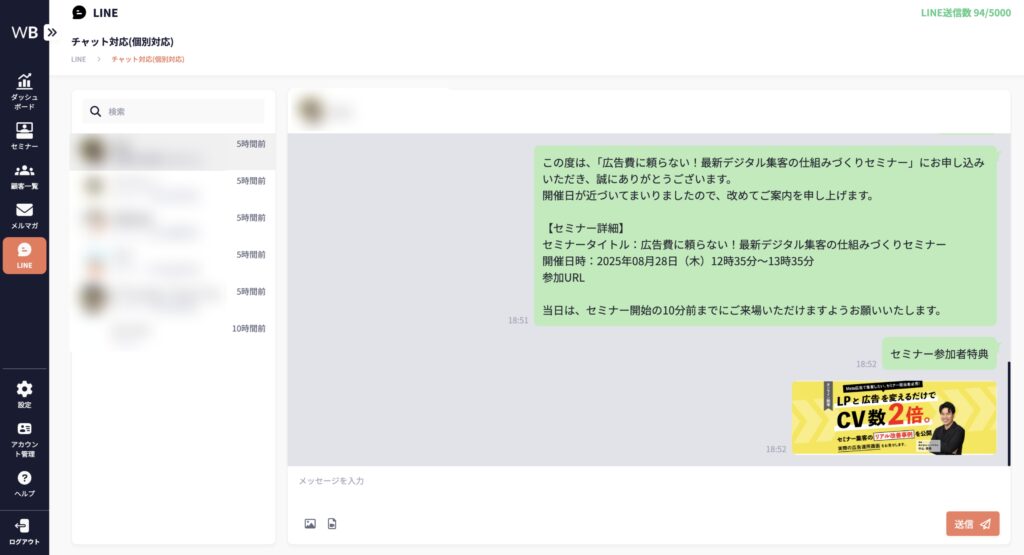
③本文を入力する
画像や動画も送信できます。
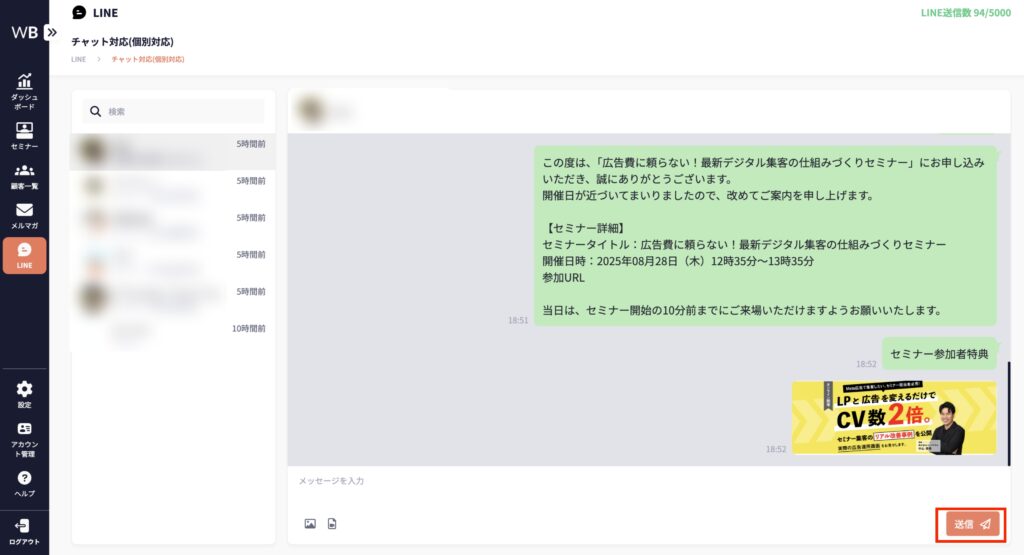
④送信する
[送信]をクリックすると即送信されます。
※確認画面などはございません。
※チャット対応(個別対応)では配信予約の機能はございません。
チャット対応(個別対応)メッセージの確認・管理
送信・受信履歴を確認する
該当ユーザーをクリックする
個別のトーク画面からメッセージを遡ることができます。
※LINEチャット対応(個別対応)では、既読の確認ができません。