
分析レポートの確認方法
セミナーの分析レポートでは、ランディングページのPV数、申し込み率、メールの開封率、セミナーの視聴率など、重要なデータをセミナーごとに確認できます。
分析レポートは自動で生成されるため、個別に情報を集計する手間がかかりません。
これらのデータを活用して、今後のセミナー内容や運営の改善に繋げましょう。
このページでは、分析レポートの活用方法を「申込率UP指数」「参加率UP指数」「商談率UP指数」の3つに分けて紹介していきます。
申込率UP指数
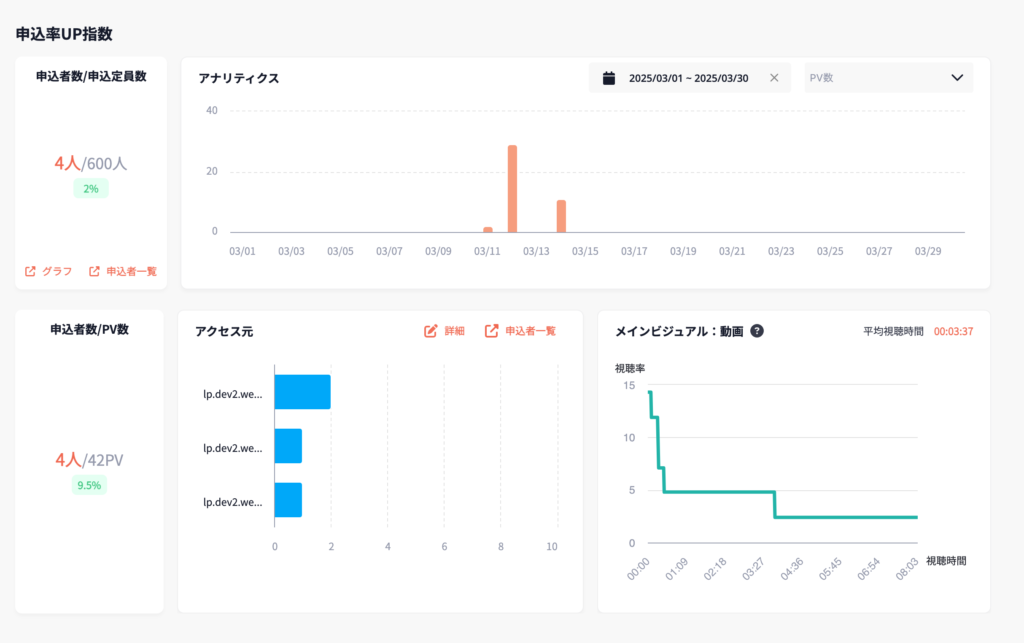
申込率UP指数では、申込者数やランディングページのPV数、アクセス元などを確認できます。
いつ申し込みが多かったか、どこからのアクセスが多かったかなどを見ることができ、申込率アップの施策にお役立ていただけます。
申込者数/申込定員数
ここでは、申込定員数に対する申込者数を確認できるほか、割合でもデータを把握することが可能です。
[グラフ]ボタンをクリックすることで、視覚的に申込傾向を確認できます。
フォームで取得した回答データは、質問形式に応じたグラフで自動的に表示されます。
チェックボックス(複数選択)の設問・・・「横棒グラフ」
ラジオボタンやプルダウンメニューの設問・・・「円グラフ」
それぞれの属性データを可視化することで、申し込みユーザーの傾向を把握できます。
例えば…
「代表取締役」「役員」「一般社員」などから選ばせるラジオボタンを設定し、ターゲットを代表取締役に想定している場合、申し込み者の多くが代表であれば、LP(ランディングページ)の訴求が狙い通りに届いていることがわかります。
一方で、もし「一般社員」が多く申し込んでいるのであれば、訴求メッセージの見直しやターゲットセグメントの再検討が必要かもしれません。
このように、申込データの分析を通して、「誰が申し込んでいるのか」を明確にし、マーケティング施策の効果検証や改善の材料として活用できます。
アナリティクス
ここでは、指定した期間における「PV数(ページビュー)」「申込者数」「申込率」をそれぞれ確認できます。
これにより、ランディングページのパフォーマンスを可視化し、どこに改善の余地があるかを明確に把握できます。
PV数
ページの閲覧数。広告やSNS経由の集客施策がどれだけの流入を生んでいるかを確認できます。
申込者数
実際にフォームから申し込んだ人数。コンバージョンの絶対数として重要な指標です。
申込率
PV数に対する申込者の割合。ユーザーがどれだけ訴求に共感し、行動に移ったかを示す「成果率」として活用できます。
例えば…
PV数は多いのに申込率が低い場合は、ページ内のコンテンツやCTA(Call To Action)の訴求力が弱い可能性があります。
逆に、申込率が高い場合は、ターゲットへのメッセージが的確に届いていると判断でき、今後の施策の成功モデルとして展開するヒントになります。
定期的にこの数値をチェックすることで、施策ごとの効果測定ができ、PDCAサイクルの精度が向上します。
申込者数/PV数(=申込率)
「申込率」は、ページを訪れたユーザーのうち、実際に申し込んだ人の割合を確認することができます。
これは、ランディングページやフォームの「コンバージョン力」を数値で測ることができ、マーケティング施策の効果を見極めるうえで欠かせません。
アクセス元
ここでは、パラメータ付きURLを使って、「どのチャネルからユーザーが流入してきたのか」を確認することができます。
SNS、広告、メルマガなど、流入元ごとの効果を可視化することで、集客施策ごとの反応の違いや改善点を把握できます。
URLの末尾にパラメータ(例:?utm_source=googleなど)を付けることで、ユーザーがどこから来たのかを特定できます。
例えば…
・広告(Google、Yahoo)
・SNS(Twitter、Instagram、Facebookなど)
・メルマガやLINE配信
・外部メディアやパートナーサイト
それぞれに異なるパラメータを設定しておけば、「どこからの流入が申込につながったのか」を明確に把握できます。
どのチャネル(集客方法)からの申し込みが多いかを比較し、成果の高いものを特定
→ 効果の高いチャネルに予算やリソースを集中させるという戦略的な判断が可能になります。
同じチャネル内で、どんな訴求方法が効果的かを測定(ABテスト)
→ 例えば、Twitterで画像パターンAとBをそれぞれ異なるパラメータで配信することで、どちらの反応が良いかを数値で検証できます。
アクセスは多いのに申し込みにつながらない場合は、ウェブサイトやアプリの内容を改善
→ ユーザーは来ているのに、魅力が伝わっていない可能性があるため、コンテンツや申し込みフォームの見直しにつながります。
パラメータを活用したアクセス元分析は、「どこから来たか」だけでなく、「どこから申し込んだか」まで追えるのが最大のポイントです。
集客施策とコンバージョン施策の両方で最適化を意識しましょう。
メインビジュアル:動画
ここでは、ランディングページのメインビジュアルとして「動画」を設定した場合に、PV数に対する動画の視聴率および平均視聴時間を確認することができます。
これにより、動画コンテンツがユーザーにどれだけ届いているか、どのタイミングで離脱が起きているかを可視化し、訴求力の評価や改善に役立てることができます。
マーケティング視点での活用例を以下に記載します。
冒頭ですぐに離脱されている場合
動画の導入部分の構成やメッセージに課題がある可能性があります。ファーストビューでの“つかみ”を再設計することで、視聴維持率の向上が期待できます。
一定時間までは離脱が少ない場合
その時間帯に「視聴を引きつける要素」が含まれていることを意味します。そのコンテンツを導入部分に持ってくるなど、前後の構成やCTAの配置を最適化することで、コンバージョンへの導線を強化できます。
視聴完了率が高い=関心度が高い
訴求内容がターゲットに合っていることがわかります。そのまま申し込みや問い合わせへの導線として活用しやすくなります。
この視聴データを分析することで、LPの訴求力を高め、ユーザーの興味・関心に寄り添ったより効果的なコンテンツ設計が可能になります。
参加率UP指数
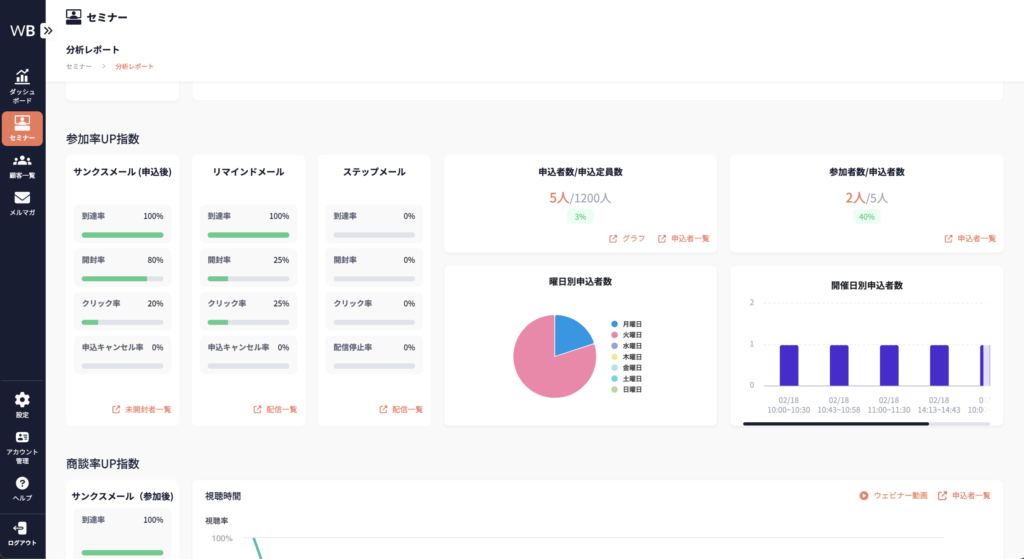
参加率UP指数では、参加者数やメールの到達率、開封率などを確認できます。
各メールがどのくらい開封されているか、どの開催日時の申込者が多かったかなどを見ることができ、参加率アップの施策にお役立ていただけます。
※セミナーが終了していない場合、「開催日別申込者数」は表示されません。
サンクスメール(申込後)
ユーザーがセミナーに申し込んだ直後に自動で送られる、最初のあいさつメールです。
申し込んだ直後は、ユーザーの「参加したい!」という気持ちが一番高まっているときです。
このタイミングでしっかりと情報を伝えることで、さらに参加意欲を高めることができます。
伝えると良い項目
・申し込み完了のお礼
・セミナーの詳細な情報(日時、場所、参加方法など)
・今後の流れや、ユーザーが次にすべきこと(例:参加URLの確認、事前準備など)
WebinarBaseでは、デフォルトでサンクスメールが設定されていますが、内容を自由に変更できます。
クライアントに合わせて、必要な情報を追加しましょう。
注意事項
開封されていない場合、迷惑メールフォルダに入ってしまっている可能性があります。
念のため、別の方法で連絡を取ってみるなど、フォローアップを検討しましょう。
リマインドメール
セミナー開催日や申し込み締め切り日が近づいた際に、自動で送られるお知らせメールです。
ユーザーに「もうすぐだ!」と再認識してもらい、参加忘れや直前キャンセルを防ぎます。
また、再度セミナーの魅力を伝えることで、参加意欲を維持・向上させます。
最適な送信タイミング
・72時間前(3日前)
・24時間前(1日前)
・1時間前(直前アナウンス)
内容は主に、開催日時の再告知や参加方法の再確認、さらに「開催直前の注意点」や「セミナーの見どころ」 を具体的に伝えることで、参加への期待感を高めます。
さらに効果的にするために、件名や配信タイミングを変えてABテストを行い、開封率やクリック率の高いパターンを見つけるのも良いです。
ステップメール
申し込み完了からセミナー当日までの期間に、段階的に、内容を変えて自動で送られるフォローアップメールです。
ユーザーとの接点を増やし、セミナーへの関心を継続的に高めることができます。
また、事前に情報を小出しにすることで、当日の理解度向上やエンゲージメント強化につながります。
送信のステップ例
Day1: 申し込みのお礼とセミナーの概要を改めて説明
Day3: 登壇者の紹介や実績を紹介
Day5: 過去の参加者の具体的な声や感想を紹介
Day7(前日): 最終的な参加案内と当日の注意事項をリマインド
このように、それぞれのメールの役割を理解し、効果的な内容とタイミングで送信することで、セミナーの成功に大きく貢献できます。
申込者数/PV数(=申込率)
「申込率アップ指数」でも触れましたが、ランディングページを見た人のうち、実際に申し込んだ人の割合を示す「申込率」は、そのページの魅力や訴求力を数値で示す、非常に重要な指標です。
そして、この申込率は参加率の向上にも大きく影響します。
例えば…
申込率が高い → ターゲットにメッセージが届いている
申込率が低い → ページ構成や訴求の見直しが必要
また、PVが多く申込が少ない場合は、CTA(申込導線)やフォームの設計がボトルネックになっている可能性がありますので、チェックしましょう。
データを活用することで、PDCAを効率よく回し、効果的な改善につなげることができます。
曜日別申込者数
ユーザーが申し込みをする曜日ごとの傾向を可視化します。
「いつ申し込みが集中するのか」を把握することで、メール配信やSNS投稿、広告出稿などのタイミング最適化に活用できます。
例えば…
火曜と木曜の申込率が高い
→ その曜日を中心に訴求施策を強化し、より高い反応が得られる配信設計が可能
また、曜日ごとの効果を比較することで、ユーザーの行動傾向に合わせた最適なアプローチができるようになります。
開催日別申込者数
複数の開催日があるセミナーなどでは、開催日ごとにどれだけの申し込みがあるかを一覧で確認できます。
人気の日程や不人気な日程が一目でわかるため、運営リソースの配分や追加募集の判断材料になります。
また、申込傾向から以下のようなマーケ判断も可能です。
土日開催に集中
→ 平日開催の訴求メッセージを見直す
平日の夜が人気
→ 働く世代がターゲットとして反応している
特定日だけ極端に少ない
→ LP上の日付表記や導線の改善が必要かも
開催日ごとの申込データは、次回以降のスケジュール設計や集客戦略に活かせる貴重な情報になります。
商談率UP指数
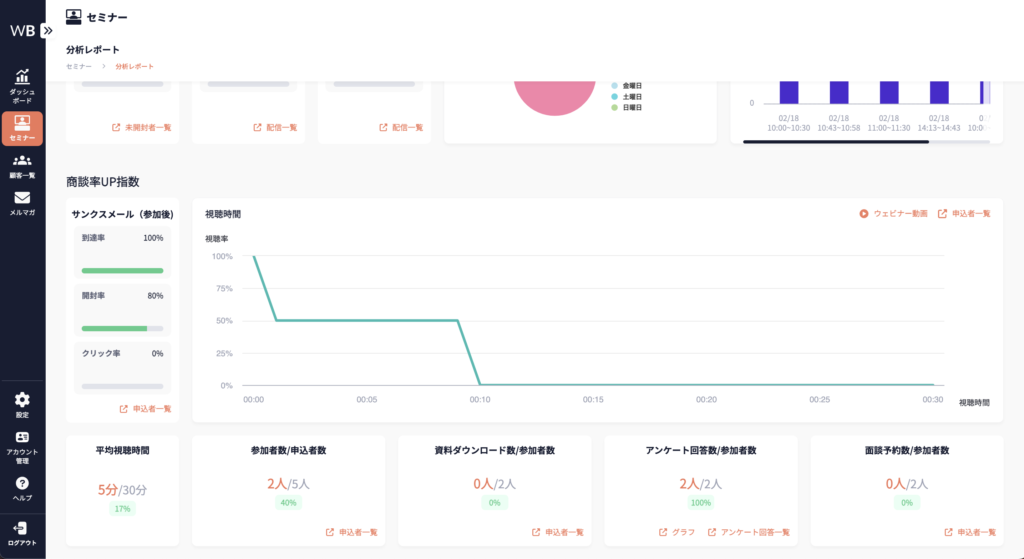
商談率UP指数では、セミナーの視聴時間やアンケート回答、面談予約数などを確認できます。
セミナーがどのくらい視聴されていたか、アンケートの回答はどうなっているかなどを見ることができ、商談率アップの施策にお役立ていただけます。
サンクスメール(参加後)
ユーザーがセミナーに参加した直後に自動で送られるフォローメールです。
参加直後は、ユーザーの関心・記憶が最も新しい状態です。
適切な情報とアクションの提示により、アンケート回答・資料請求・商談化など、次のステップへとつなげやすくなります。
「参加直後」がもっともコンバージョンが起こりやすい重要なタイミングです。
伝えると良い項目
・参加のお礼と感謝の気持ち
・セミナーに関する振り返り情報(録画リンク・資料ダウンロード・登壇者情報など)
・次に取ってほしいアクション(アンケート回答、個別相談予約、次回セミナー登録など)
・セミナー後の流れや今後の案内(例:今後のメール配信スケジュール、トライアル案内 など)
WebinarBaseでは、参加後サンクスメールがデフォルトで自動送信設定されていますが、メール内容は自由に編集可能です。
企業ごとの目的(例:商談獲得/LTV向上など)に応じて、メールの内容を調整しましょう。
ポイント
・アーカイブ動画の案内で不参加者へフォロー
→ セミナーに不参加だったリストも取りこぼさない
・トライアル申込や資料請求などCVの導線を明確にする
・メール冒頭に「印象に残った内容」「まとめ」などを記載すると効果的です
注意事項
・メールが開封されない/見逃されることもある
→ 人間は行動喚起されないと動かない生き物です。別手段(SMS・電話など)でのフォローも検討しましょう
・メール件名・冒頭文を工夫し開封率UPを意識する
(例:「ご参加ありがとうございました|録画・アンケートのご案内」など)
視聴時間と平均視聴時間
セミナー参加者が実際にどれだけの時間視聴したかを記録した指標です。
参加者一人あたりの平均視聴時間も自動で算出されます。
平均視聴時間が長い場合
→ 内容への関心・エンゲージメントが高く、構成・話し方が適切だった可能性あり
平均視聴時間が短い場合
→ セミナー冒頭の離脱が多い場合、導入部分や価値提示の見直しが必要かも…
ポイント
・離脱が多いタイミング=改善ポイントとして注視してみる
・次回の告知文にも活用(価値あるコンテンツであることを認識してもらえる)
ウェビナーの視聴状況をグラフで分析することで、参加者の集中が持続した箇所や、離脱が多かったポイントが一目で分かります。WebinarBaseを使えば、視聴維持率が高かった人気の部分や、参加者が離脱してしまった箇所をピンポイントで特定できます。
この分析結果を活かせば、次回のウェビナーをさらに改善できます。
参加者が飽きてしまった原因を探り、コンテンツの構成や伝え方を工夫することで、より魅力的で最後まで見てもらえるウェビナーを目指しましょう。
参加者数/申込者数
セミナー申込者のうち、実際に参加した人数とその割合(参加率)を示します。
参加率が高い場合
→ リマインドや前日のフォローが有効だった可能性あり
参加率が低い場合
→ フォロー不足、日程ミスマッチ、当日のトラブルなどがなかったか振り返ってみる
ポイント
・申込直後の「サンクスメール」を適切に設定し、参加率を底上げるようにする
・申込→参加の離脱ポイントを把握して改善(例:前日リマインドメールの開封率など)
申込数の日別推移、そしてパラメーターを活用することで、告知施策(SNS/メールなど)の効果がどこで高かったかも把握も可能です。
右下の[申込者一覧]から、セミナーに申し込みをしたリストを確認できます。
資料ダウンロード数/参加者数(=ダウンロード率)
セミナー中に提供された資料を、参加者がどれだけダウンロードしたかの割合を示します。
ダウンロード率が高い場合
→ 資料の訴求力が強く、関心度が高かったと判断できる
ダウンロード率が低い場合
→ 案内不足・資料へ興味を持たせることができなかった・セミナー内容とのギャップがあるかも
ポイント
・WebinarBaseのウェビナー画面に、ダウンロード資料を設置する
・資料案内は、セミナー中・終了後メールの両方で複数回行うのが鉄則です
アンケートで「資料が役立ったか」を聞く設問を入れると、ダウンロードデータとの相関分析が可能になりますのでぜひ試してみてください。
アンケート回答数/参加者数(回答率)
セミナー後アンケートに実際に回答した人数と割合を示します。
回答率が高い場合
→ 関心度・参加満足度が高く、意見を伝えたいと思った可能性あり
回答率が低い場合
→ 案内がわかりにくかった、設問が多すぎたなどが原因かも
ポイント
・アンケートのURLはセミナー中に告知+終了後メールでも送付
・設問数を5問程度に簡略化すると回答率が向上する可能性
★WebinarBaseでは、ウェビナー中に固定でアンケートの表示ができます。
→ さらにウェビナー中に回答しなかった参加者へ、ウェビナー終了画面に表示できます。
アンケートは、次回のウェビナー企画に活かせる貴重な情報源です。
参加者の声から、新たなニーズや課題が見えてくるだけでなく、次回の訴求ポイントやコンテンツの方向性を検討するうえでも重要なヒントになります。
セミナーの効果を最大化するためにも、アンケートの実施を強くおすすめします。
右下の[アンケート回答一覧]から、アンケートの結果をグラフで確認できます。
面談予約数/参加者数(予約率)
セミナー参加者のうち、個別面談や商談予約を申し込んだ人の割合です。
予約率が高い場合
→ セミナー内容が刺さり、具体的な関心・課題解決ニーズが高まった状態
予約率が低い場合
→ 商談誘導の導線不足、ニーズのずれなどが考えられます
ポイント
・商談誘導は、セミナー内で複数回案内+メールで追いかけ
・アンケートで「個別相談に興味ありますか?」の設問も有効です
★WebinarBaseでは、ウェビナー中に固定で面談予約の表示ができます。
→ さらにウェビナー中に面談予約しなかった参加者に、ウェビナー終了画面にも表示できます。
アンケートの回答内容と照らし合わせることで、「興味あり」と答えた層へのアプローチ方法や予約率が分析可能となります。
開催日別ごとに分析データを確認する
開催日ごとの分析レポートを確認できます。
さらに、複数の開催日のレポートをまとめて確認することも可能です。

分析レポートの右上には開催日時が表示されており、クリックすることで分析対象とするかしないかを選択できます。
選択中 → クリックして選択状態にすると、その開催日時のデータが分析結果に表示されます。
解除中 → 再度クリックして解除状態にすると、その開催日時のデータは分析結果から除外されます。
さらに、複数の開催日時をまとめて選択/解除できる便利な機能として、[すべて] のチェックボックスをご用意しています。
[すべて] にチェックを入れると、すべての開催日時が選択され、分析データに表示されます。
[すべて] のチェックを外す: すべての開催日時の選択が解除され、分析データには表示されなくなります。
この機能を利用することで、特定の開催日時のデータに絞って分析したり、複数の開催日時のデータを比較したりすることが容易になります。
まとめ:指標は「つなげて分析」することで真価を発揮
単一の指標ではなく、複数データを掛け合わせた分析が、改善・提案・ターゲティング精度を大きく高めます。
・「属性 × 資料DL」
・「視聴時間 × 面談予約」
・「アンケート自由記述 × 離脱タイミング」 など
継続的にデータを振り返り、施策ごとのPDCAをまわす仕組みづくりが、成果につながるセミナー運営のカギになります。