
1.基本情報を入力する
動画学習の作成は、基本情報の入力から始めます。
「タイトル」「動画学習配信期間」「カラーパターン」「テンプレート」の4つのステップに沿って入力するだけで、動画学習の土台が完成します。
動画学習を作成する
① [+動画学習作成]をクリックする
左メニューの[動画学習]をクリックし、画面右上の[+動画学習作成]をクリックしてください。
![動画学習一覧の[+動画学習作成]ボタン](https://manual.webinarbase.net/wp-content/uploads/video-learning_01_create.jpg)
② タイトルを入力し、集客方法を選択する
動画学習のタイトルを入力し(必須)、[申込ページを使用する]で集客方法を選択してください。
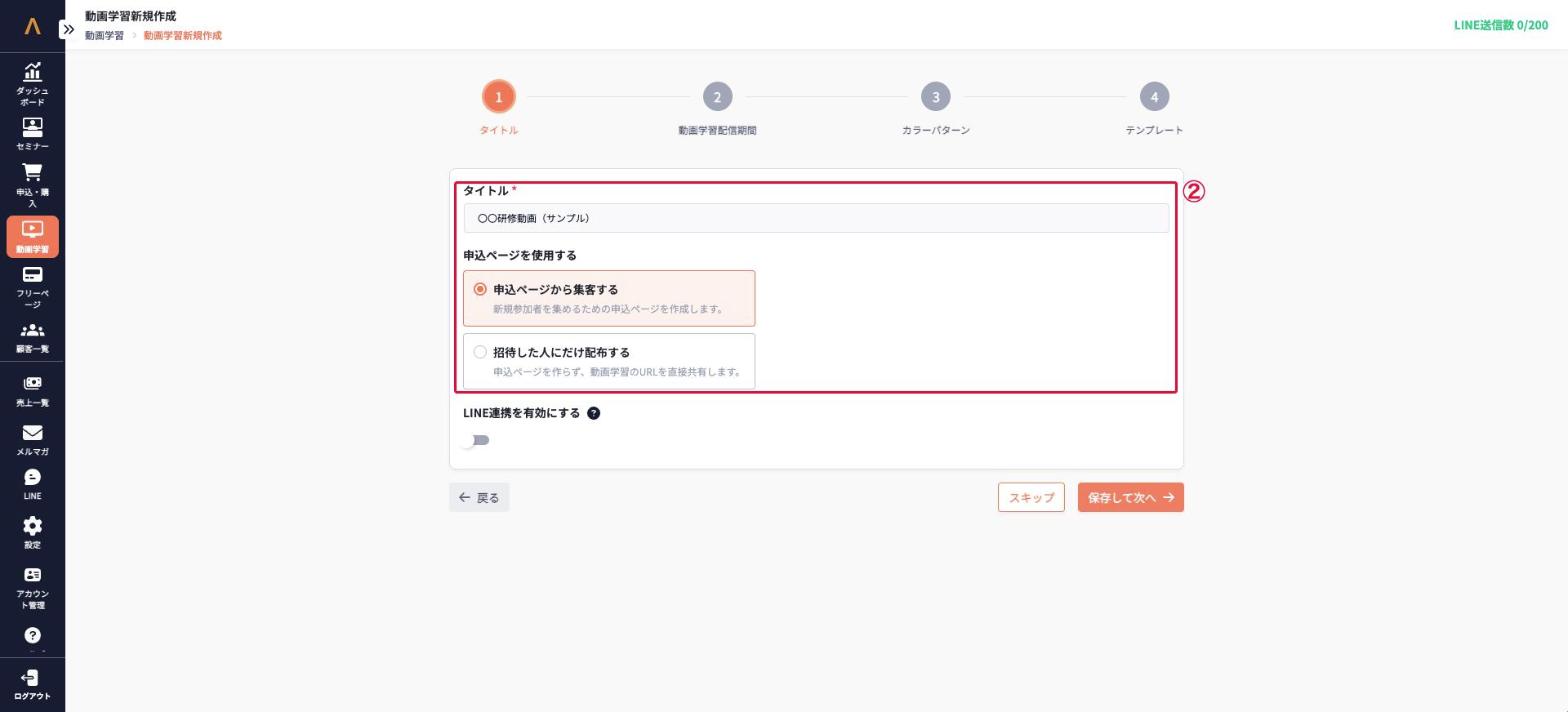
[申込ページから集客する]を選択した場合
新規の参加者を集めるための申込ページを作成します。
設定項目に「申込ページ」「申込完了ページ」が追加されます。
[招待した人にだけ配布する]を選択した場合
申込ページを作成せず、動画学習の視聴ページURLを直接共有します。
既存顧客向けの研修や、特定の方だけに公開したい場合にご利用ください。
参加者へのリマインド通知やアフターフォローをLINEで行う場合は、[LINE連携を有効にする]をオンにしてください。
※LINEの連携設定は、[アカウント管理]>[ツール連携]から行えます。
入力後、[保存して次へ]をクリックしてください。
③ 動画を選択し、動画概要を入力する
[ここをクリック]をクリックすると、動画の選択画面が開きます。
登録済みの動画から選んで[選択する]をクリックするか、[動画を選択してアップロード]から新しい動画をアップロードしてください。
※アップロードできるファイル形式はmp4、最大サイズは5GBです。
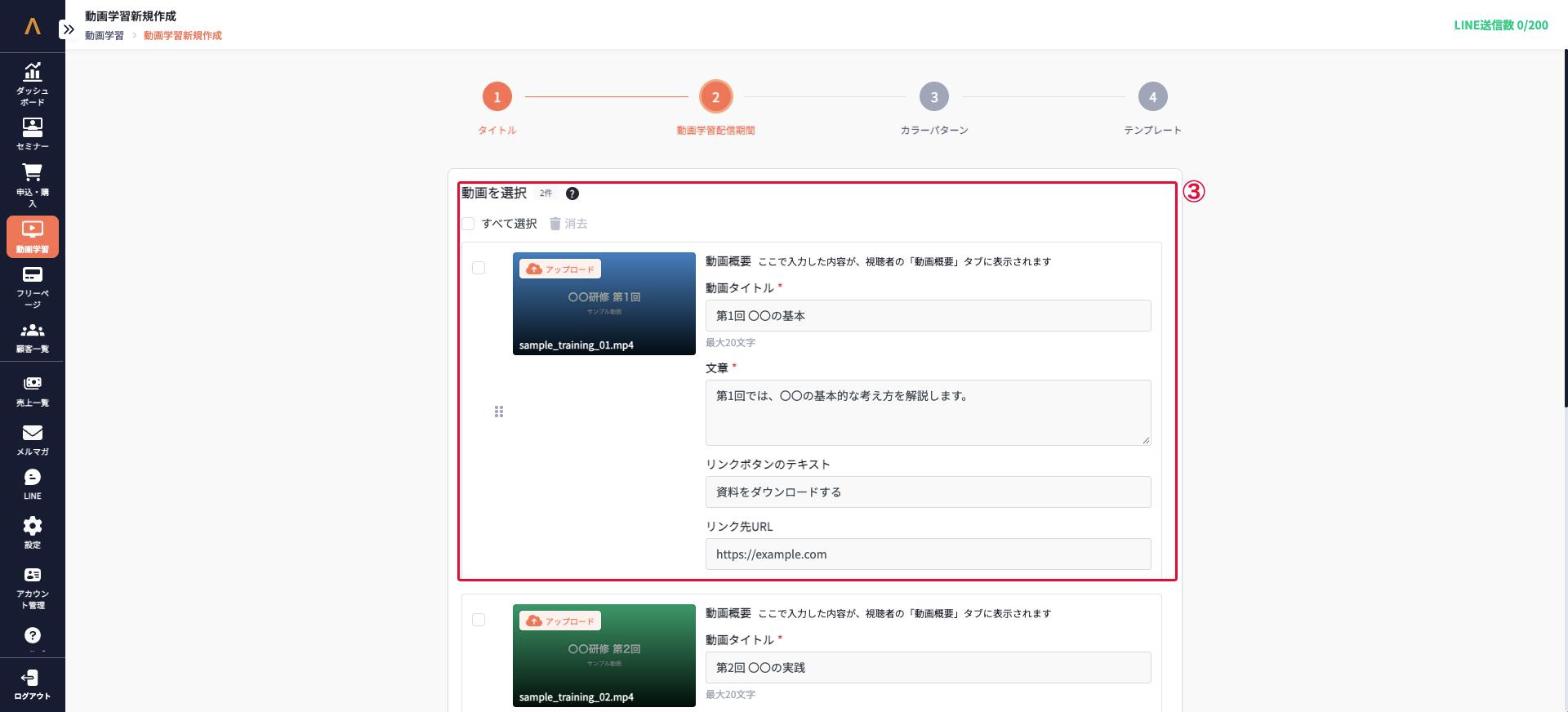
動画ごとに、以下の「動画概要」を入力してください。ここで入力した内容は、視聴者の画面の「動画概要」タブに表示されます。
- 動画タイトル(必須・20文字以内)
- 文章(必須):動画の説明文です。
- リンクボタンのテキスト:動画概要内に表示するボタンの文言です。
- リンク先URL:ボタンをクリックした際の遷移先URLです。
[追加]をクリックすると、動画を複数登録できます。登録した動画は、左側のアイコンをドラッグすることで並び替えが可能です。
④ 動画学習配信期間を設定する
配信期間を設定する場合は、右上のトグルをオンにして、配信期間の設定方法を選択してください。
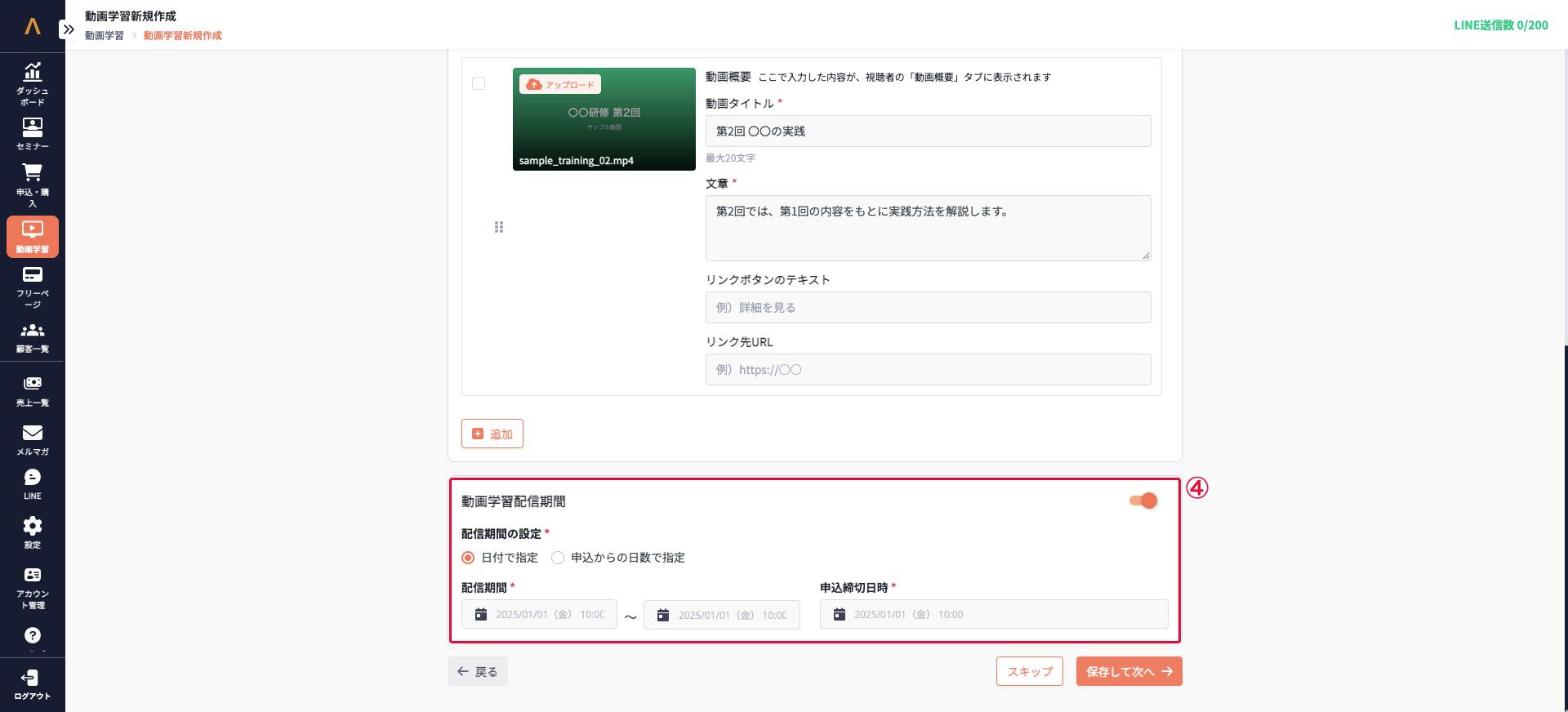
[日付で指定]を選択した場合
配信期間(開始日時〜終了日時)と、申込締切日時を入力してください。
[申込からの日数で指定]を選択した場合
「申込から○日間」の形で配信期間を入力し、申込締切日時を入力してください。
申込者ごとに、申込日を起点とした視聴期間が設定されます。
※配信期間を設定しない場合、手動で公開を停止しない限り、継続して公開されたままになります。
入力後、[保存して次へ]をクリックしてください。
⑤ カラーパターンを選択する
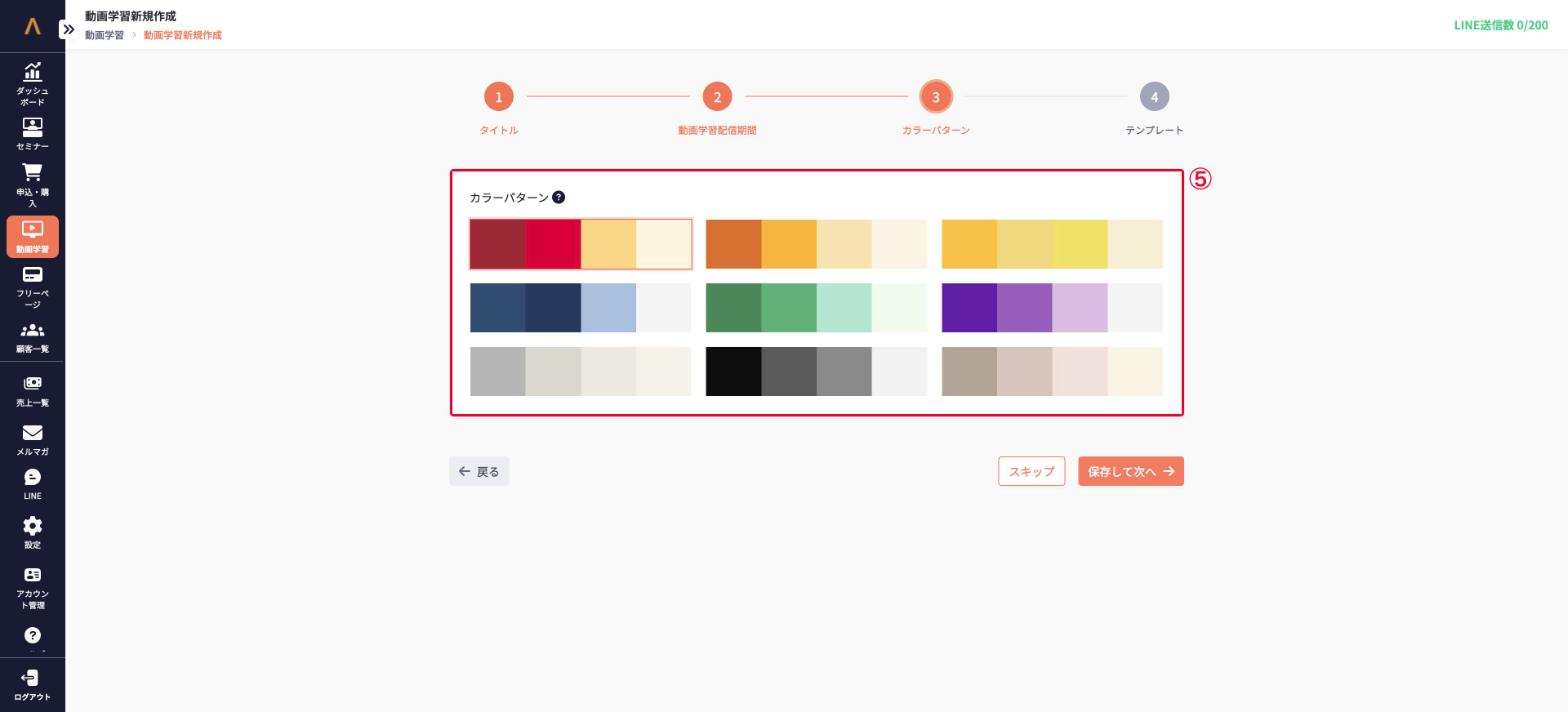
視聴ページなどに使用するカラーパターンを選択し、[保存して次へ]をクリックしてください。
※選んだカラーパターンは後から変更できます。
⑥ テンプレートを選択する
申込ページのテンプレートを選択してください。[プレビュー]で完成イメージを確認できます。
白紙から作成する場合は、[新規作成]をクリックしてください。
※選択したテンプレートは、後から自由にカスタマイズできます。
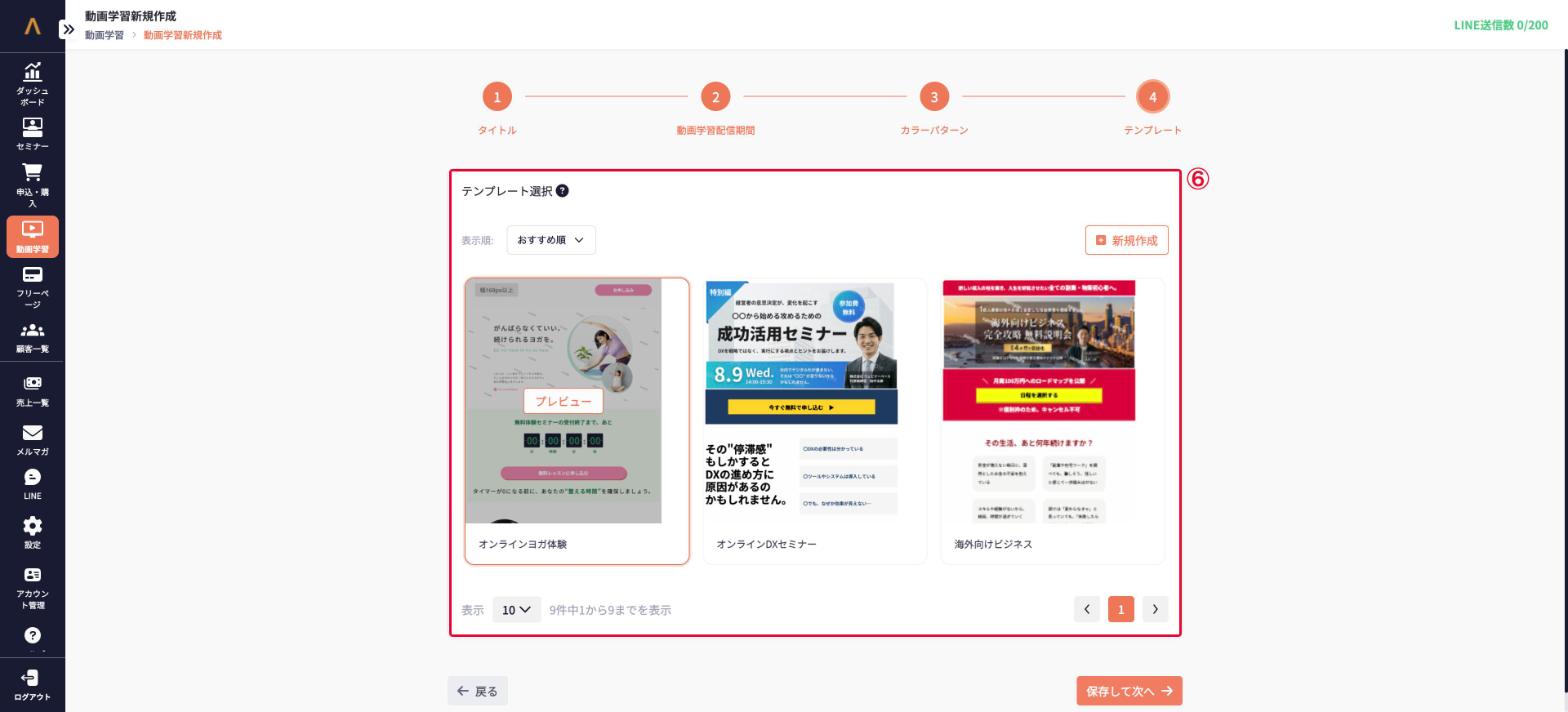
[保存して次へ]をクリックすると動画学習が作成され、申込ページの編集画面が開きます。続きは2.申込ページ・申込完了ページを作成するをご覧ください。
※各ステップは[スキップ]して、後から設定することもできます。
視聴完了とみなす時間を設定する
作成後の「基本情報」画面では、動画ごとに「視聴完了とみなす時間」を設定できます。
動画学習一覧の[編集アイコン]をクリックすると、「基本情報」画面が開きます。
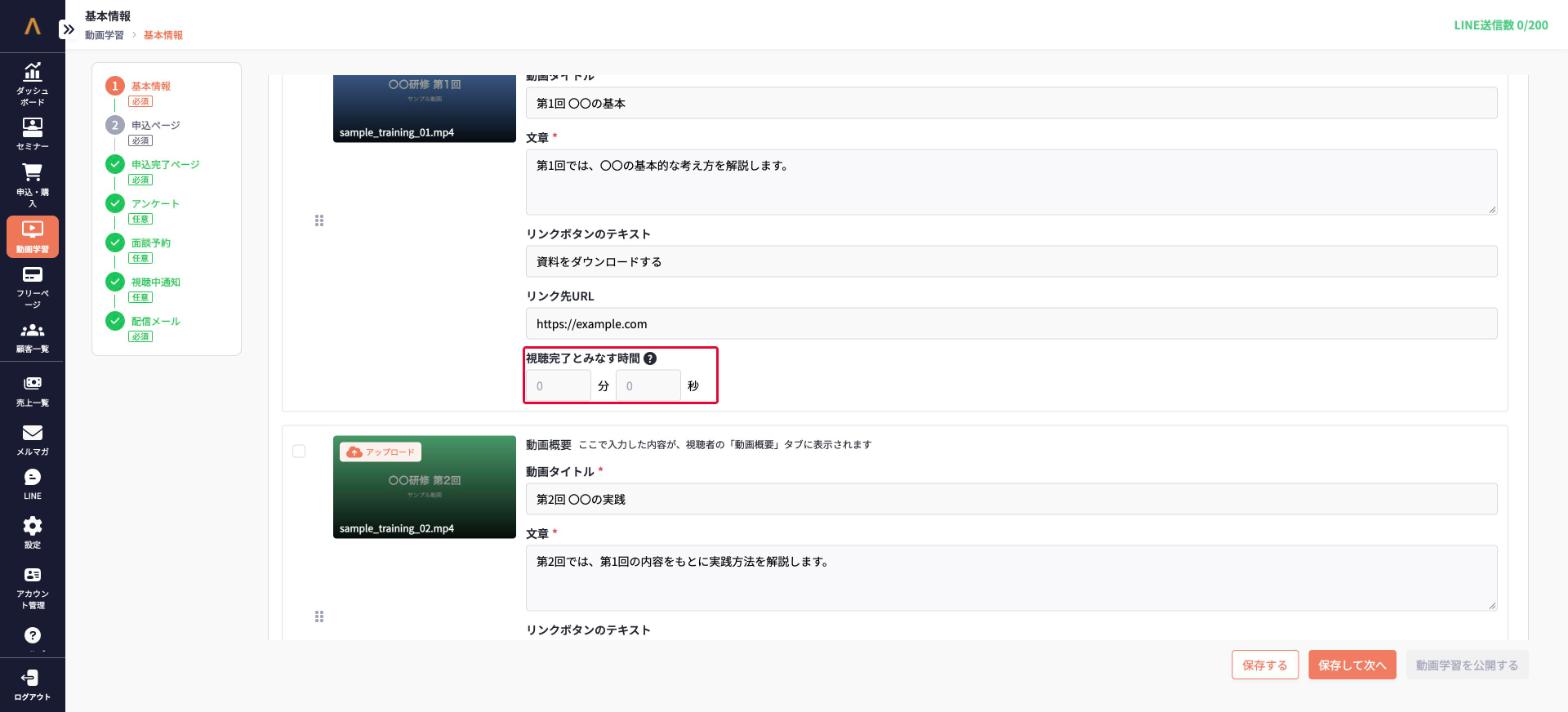
設定した時間まで視聴すると「視聴完了」として扱われます。
※未入力の場合は、動画を最後まで視聴すると視聴完了になります。