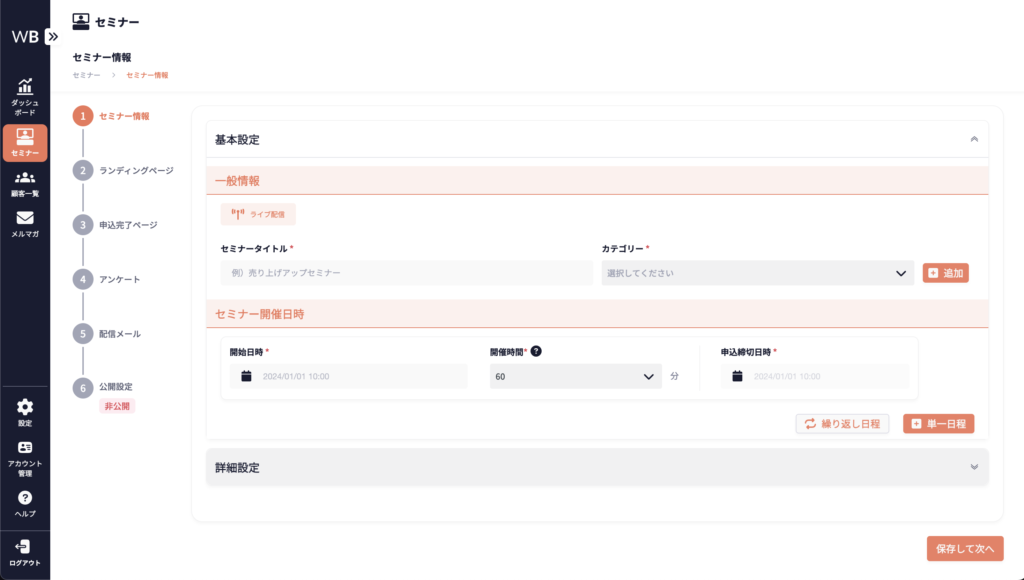
1.セミナー情報を入力する
WebinarBaseでは、簡単な8つのステップでセミナーを作成できます。
セミナー開催の最初のステップとして、STEP1でセミナーの基本情報を入力します。
ここで入力した情報は、ランディングページや配信メールに自動的に反映されます。
設定した情報は後から編集も可能です。
基本設定
必須項目のため、各配信形式ごとに記載しています。
詳細設定
任意項目のため、まとめて記載していますが、設定することでセミナーの効果をより一層高めることができます。
※詳細設定はライブ配信、オートウェビナー配信、オンデマンドのみ設定できます。
以下では、各配信形式ごとの基本設定についてご説明します。
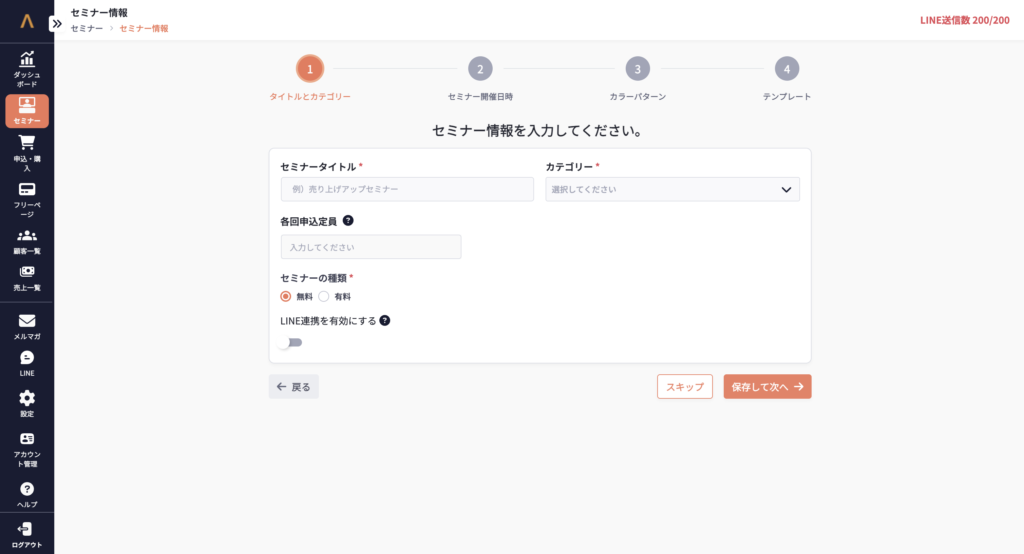
決済機能の登場で有料セミナーが
開催できるようになりました
WebinarBaseに決済機能が新登場! 有料セミナーを設定した場合、お申し込みフォームにクレジットカード情報の入力欄が表示されます。 ※お支払い方法はクレジットカードのみ選択できます。
決済時に参加費の3.6%が手数料としてStripeに支払われます。
詳細は以下をご確認ください。
https://stripe.com/jp/pricing
セミナーを作成する
① [セミナー作成]をクリックする

② セミナー配信方法を選択する
③ [選択する]をクリックする
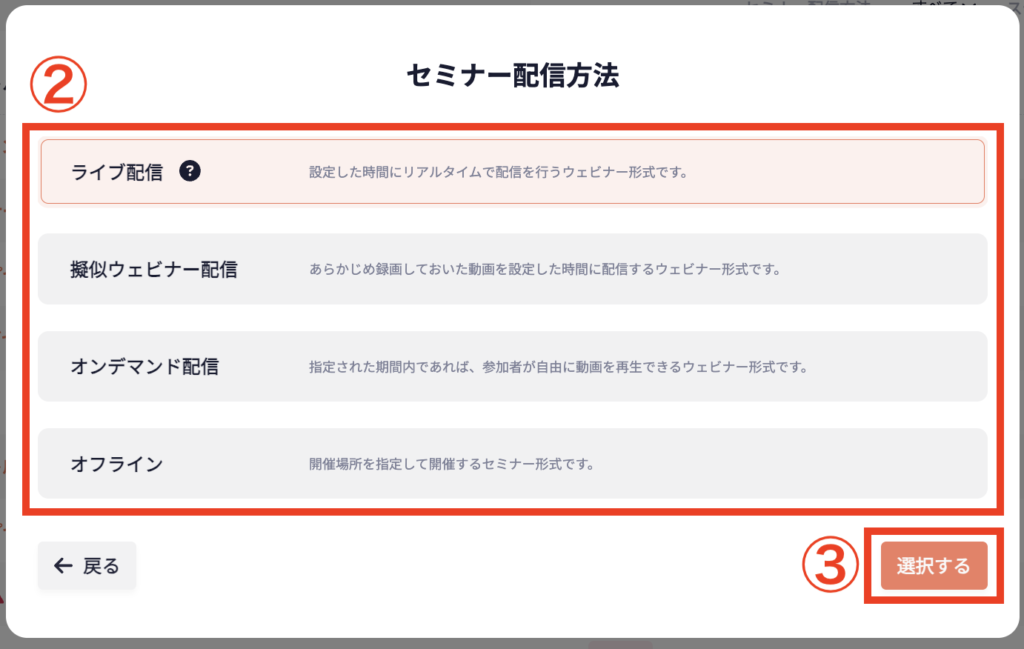
セミナーの配信方法は、以下の4種類から選択できます。
ライブ配信
リアルタイムで参加者と双方向のコミュニケーションが可能。質疑応答やチャット機能でエンゲージメント強化に最適。
リアル感や限定感を出したいイベントにおすすめ。
オートウェビナー配信
あらかじめ録画した内容を、あたかもライブのように定時配信。
人的リソースを抑えつつも、参加者には“ライブ感”を提供。開催時間を統一したい場合に効果的。
オンデマンド配信
参加者の都合に合わせていつでも視聴可能。リード獲得や長期的なアーカイブ活用に強い。
セミナーの視聴ハードルを下げ、申込率アップを狙える。
オフライン
対面ならではの深い信頼構築が可能。
商談化を強く意識したフォローアップの機会としても有効。
それぞれ選択した配信方法を、以下に記載しています。
<新仕様>【ライブ配信】を選択した場合
より使いやすくリニューアル! WebinarBaseでは、簡単なステップでライブ配信を仕組み化できます。 ライブ配信機能のアップデートに伴い、主催者様ご自身の配信ツール(Zoom, Google Meet, Teams等)を連携する手順に変更となりました。
④ [セミナータイトル] [カテゴリー]を入力する
⑤ [セミナー開催日時]を入力する
開催日時
セミナーを開催する日時を選択します。「単一日程」または「繰り返し日程」が選択可能です。
参加URL(必須)
主催者様側で事前に発行した配信ツールのURL(Zoom、Google Meet、Microsoft Teams等)を貼り付けます。
ID・パスコード
ミーティングに参加するためのパスコードやIDがある場合は入力します。
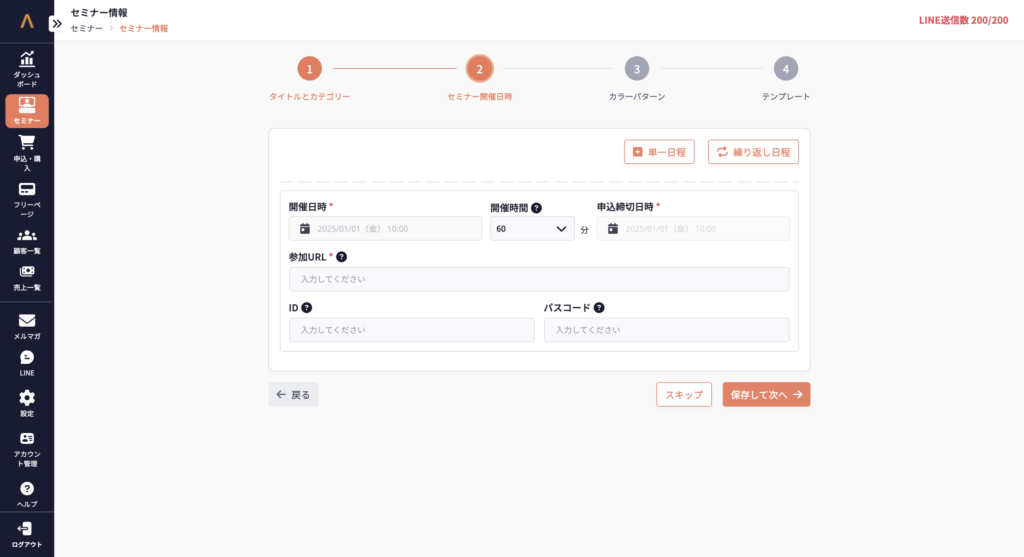
開催日時は、毎週火曜日の〇時といった定期的な日時を設定する方法と、特定の日程を1つずつ指定する方法があります。
ⅰ. [単一日程]をクリックすると、1日程づつ追加できます。
ⅱ. [繰り返し日程]をクリックすると、月ごと、週ごと、日ごとに定期的な日程を追加できます。

⑥ [保存して次へ]をクリックする
【オートウェビナー配信】を選択した場合
④ [セミナータイトル] [カテゴリー]を入力する
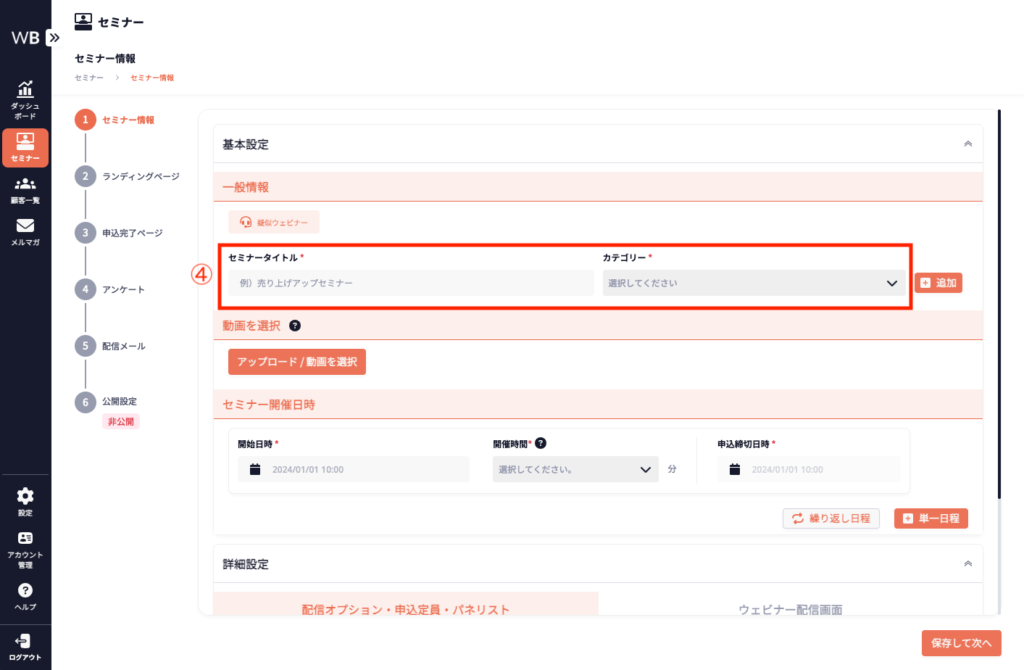
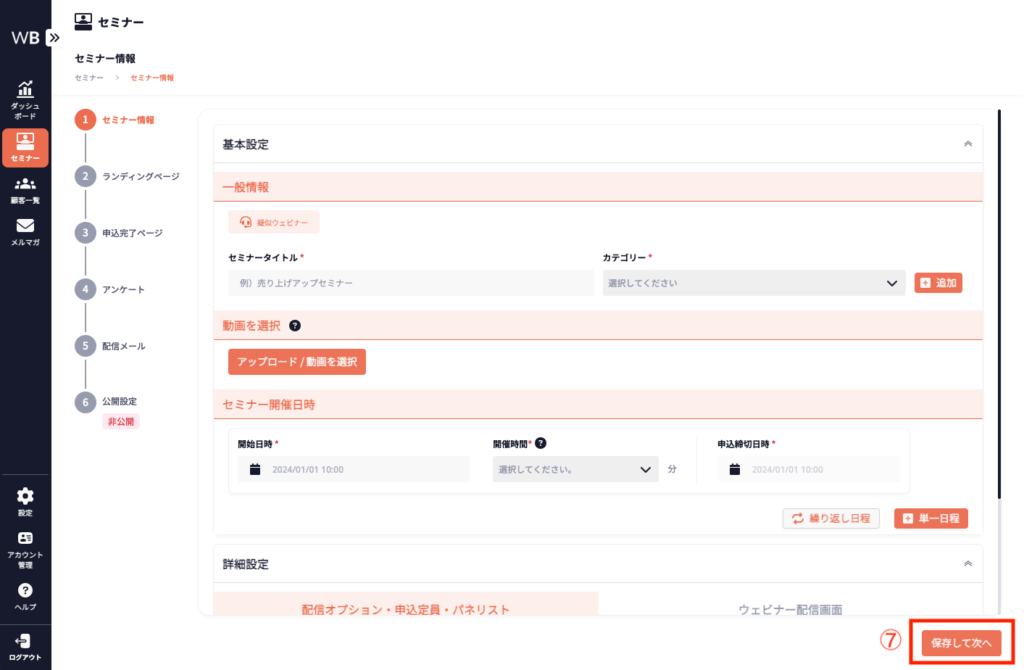
⑤ セミナーの動画と開催する日時を選択する
アップロードする動画は5GB以内を目安にしてください。
動画が再生されない場合は、動画サイズを小さくして再度お試しください。
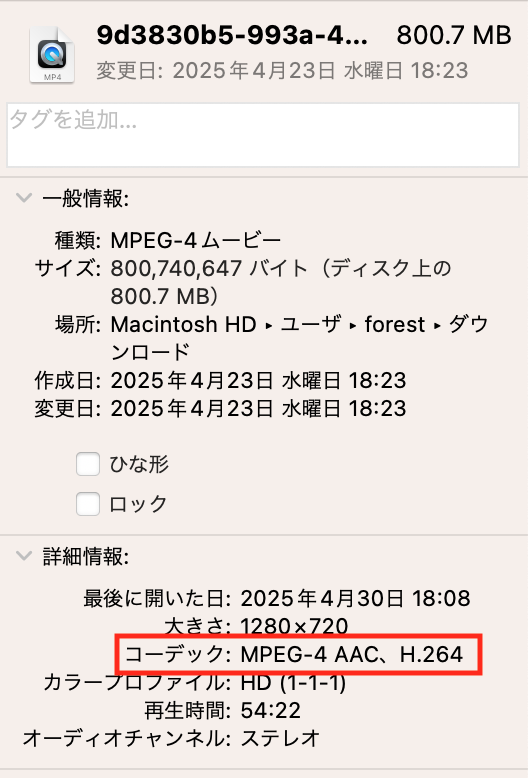
※アップロード可能な動画形式はMP4のみです。その中で、映像コーデックは「H.264」を推奨しています。(H.264以外の場合、視聴環境によって正しく再生されないことがあります)
コーデックは動画のプロパティからご確認いただけます。
ご不明点があれば、営業担当またはこちらからお問い合わせください。
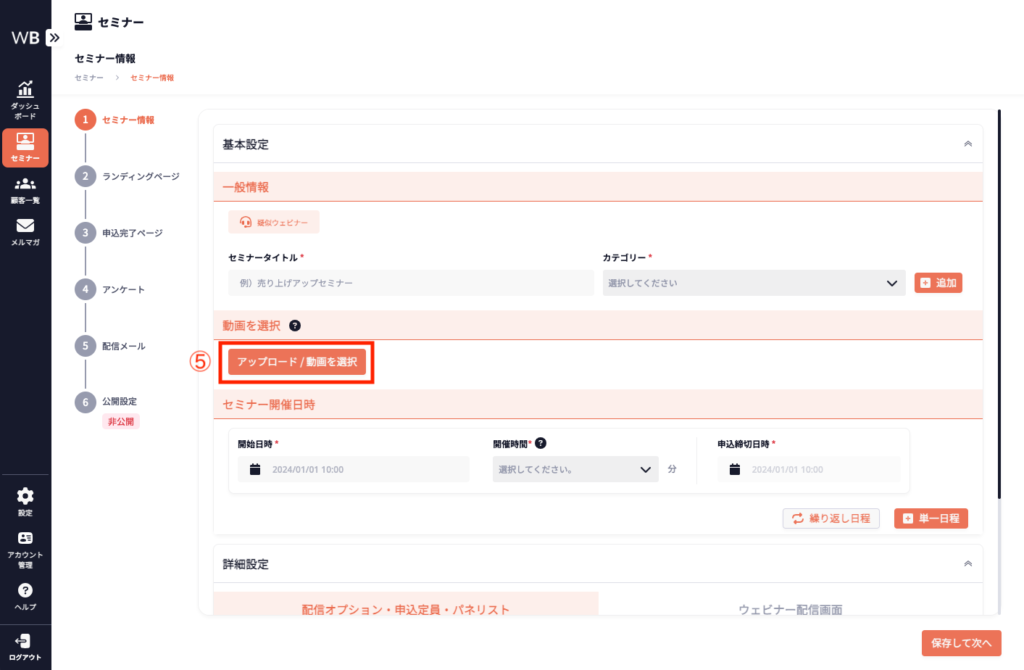
また、開催日時は、毎週火曜日の〇時といった定期的な日時を設定する方法と、特定の日程を1つずつ指定する方法があります。
[繰り返し日程]をクリックすると、月ごと、週ごと、日ごとに定期的な日程を追加できます。
[単一日程]をクリックすると、1日程づつ追加できます。
⑦ [保存して次へ]をクリックする
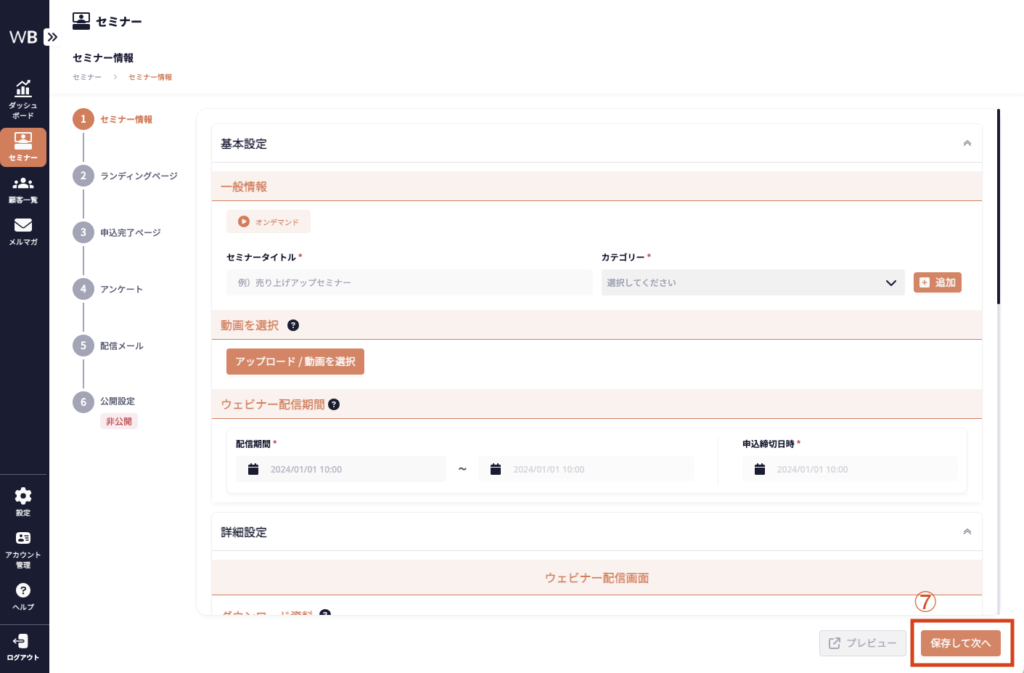
【オンデマンド配信】を選択した場合
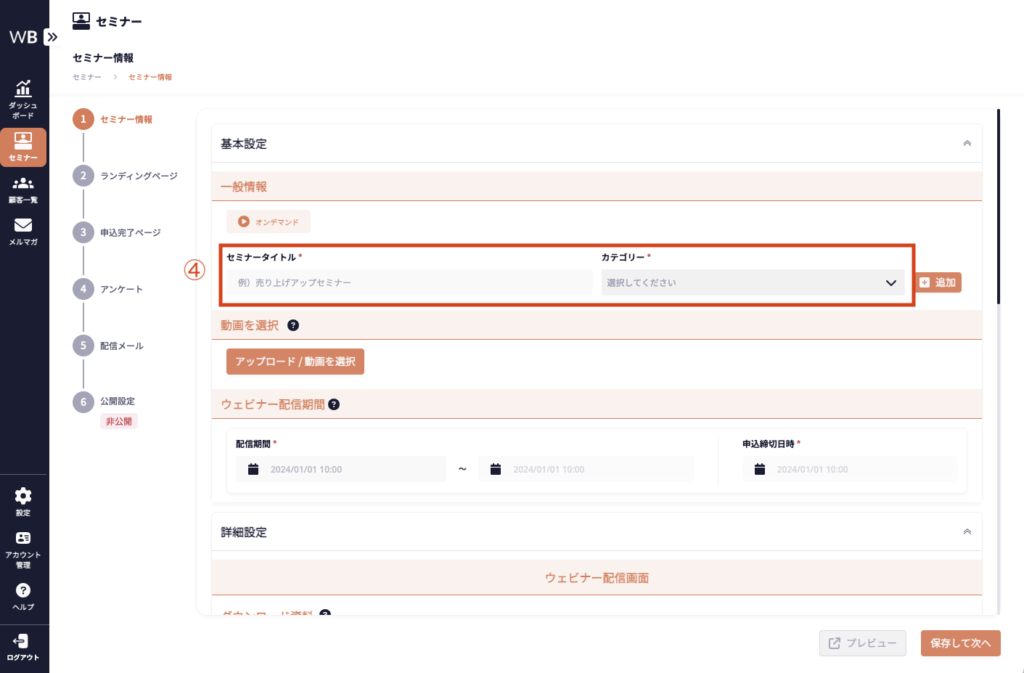
④ [セミナータイトル] [カテゴリー]を入力する
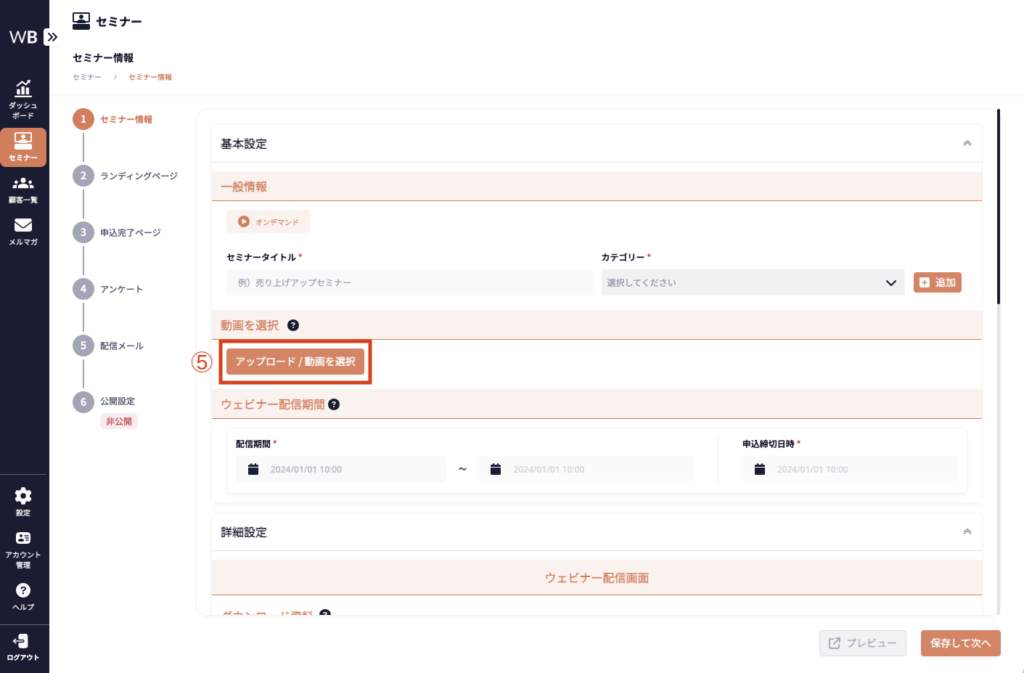
⑤ 動画を選択する
※アップロードする動画は5GB以内を目安にしてください。動画が再生されない場合は、動画サイズを小さくして再度お試しください。
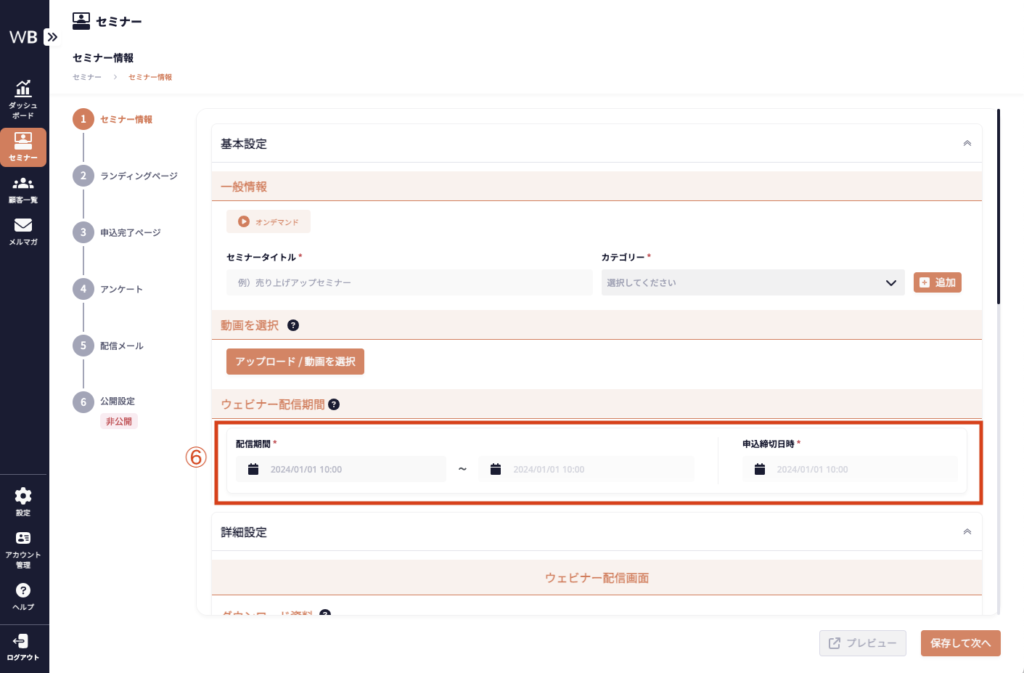
⑥ [ウェビナー配信期間]を入力する
配信期間を設定すると、申込締切日時に、配信期間の終了日時から1時間前の時間が自動的に入ります。
⑦ [保存して次へ]をクリックする
【オフライン】を選択した場合
④ [セミナータイトル] [カテゴリー]を入力する
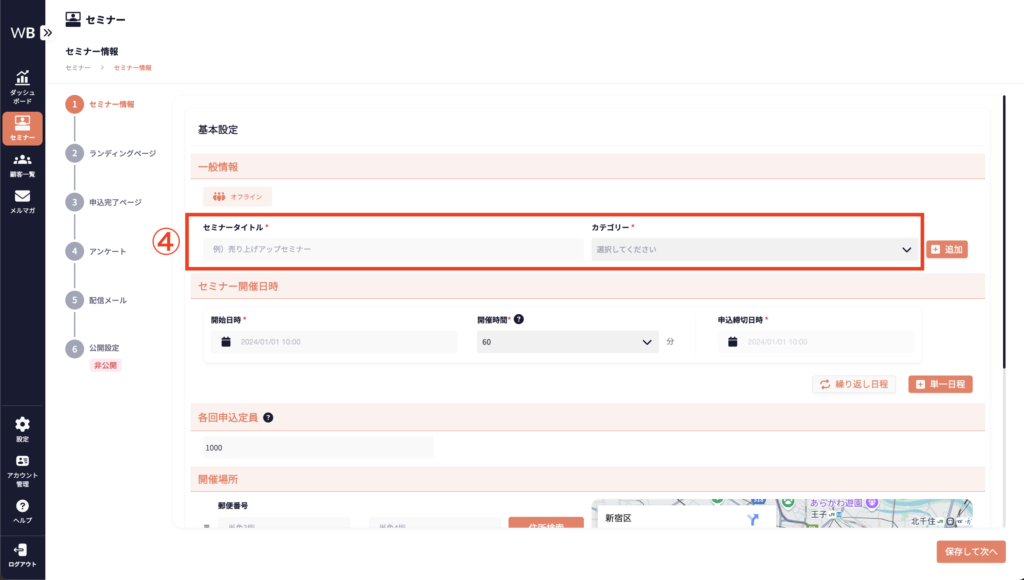
⑤ [セミナー開催日時]を入力する
[単一日程]をクリックすると、1日程づつ追加できます。
[繰り返し日程]をクリックすると、月ごと、週ごと、日ごとに定期的な日程を追加できます。
毎月10日や毎週金曜など一括で設定が可能です。
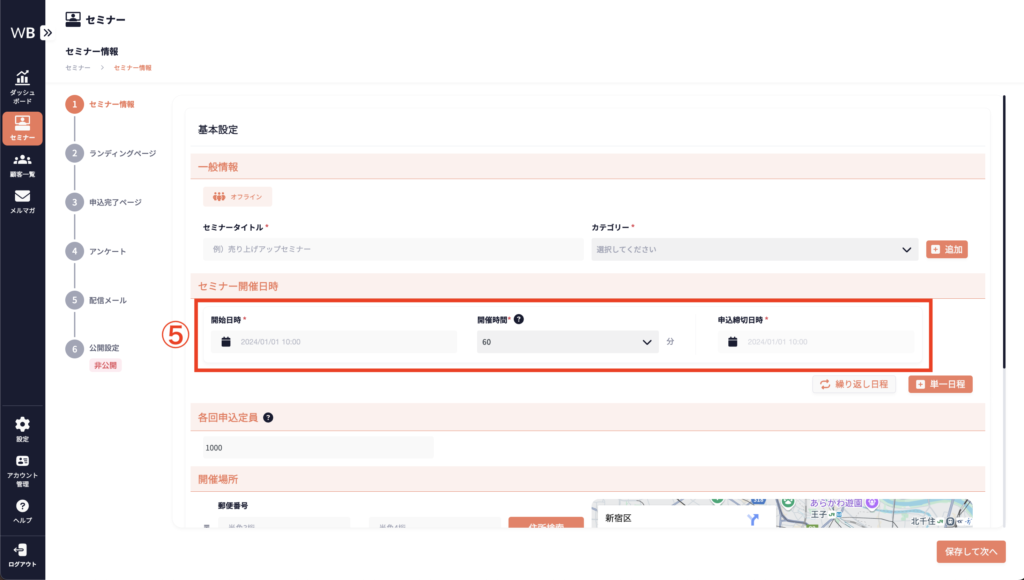
また、開催日時は、毎週火曜日の〇時といった定期的な日時を設定する方法と、特定の日程を1つずつ指定する方法があります。
[繰り返し日程]をクリックすると、月ごと、週ごと、日ごとに定期的な日程を追加できます。
[単一日程]をクリックすると、1日程づつ追加できます。
⑥ [各回申込定員]を入力する
※申込定員が未入力の場合は、自動的に1000名と表示されます。
※なお、オフライン開催の申込定員は最大1000名までです。
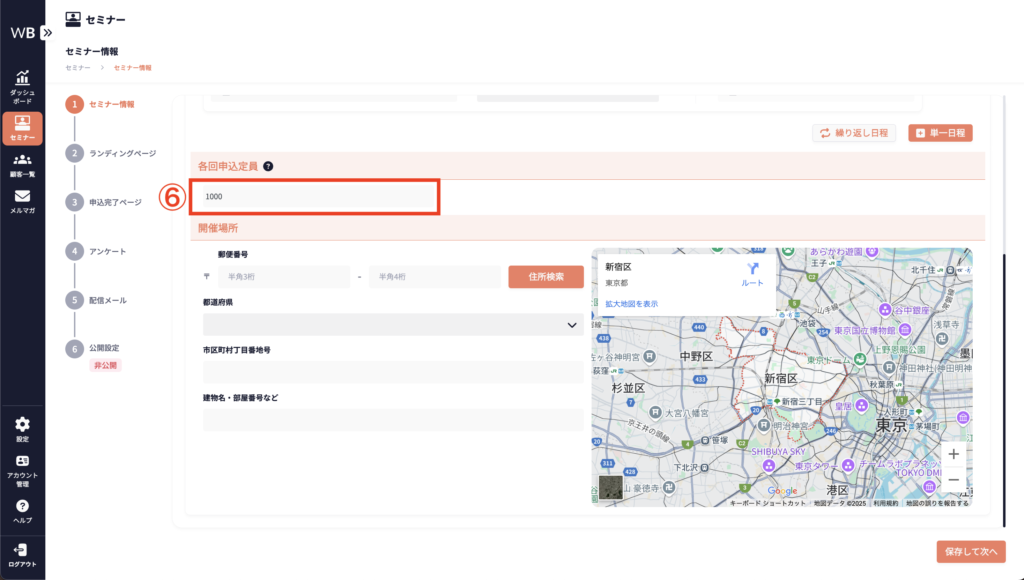
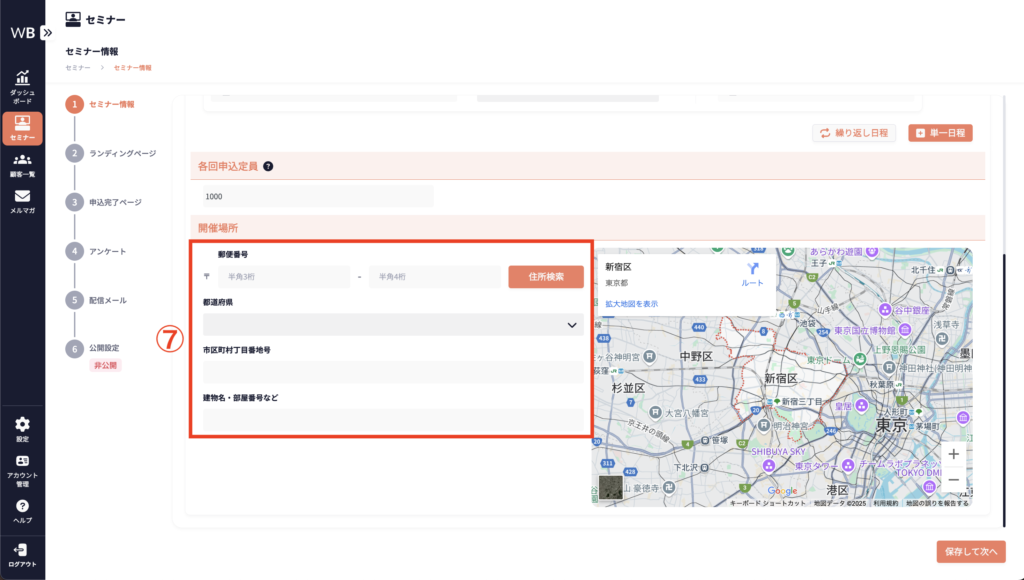
⑦ [開催場所]を入力する
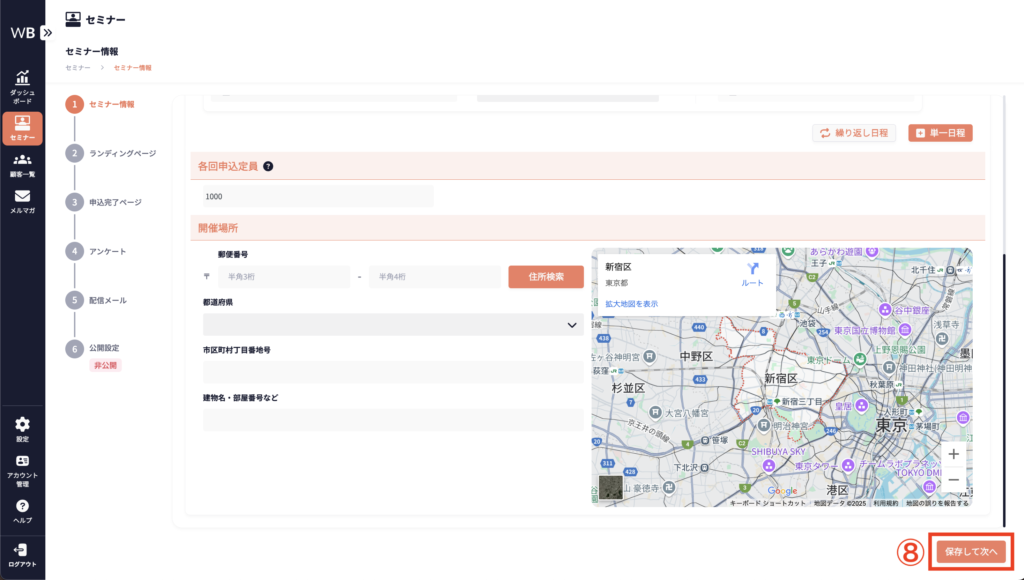
⑧ [保存して次へ]をクリックする
詳細設定について
詳細設定では、待機画面、ウェビナー中にダウンロードできる資料、ウェビナー中に表示できる案内やCTAなどが設定ができるため、ウェビナー開催だけではなく、今後の営業活用に活かせる機能が搭載されています。
詳細設定は必須ではありませんが、設定することでセミナーの効果をより一層高めることができます。
以下は詳細設定の設定方法です。
※ライブ配信、オートウェビナー配信、オンデマンド配信のみ設定できます。
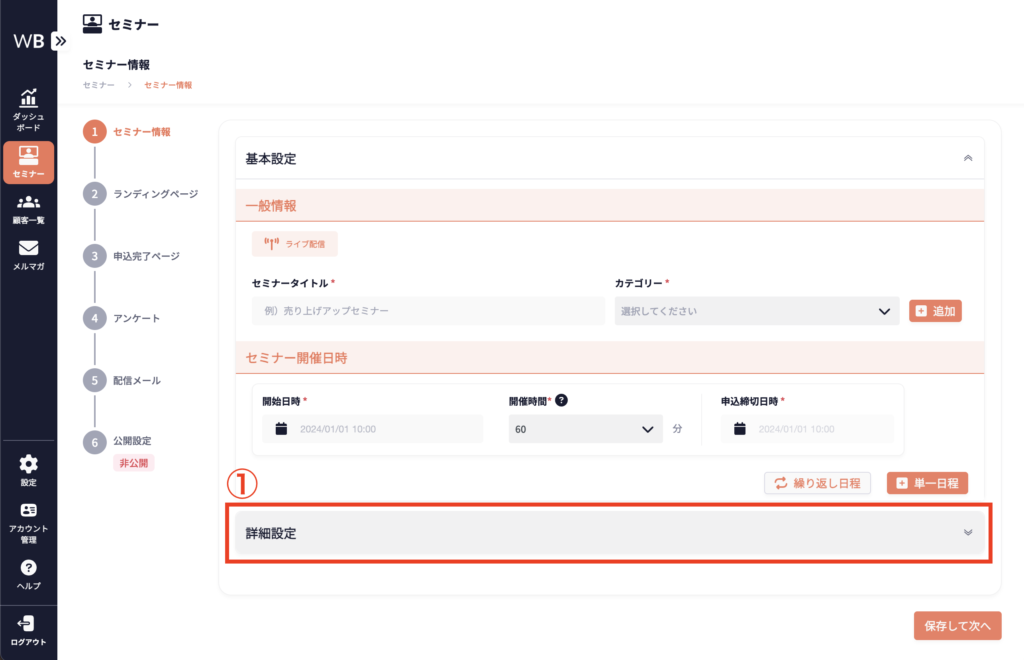
① [詳細設定]をクリックする
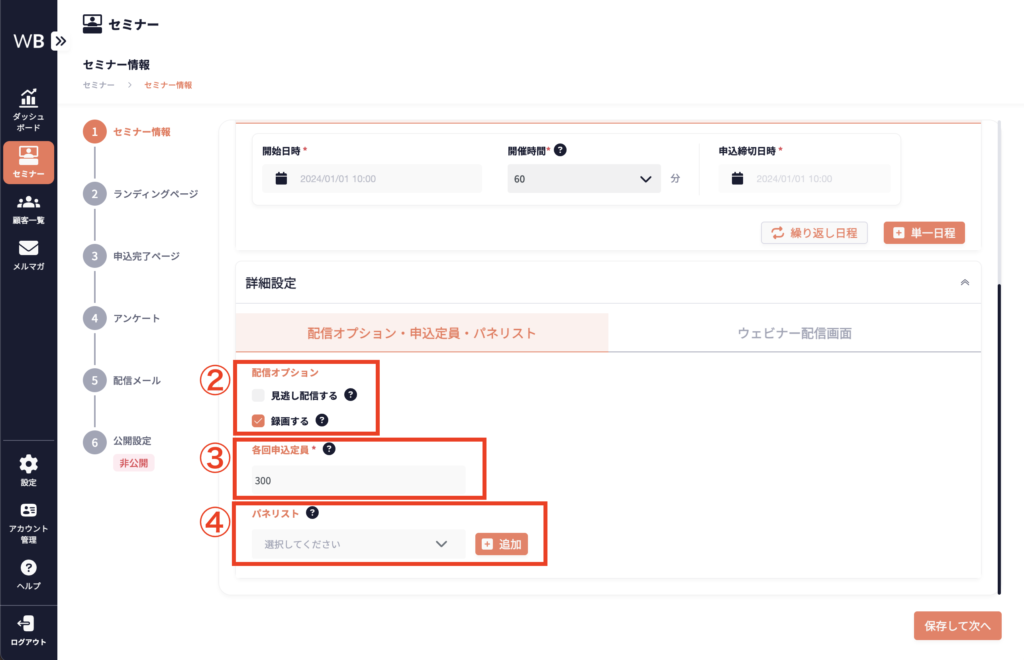
② [配信設定]を選択する
ポイントセミナーを録画することで、オートウェビナー配信、オンデマンド配信、見逃し配信に再利用でき、長期的なコンテンツとして活用できます。
ウェビナーを繰り返し行うことができれば、毎回の登壇が不要になり、質の良いリードの獲得が継続的にそして半自動的に行えます。
また、過去のセミナーを資産として活用し、継続的な情報発信やマーケティング活動に繋げられます。
さらに見逃し配信することで、ライブ配信に参加できなかった層にも情報を届け、潜在顧客へのリーチを拡大できます。
より多くの人にセミナー内容を届けられるため、集客効果の最大化を図れます。
[録画する]について
ライブ配信で行ったウェビナーを録画することが可能です。
※[録画する]はデフォルトでチェックが入っています。
録画したデータは、動画一覧から確認することができます。確認方法については、こちらをご覧ください。
[見逃し配信する]について
[見逃し配信する]にチェックを入れると、参加者はウェビナー終了後から配信期限までいつでも視聴が可能になります。
見逃し配信する場合は、サンクスメール(参加後)に見逃し配信URLが自動で添付されます。
※見逃し配信ではアンケートの使用はできません。
③ [各回申込定員]を入力する
申込定員が未入力の場合は、自動的に200名と表示されます。
なお、ウェビナー開催の申込定員は最大200名までです。
④ [パネリスト]を選択する
パネリストを追加する場合
[+追加]からパネリストを新規追加することができます。
WebinarBaseのユーザー以外の方をパネリストとして設定が可能です。
※WebinarBaseのメンバーであれば、設定不要で全てのセミナーにホストとして参加できます。
※パネリストはホストよりも先にウェビナーに参加することはできません。
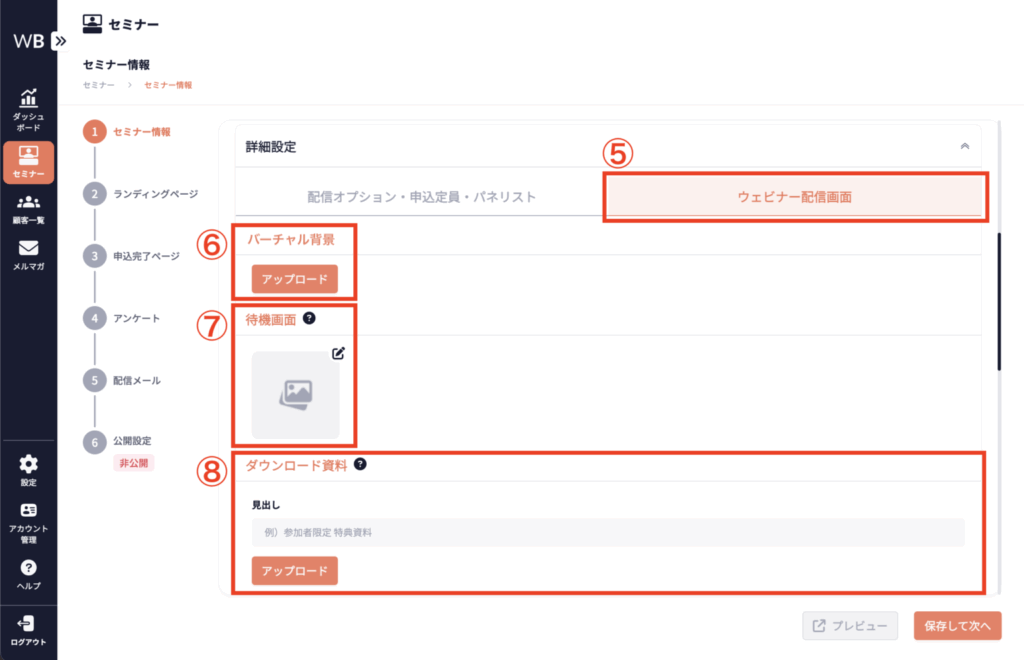
⑤ [ウェビナー配信画面]をクリックする
⑥ [バーチャル背景]を選択する
ここで選択した画像をウェビナー中に使用できます。
選択した画像を使用したい場合は、ウェビナー中に背景画像の変更が必要です。
詳しくはこちらをご覧ください。
⑦ [待機画面]を選択する
ウェビナー開催前に、参加者側に表示する画像を設定できます。
ランディングページのメインビジュアルやセミナーの注意事項などを表示してご活用ください。
推奨サイズは、1200 px× 675pxです。
ポイントウェビナーの内容に関連する画像や、スピーカーの顔写真などを表示することで、参加者の期待感を高め、離脱を防ぐ効果があります。
また、次回のウェビナー予告や関連イベントの告知をすることで、開始までの時間を有効活用でき、効果的な情報発信が可能です。
⑧ [ダウンロード資料]を選択する
ウェビナー中に参加者にダウンロードいただける資料を設定できます。
ファイル形式はpdf/ppt/pptx/xlsx/zipで、最大10MBまでのファイルのアップロードが可能です。
アンケートに回答した方のみ、資料ダウンロードできるよう設定することも可能です。
詳しくはこちらをご覧ください。
ポイントダウンロード資料を設定することで、後から資料を配布する手間が省け、参加者はスムーズに資料をダウンロードすることができます。
さらに、セミナー終了後にダウンロード履歴から参加者の興味関心を把握し、効果的なフォローアップに繋げることができます。
ダウンロード資料を選択した場合
画面の左下にポップアップが表示されます。
[ダウンロードはこちら]をクリックすると、選択した資料がダウンロードできます。

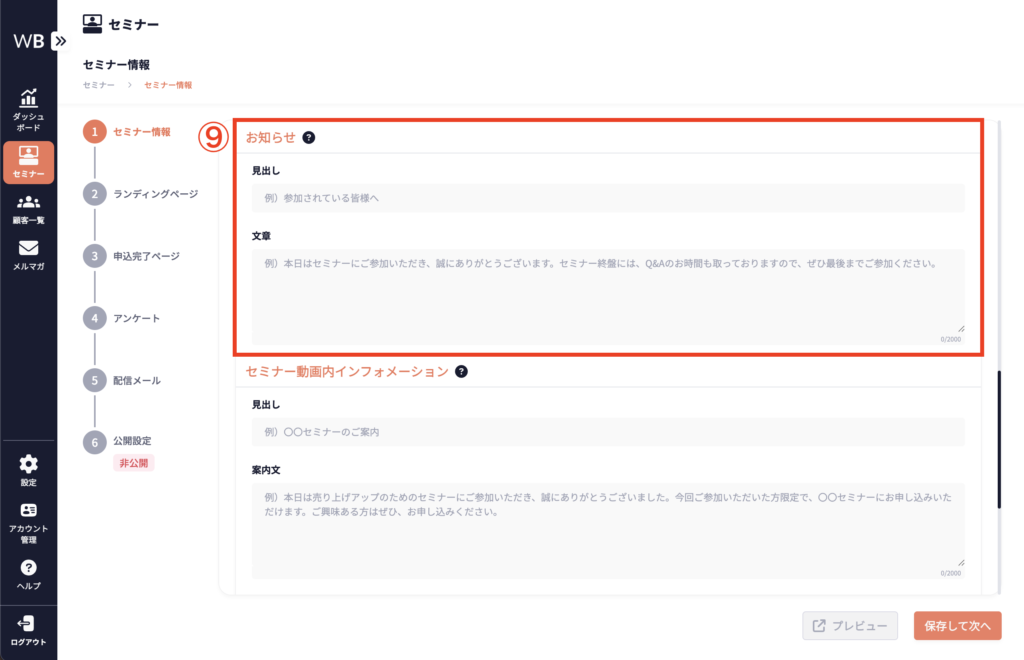
⑨ [お知らせ]を入力する
ウェビナー画面の右上に、お知らせとしてメッセージを固定できます。
ウェビナー中の注意事項や案内などにご活用ください。
URLを添付することも可能です。
ポイントセミナーの進行スケジュールを表示することで、ウェビナー全体の流れをスムーズにし、参加者の迷いや不安を解消することができます。
これにより、ウェビナーの満足度を高め、参加者の温度感を高い状態で保つことができます。
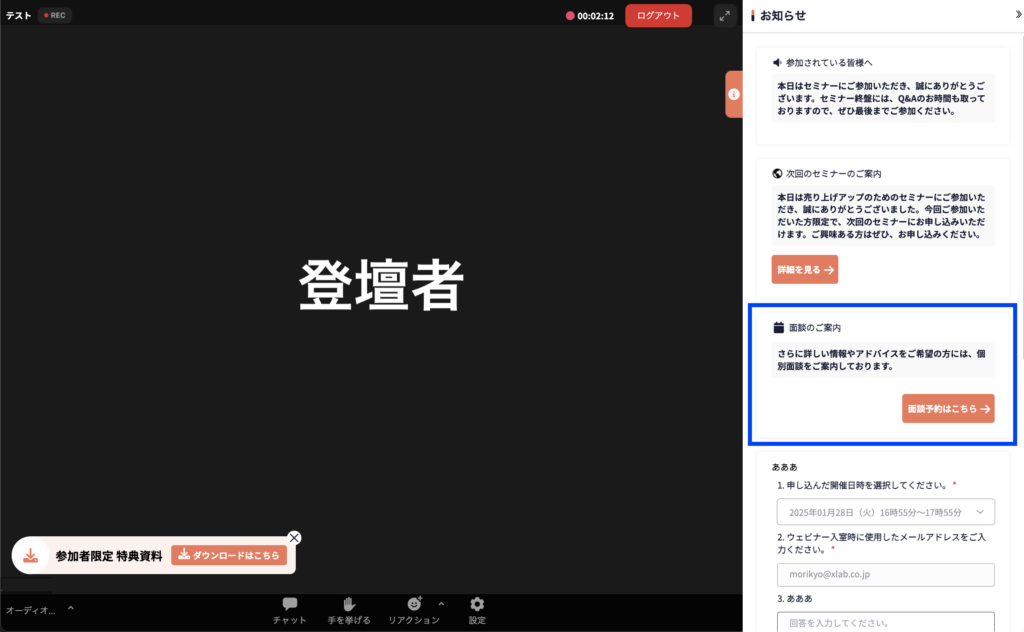
[お知らせ]を入力した場合
画面右の[お知らせ]に表示されます。

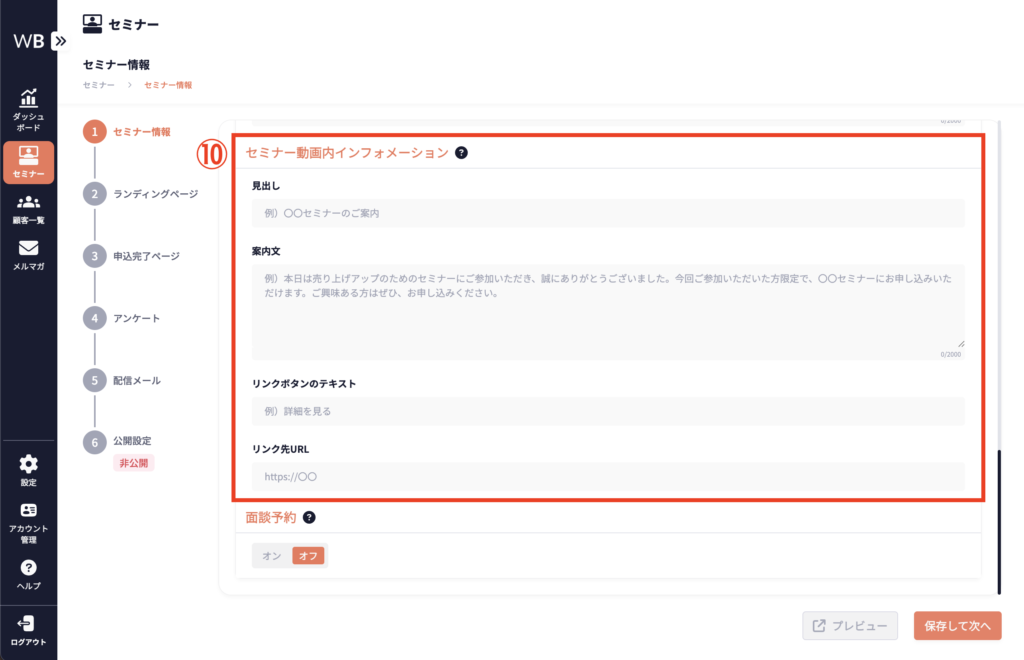
⑩ [セミナー動画内インフォメーション]を入力する
ウェビナー開催中に参加者へ案内文を設定できます。
他セミナーへの限定案内や自社サイトへの回遊を高めるためにご活用ください。
ポイント次回のセミナーやイベント、もしくは自社の商品やサービスを告知することによって、参加者の関心をさらに高め、リード獲得や顧客育成に繋げることができます。
[セミナー動画内インフォメーション]を入力した場合
画面右の「お知らせ」に表示されます。

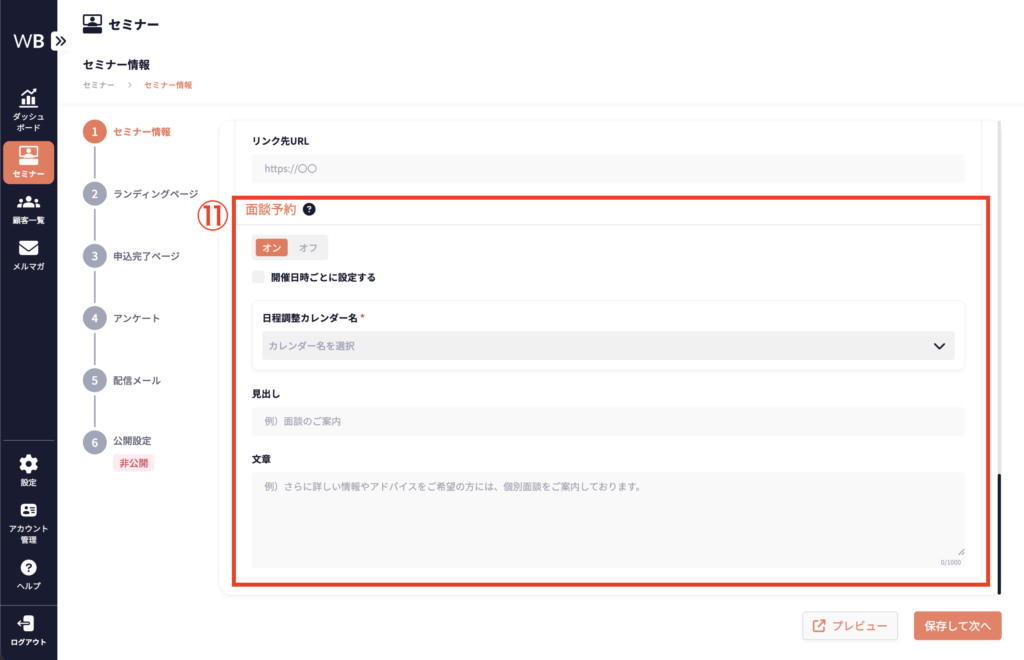
⑪ [面談設定]を入力する
ウェビナー開催中に参加者が面談予約できるようになります。
セミナー中に面談予約が行えるので、商談化率アップが期待できます。
面談設定をオンにするには、事前にTimeRexとの連携が必要です。
詳しくはこちらをご覧ください。
ポイント参加者はセミナーのテーマに関心を持つ層であり、面談設定に繋がる場合は関心が高い見込み客です。
質の高いリードを獲得し、効率的な顧客育成に繋げることができます。
[面談設定]を入力した場合
画面右の「お知らせ」に表示されます。