
TimeRexとの連携・解除の手順
TimeRex(日程調整ツール)と連携すると、セミナーの参加者が個別面談を予約できる「面談予約」が使えるようになります。関心を持った参加者との接点を逃さず、商談につなげられます。
外部ツールとの連携は、左メニューの[アカウント管理]→[ツール連携]で行います。
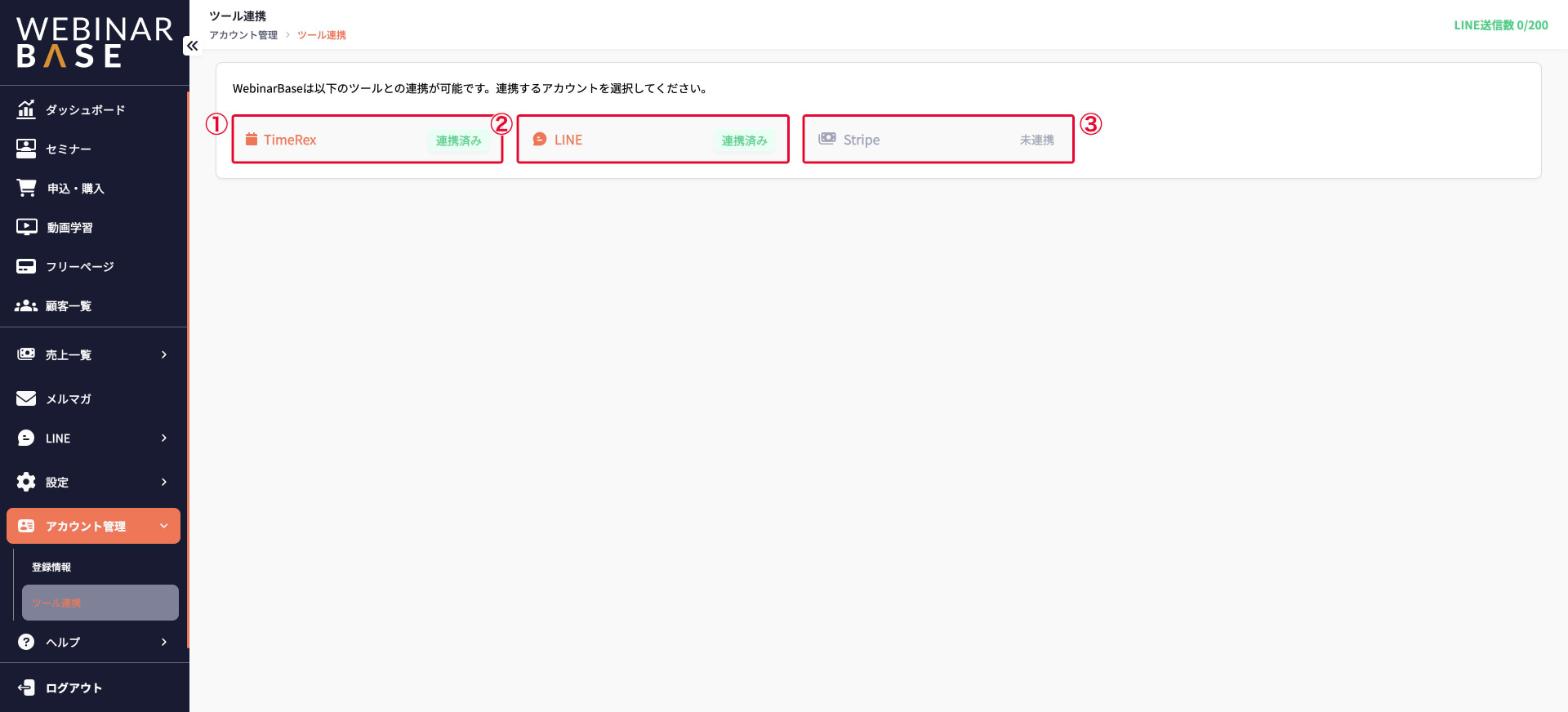
TimeRexとの連携・解除の手順
TimeRexと連携すると、セミナー中に参加者がスムーズに面談を予約できる「面談予約機能」が利用可能になります。
この機能を活用することで、興味を持った参加者との接点を逃さず、商談やフォローアップの機会を最大化できます。
以下で、TimeRexの連携・解除・変更方法について説明しています。

TimeRexと連携する
※ 連携を行う前に、必ずご自身でTimeRexのアカウントを登録してください。
① APIキーを取得する
① [チーム設定]をクリックする

② [デベロッパーツール]をクリックする

③ [Webhook]をクリックする

④ [Webhookを設定する]をクリックする

⑤Webhook URLの入力欄に、以下のURLを入力し、[設定する] をクリックしてください。
https://api.webinarbase.net/api/webhook/booking-calendar

⑥ デベロッパーツールに戻り、[TimeRex 日程調整API]をクリックする

⑦ [APIキーを作成する]をクリックする

⑧ [コピーする]をクリックする

② WebinarBaseの[アカウント管理]→[ツール連携]で[TimeRex]をクリックする

③ APIキーを入力する
① – ⑨ で取得したAPIキーを貼り付けてください。

④ [情報を取得]をクリックする

Timerexとの連携が完了します。
※連携が正常に行われない場合、一部の機能が正しく動作しない可能性がございます。
念のため、セミナーを一度作成いただき、面談予約のテストを実施していただくことを推奨しております。

連携情報を確認する
[ツール連携]で[TimeRex]をクリックすると、連携中のTimeRexの情報が表示されます。
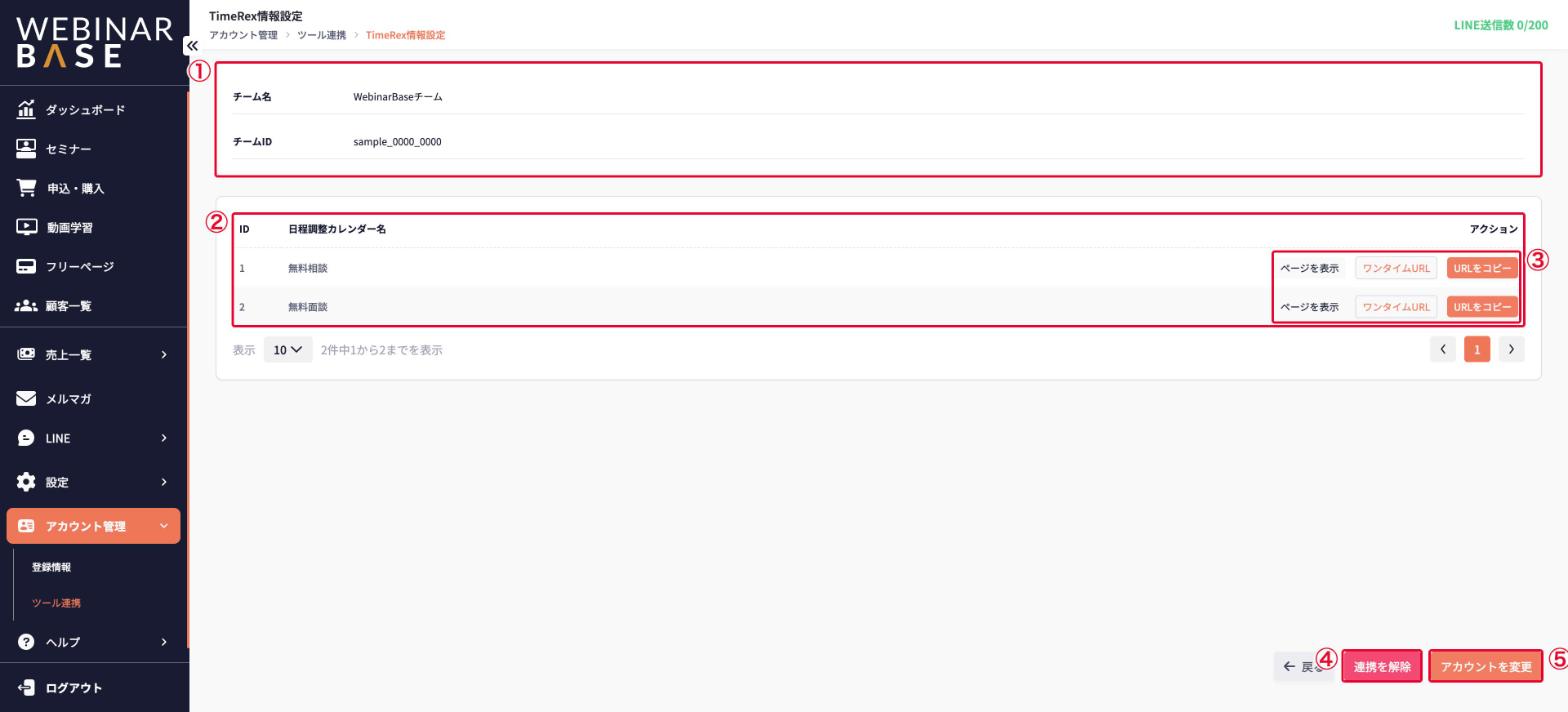
- ① チーム情報:連携中のTimeRexのチーム名とチームIDです
- ② 日程調整カレンダー:TimeRexで作成した日程調整カレンダーの一覧です。セミナーの面談予約で、ここにあるカレンダーを選べます
- ③ アクション:[ページを表示]で予約ページを開けます。[ワンタイムURL]や[URLをコピー]で予約ページのURLを取得できます
- ④ 連携を解除:TimeRexとの連携を解除します
- ⑤ アカウントを変更:別のTimeRexアカウントと連携し直します
※連携を解除すると、面談予約が使えなくなります。面談予約を設定中のセミナーがある場合はご注意ください。面談予約の設定方法は5.面談予約を設定するをご覧ください。