6.申込・購入ページを公開する
すべての設定が完了したら、申込・購入ページを公開しましょう。
申込・購入ページを公開する
① 必須のステップを完了する
「基本設定」「申込ページ」「申込完了ページ」「配信メール」の必須ステップがすべて完了すると、①左側のステップにチェックが付き、②[公開する]がクリックできるようになります。
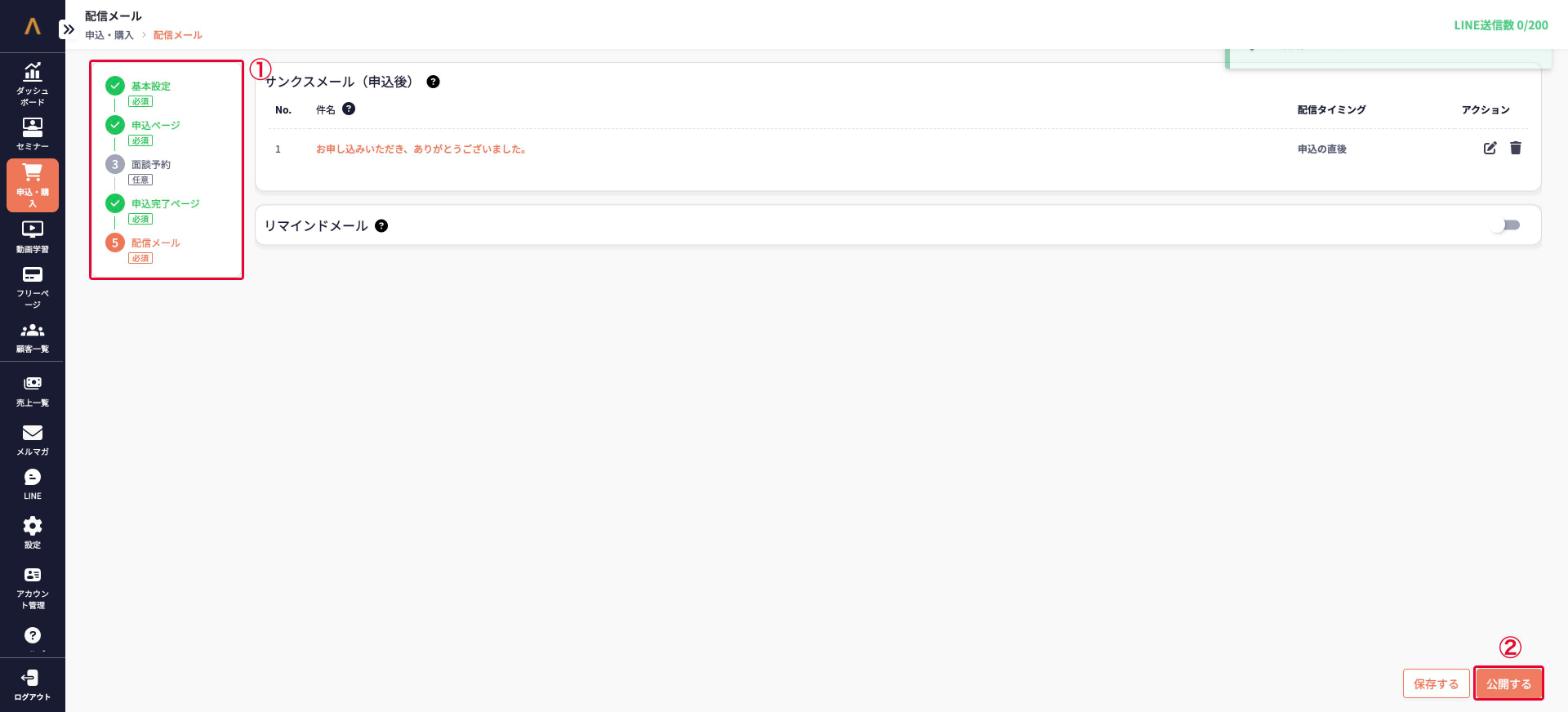
② [公開する]をクリックする
申込・購入ページが公開されます。
公開状態は、申込・購入一覧の[公開][非公開]からも切り替えられます。
申込ページのURLを共有する
申込・購入一覧で、①[申込ページURL▼]をクリックし、②申込ページ名をクリックすると、申込ページが新しいタブで開きます。
開いたページのURLを、メールやSNSなどで共有してください。
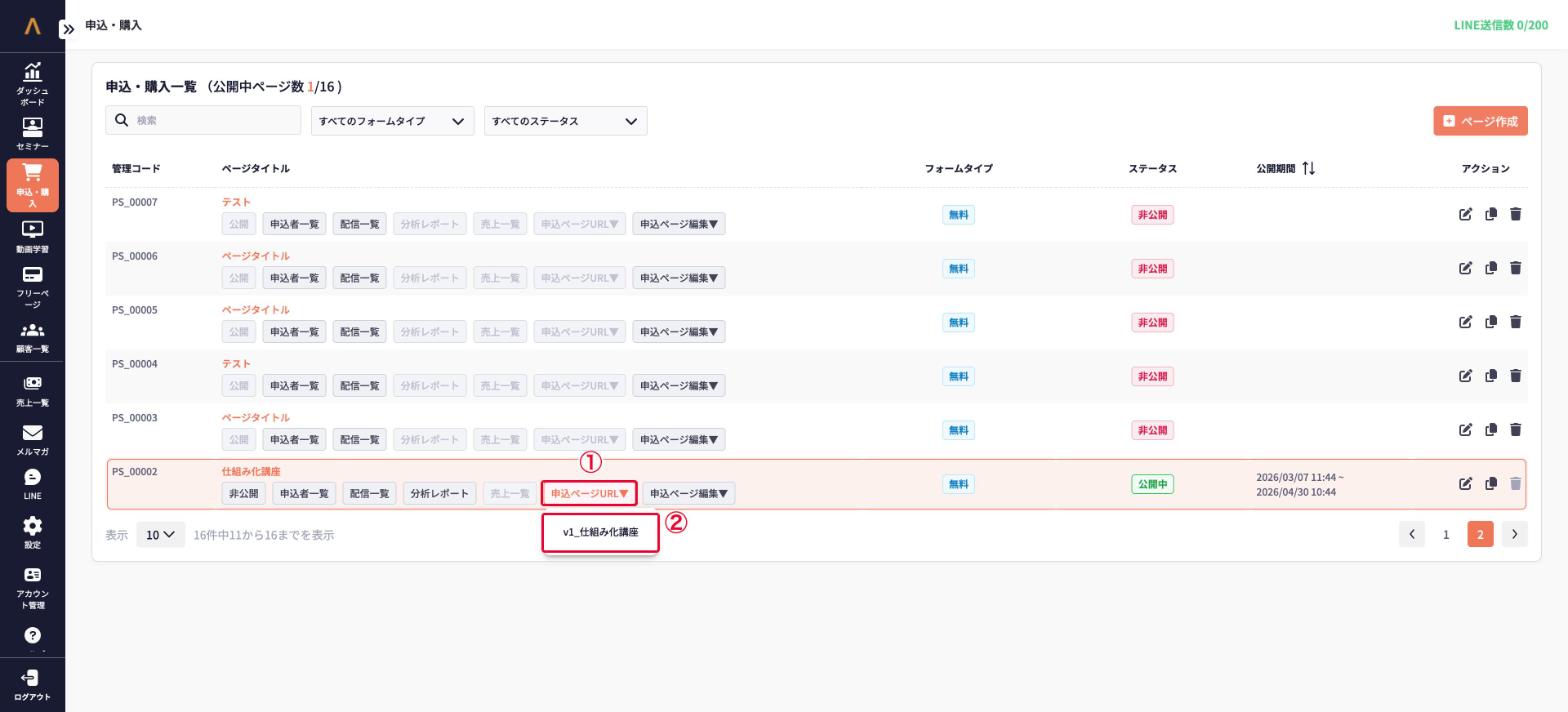
※公開前の申込・購入ページでは、[申込ページURL▼]は選択できません。