
2.申込ページを作成する
申込ページは、申込者が内容を確認して申し込むためのページです。
基本設定で選んだテンプレートをもとに申込ページが作成されるので、内容を編集しましょう。
申込ページを編集する
① 申込ページを編集する
ブロックの追加・移動、テキストの編集、ボタンの設定など、編集方法はフリーページと同様です。詳しくはフリーページの「ページを編集する」をご覧ください。
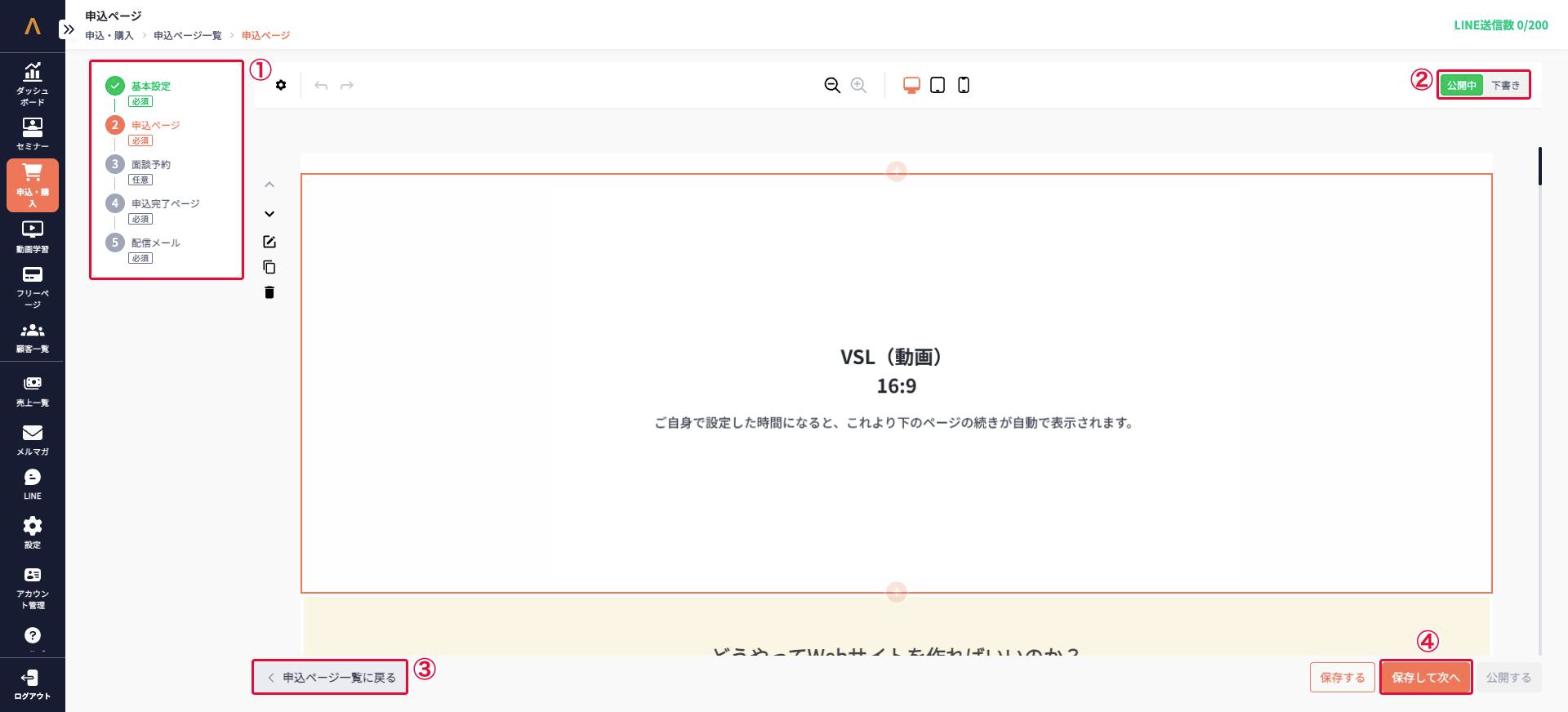
①ステップ
作成の進み具合が表示されます。クリックすると、各ステップの設定画面に移動できます。
②公開中/下書き
この申込ページの状態を切り替えます。
③申込ページ一覧に戻る
作成した申込ページの一覧に戻ります。
④保存して次へ
編集内容を保存して、次のステップに進みます。
② 申込フォームを設定する
ページ内の申込フォームをクリックし、表示される①[編集]をクリックしてください。
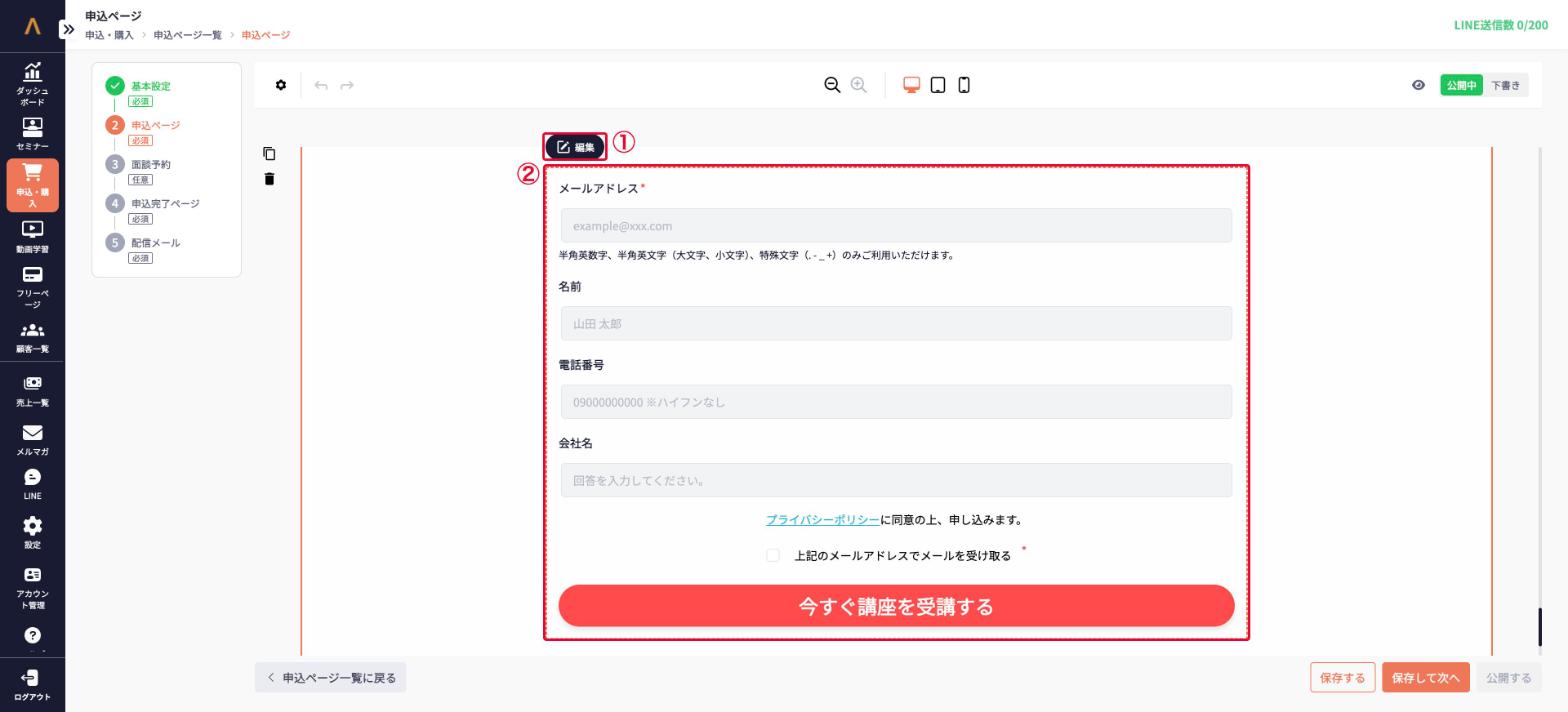
「申込フォーム」の画面で、フォームの項目を設定します。
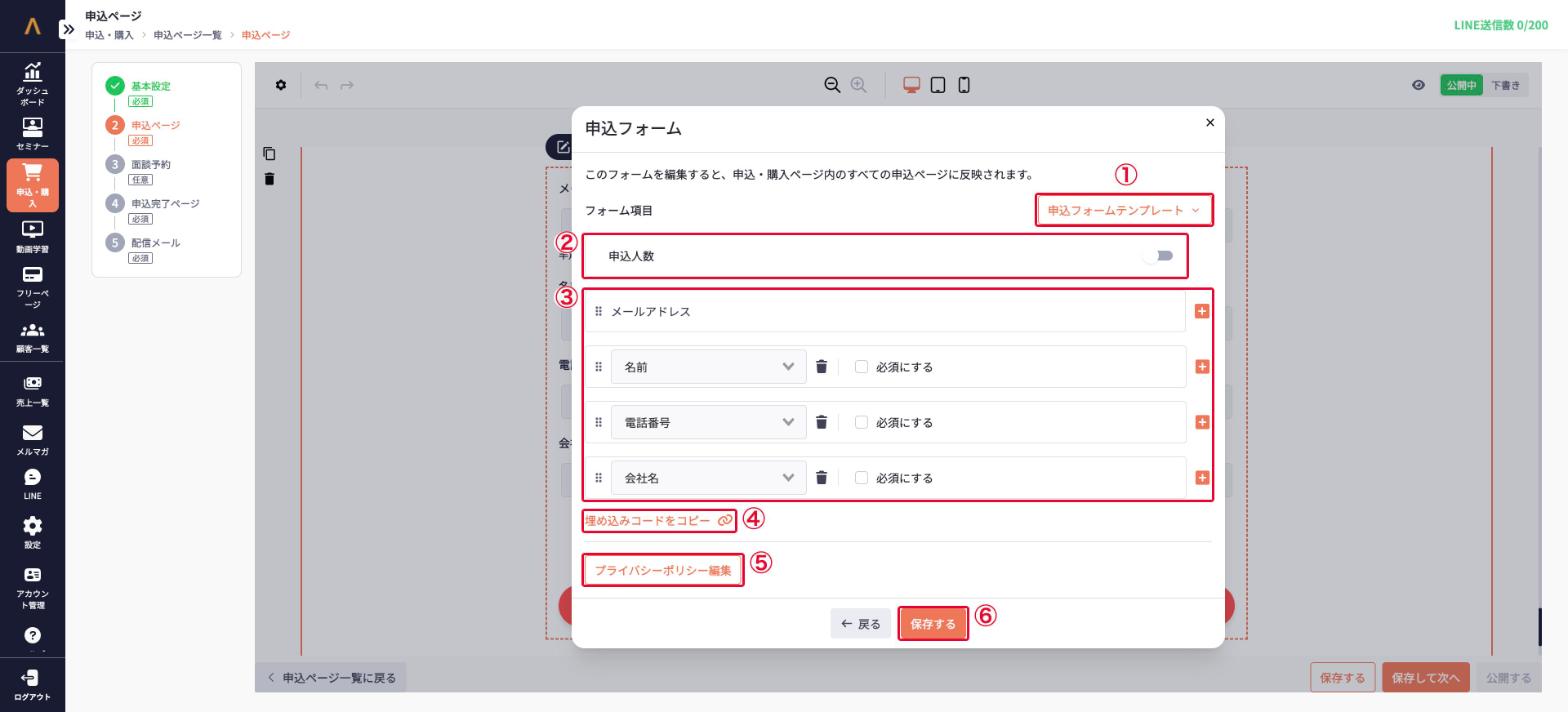
①申込フォームテンプレート
保存済みのテンプレートからフォーム項目を読み込んだり、今のフォーム項目をテンプレートとして保存したりできます。
②申込人数
オンにすると、申込人数の入力欄を表示します。
③フォーム項目
メールアドレス以外の項目を選択・削除できます。[必須にする]にチェックを入れると必須項目になります。右側の[+]で項目を追加でき、左側のアイコンをドラッグすると並び替えられます。
④埋め込みコードをコピー
申込フォームを外部サイトに埋め込むためのコードをコピーします。
⑤プライバシーポリシー編集
フォームに表示するプライバシーポリシーを編集します。
⑥保存する
フォームの設定を保存します。
※申込フォームを編集すると、同じ申込・購入内のすべての申込ページに反映されます。
フォーム項目の追加方法については、フォームの追加・編集・複製もあわせてご覧ください。
③ [保存して次へ]をクリックする
面談予約の設定に進みます。
申込ページを管理する
画面上部のパンくずリストの[申込ページ一覧]、または[申込ページ一覧に戻る]をクリックすると、作成した申込ページの一覧が表示されます。
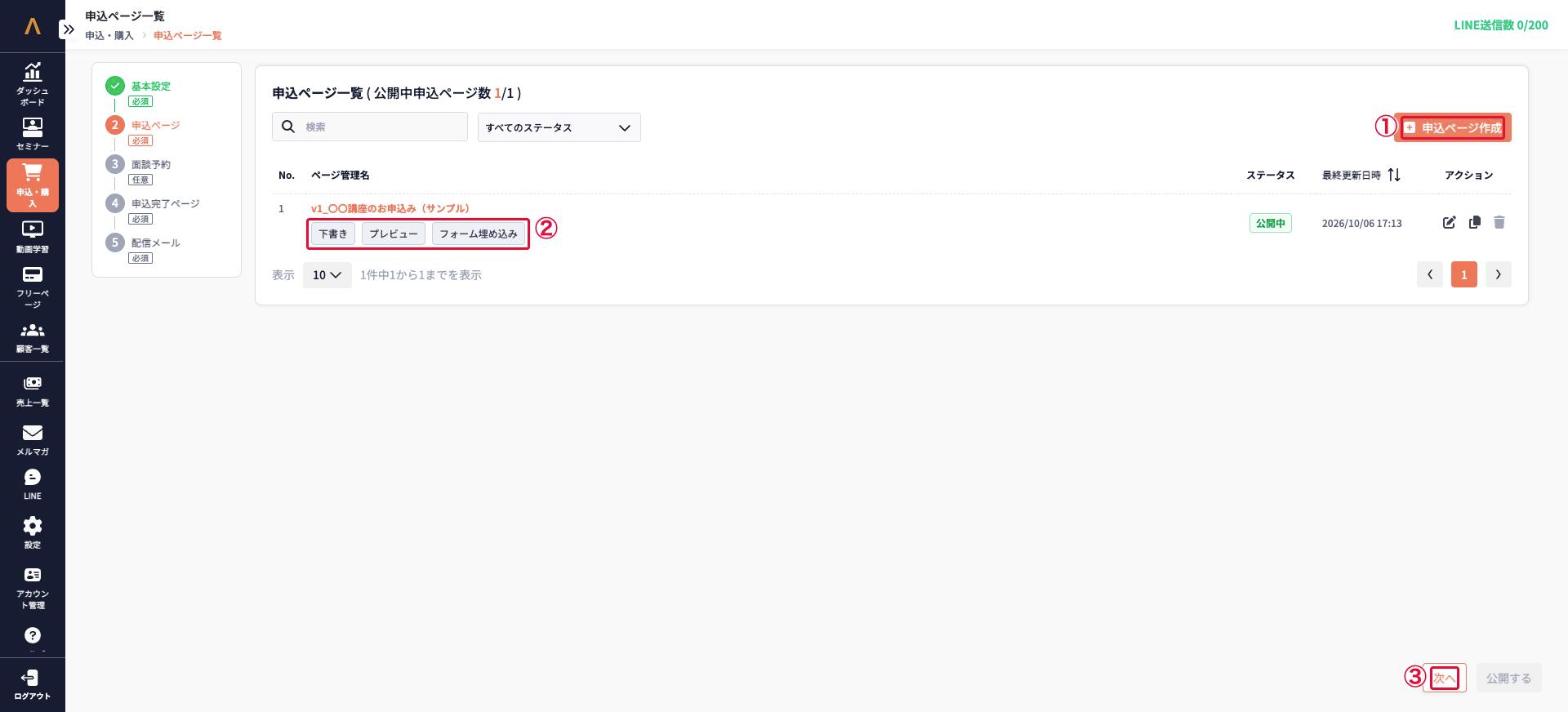
①[申込ページ作成]
新しい申込ページを追加できます。
②[下書き][プレビュー][フォーム埋め込み]
申込ページを下書きに戻す、表示を確認する、申込フォームを外部サイトに埋め込む、といった操作ができます。
③[次へ]
面談予約の設定に進みます。