1.基本設定を入力する
申込・購入ページの作成は、基本設定の入力から始めます。
「タイトルと商品」「受付期間設定」「カラーパターン」「テンプレート」の4つのステップに沿って入力すると、申込ページのもとが完成します。
申込・購入ページを作成する
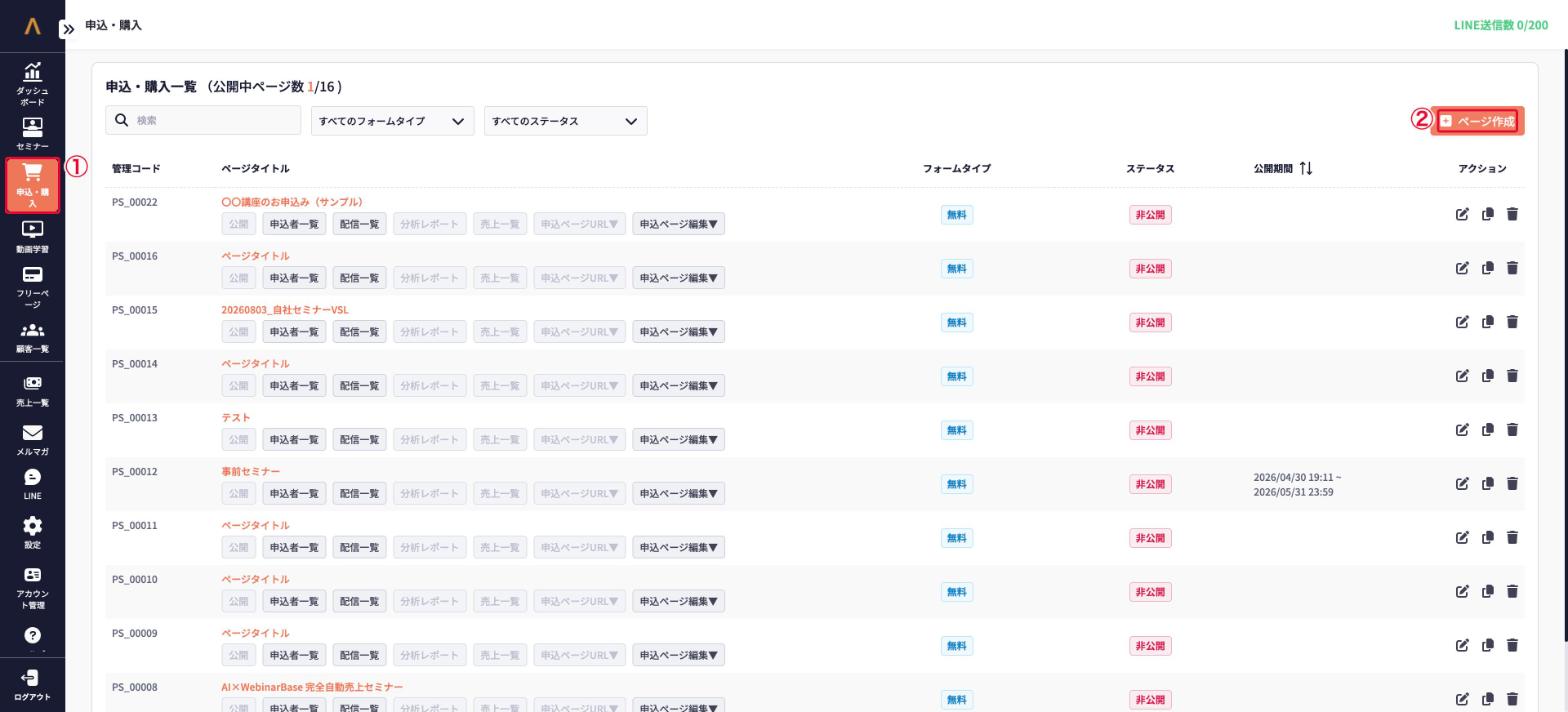
① [ページ作成]をクリックする
左メニューの[申込・購入]をクリックし、画面右上の[ページ作成]をクリックしてください。
② タイトルと申込・購入の種類を入力する
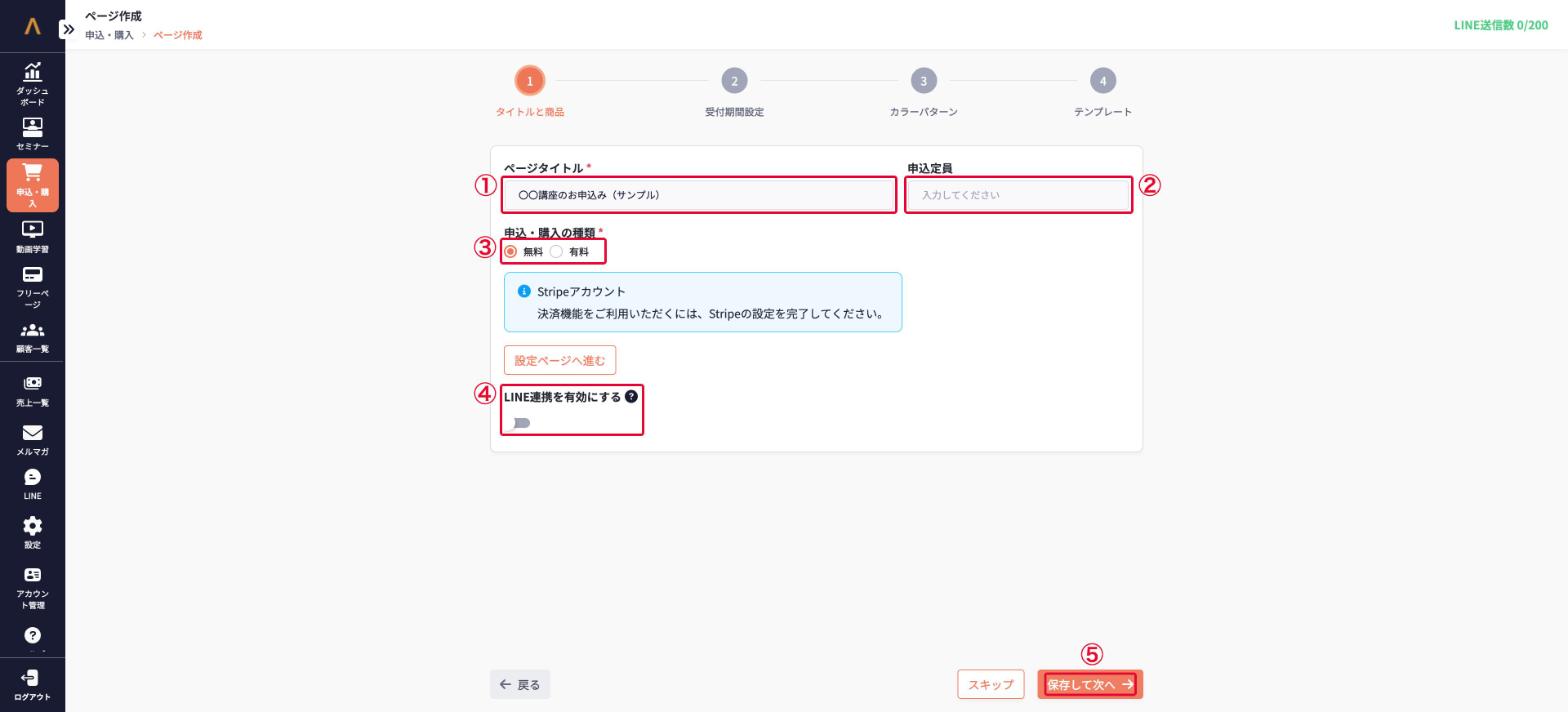
ページタイトルを入力し(必須)、申込・購入の種類で[無料]か[有料]を選択してください。
申込を受け付ける人数に上限を設ける場合は、[申込定員]を入力します。
[無料]を選択した場合
無料の申込を受け付けます。講座や個別相談の申込、資料請求などにご利用ください。
[有料]を選択した場合
申込時にクレジットカードでの決済を受け付けます。
ご利用には、Stripeとの連携が必要です。
申込者へのリマインド通知やアフターフォローをLINEで行う場合は、[LINE連携を有効にする]をオンにしてください。
※LINEの連携設定は、[アカウント管理]>[ツール連携]から行えます。
入力後、[保存して次へ]をクリックしてください。
有料の申込・購入ページを作成する場合
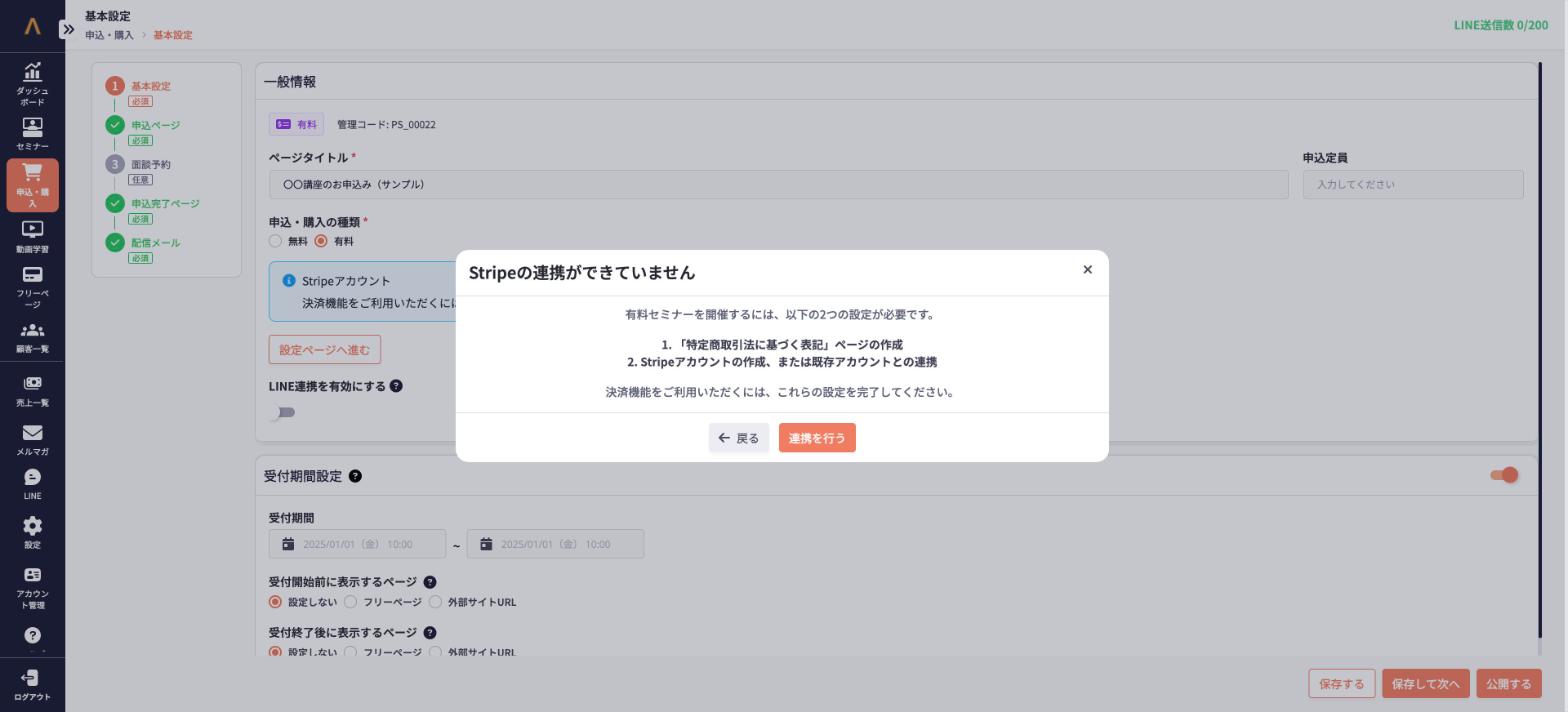
Stripeと連携していない状態で[有料]を選択すると、以下の画面が表示されます。
「特定商取引法に基づく表記」ページの作成と、Stripeアカウントの連携を完了してからご利用ください。連携方法はこちらをご覧ください。
③ 受付期間を設定する
申込を受け付ける期間を設定します(任意)。
受付開始前・受付終了後にページへアクセスがあった場合に表示するページを、[設定しない][フリーページ][外部サイトURL]から選択できます。
[フリーページ]を選んだ場合は、作成済みのフリーページから選択してください。フリーページの作成方法はこちらをご覧ください。
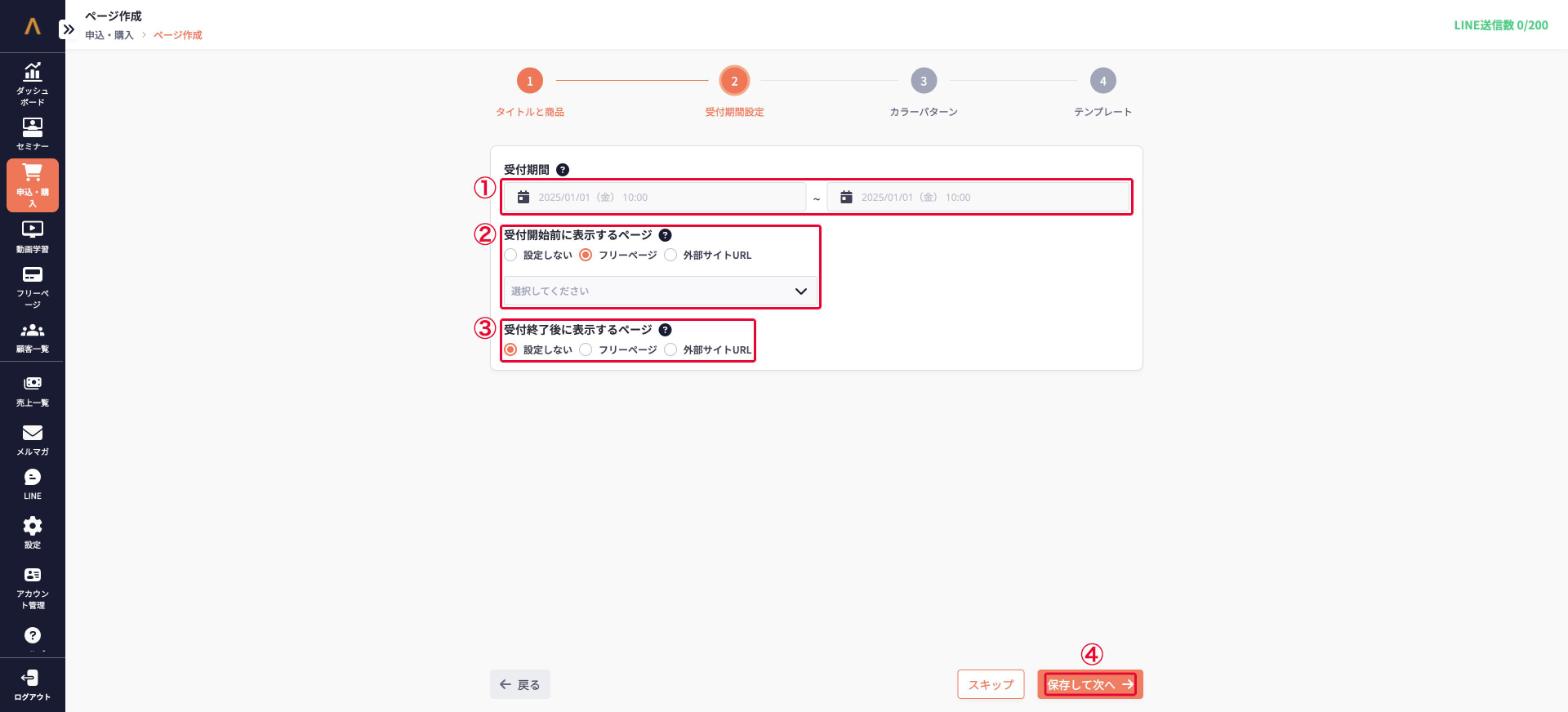
入力後、[保存して次へ]をクリックしてください。
④ カラーパターンを選択する
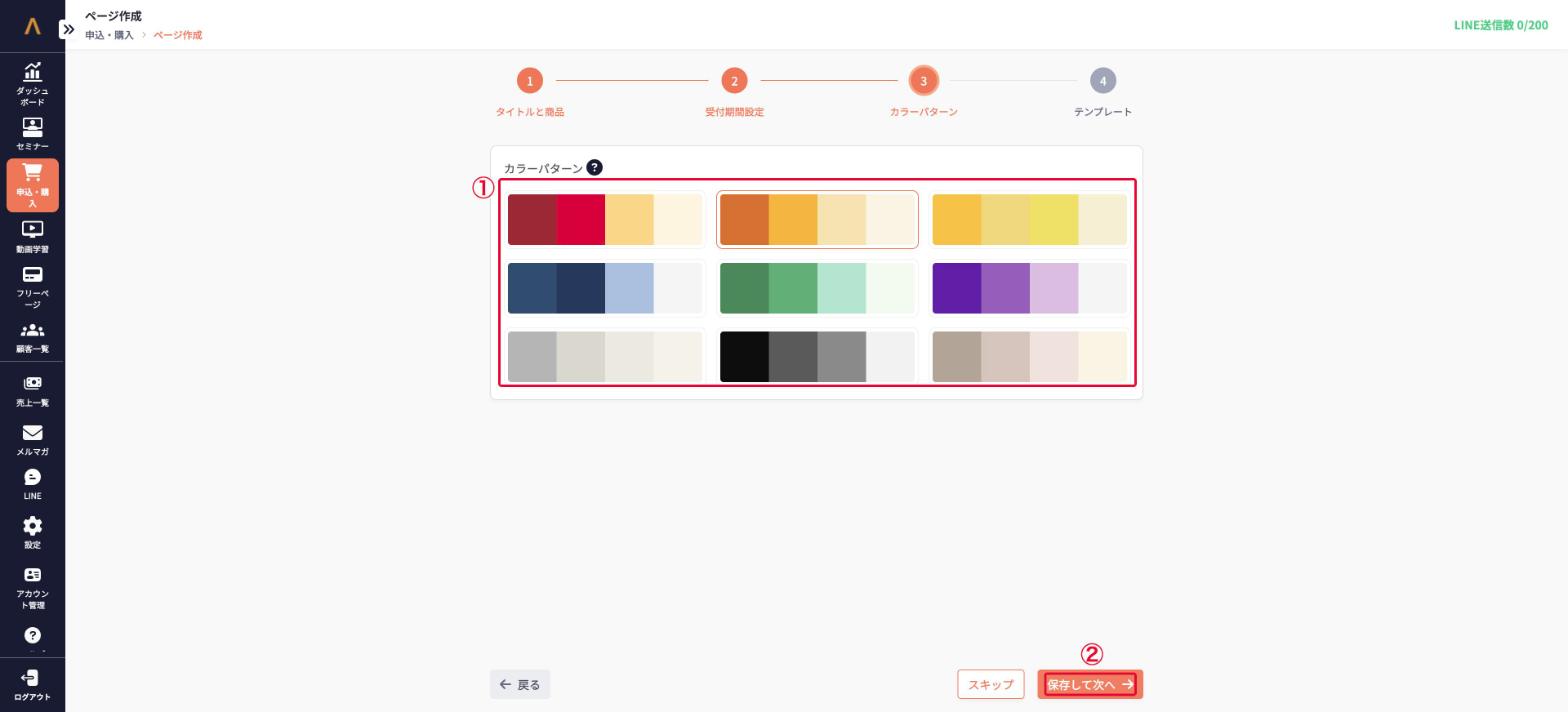
申込ページ全体のテーマカラーを選択し、[保存して次へ]をクリックしてください。
カラーパターンは、あとから変更できます。
⑤ テンプレートを選択する
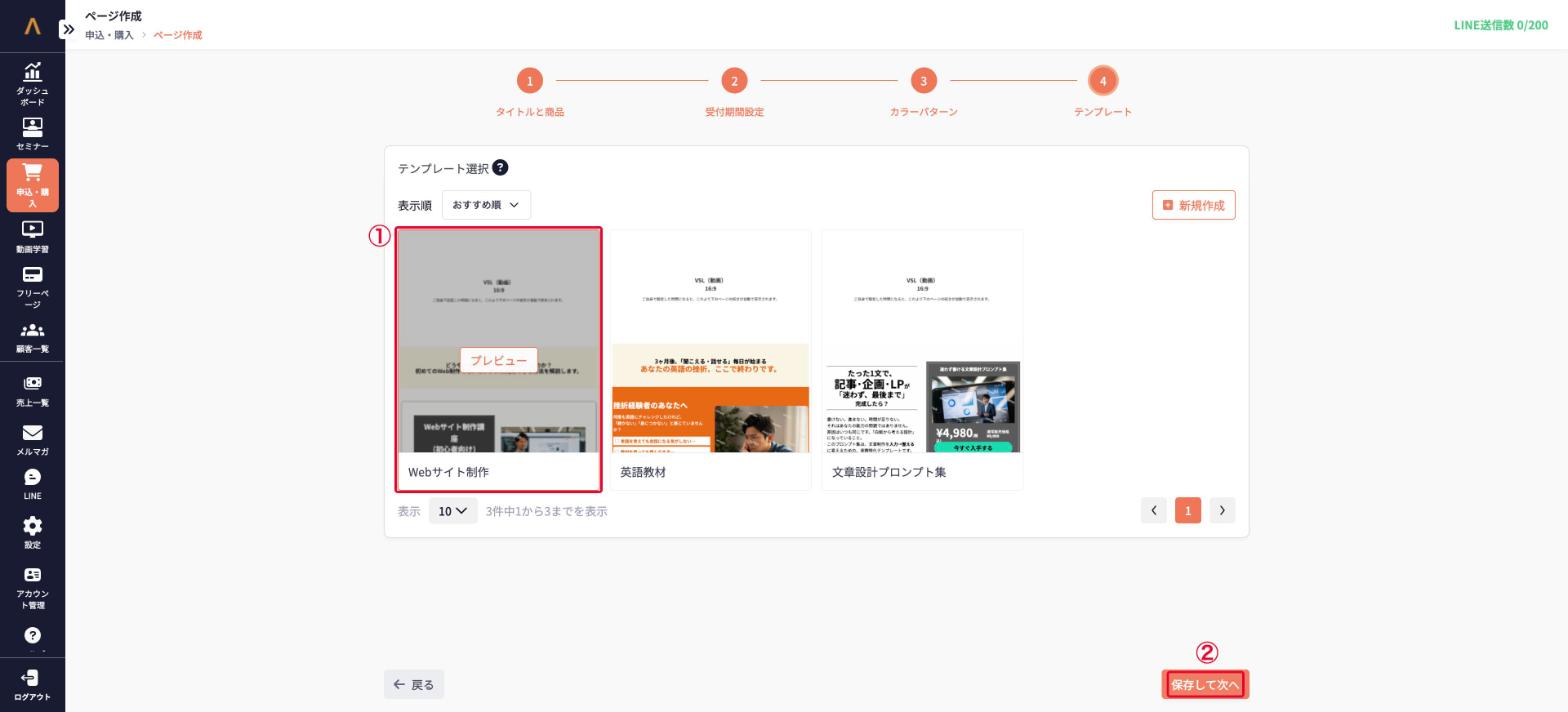
使用するテンプレートを選択し、[保存して次へ]をクリックしてください。
[プレビュー]で見た目を確認できます。テンプレートを使わずに作成する場合は、[新規作成]をクリックしてください。
[保存して次へ]をクリックすると、申込ページの編集画面が開きます。
基本設定を変更する
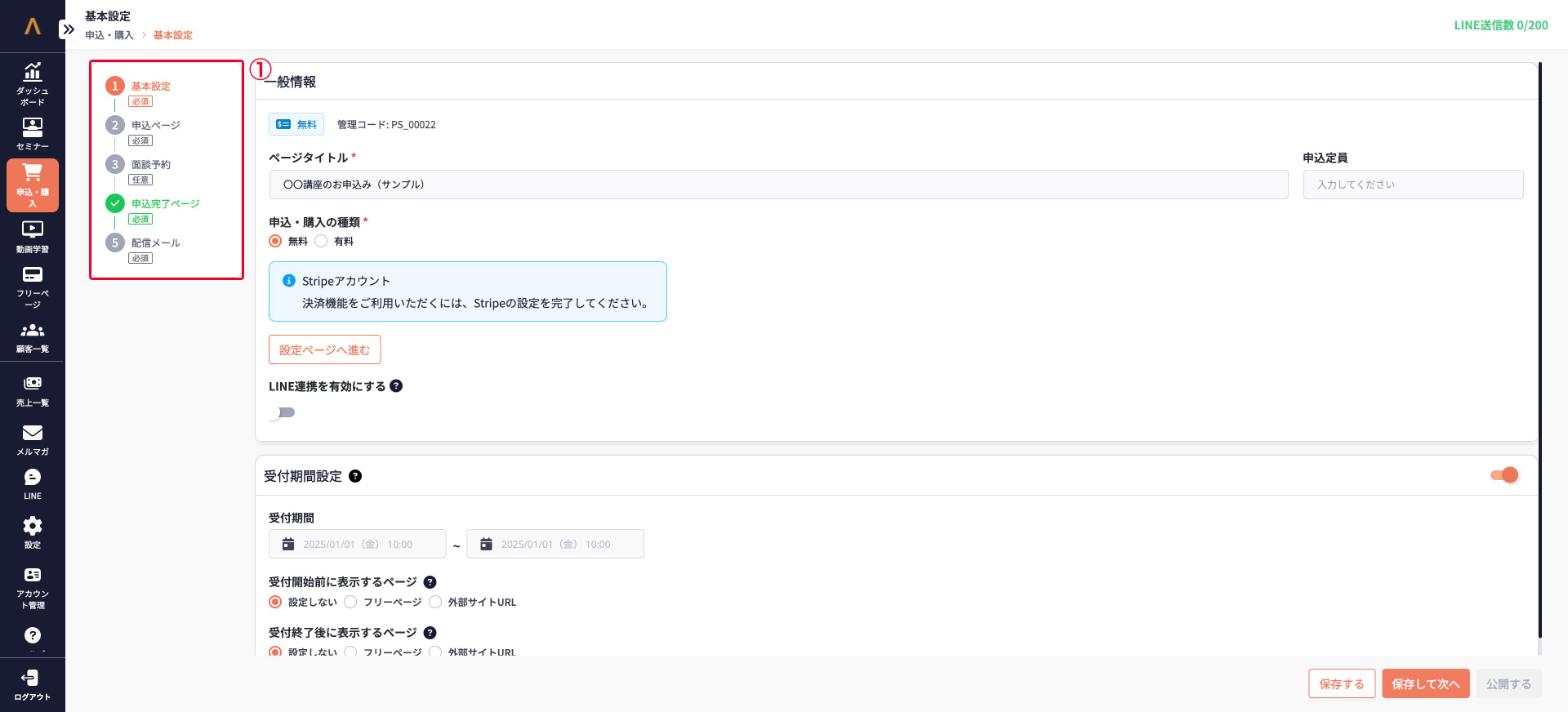
作成後に基本設定を変更する場合は、申込・購入一覧の編集アイコンをクリックし、①左側の[基本設定]を開いてください。
ページタイトルや申込定員、申込・購入の種類、LINE連携、受付期間設定を変更できます。