
メルマガ
メルマガ(メールマガジン)は、顧客一覧に登録されている方へまとめて送るメールです。過去のセミナー参加者や見込み客に、次回セミナーの案内やお役立ち情報を届けることで、見込み客の育成(リードナーチャリング)やリピーターの獲得につなげられます。
メルマガ一覧の見方
左メニューの[メルマガ]をクリックすると、メルマガの一覧が開きます。
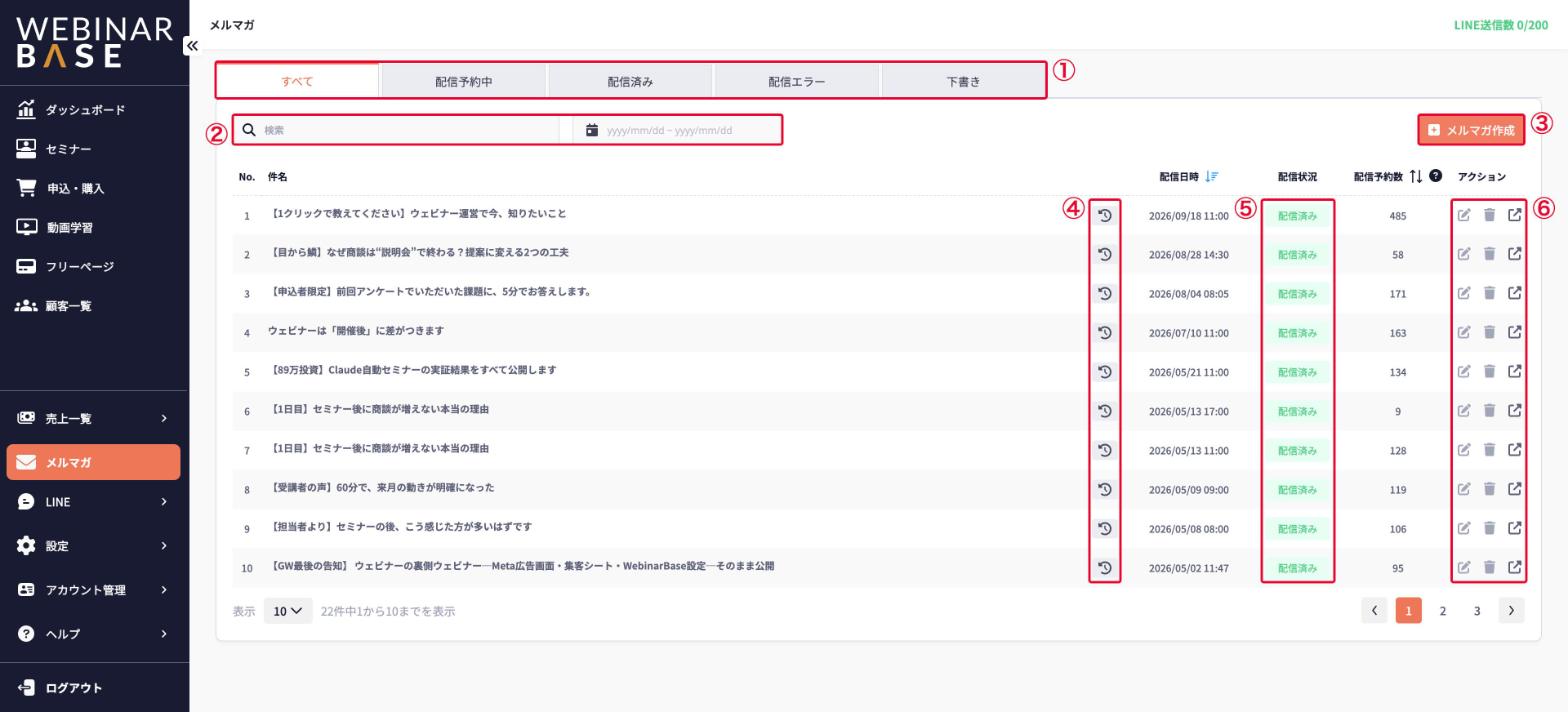
- ① タブ:すべて/配信予約中/配信済み/配信エラー/下書きで切り替えられます
- ② 検索・期間:件名や配信日で探せます
- ③ メルマガ作成:新しいメルマガを作成します
- ④ 配信履歴:配信結果(到達率・開封率など)を確認できます
- ⑤ 配信状況:配信済み・配信予約中などの状態です。「配信予約数」は配信予定の宛先数です
- ⑥ アクション:左から[編集][削除][プレビュー]です
メルマガを作成・配信する
① [メルマガ作成]をクリックする
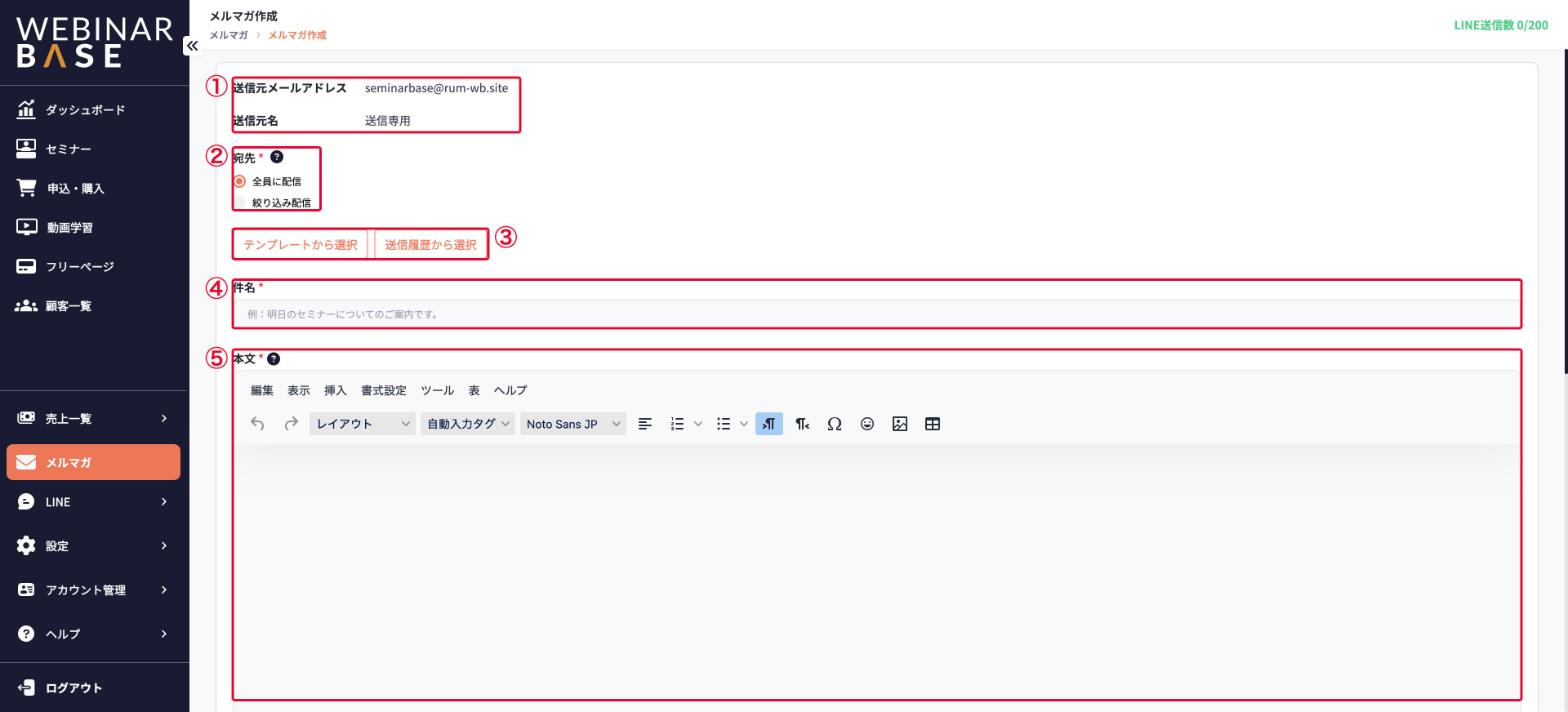
② 送信元を確認する
送信元メールアドレスと送信元名は、アカウント管理の設定が使われます。変更方法はメールの送信元を設定・変更をご覧ください。
③ [宛先]を選ぶ
- 全員に配信:顧客一覧に登録されているすべての顧客に配信します
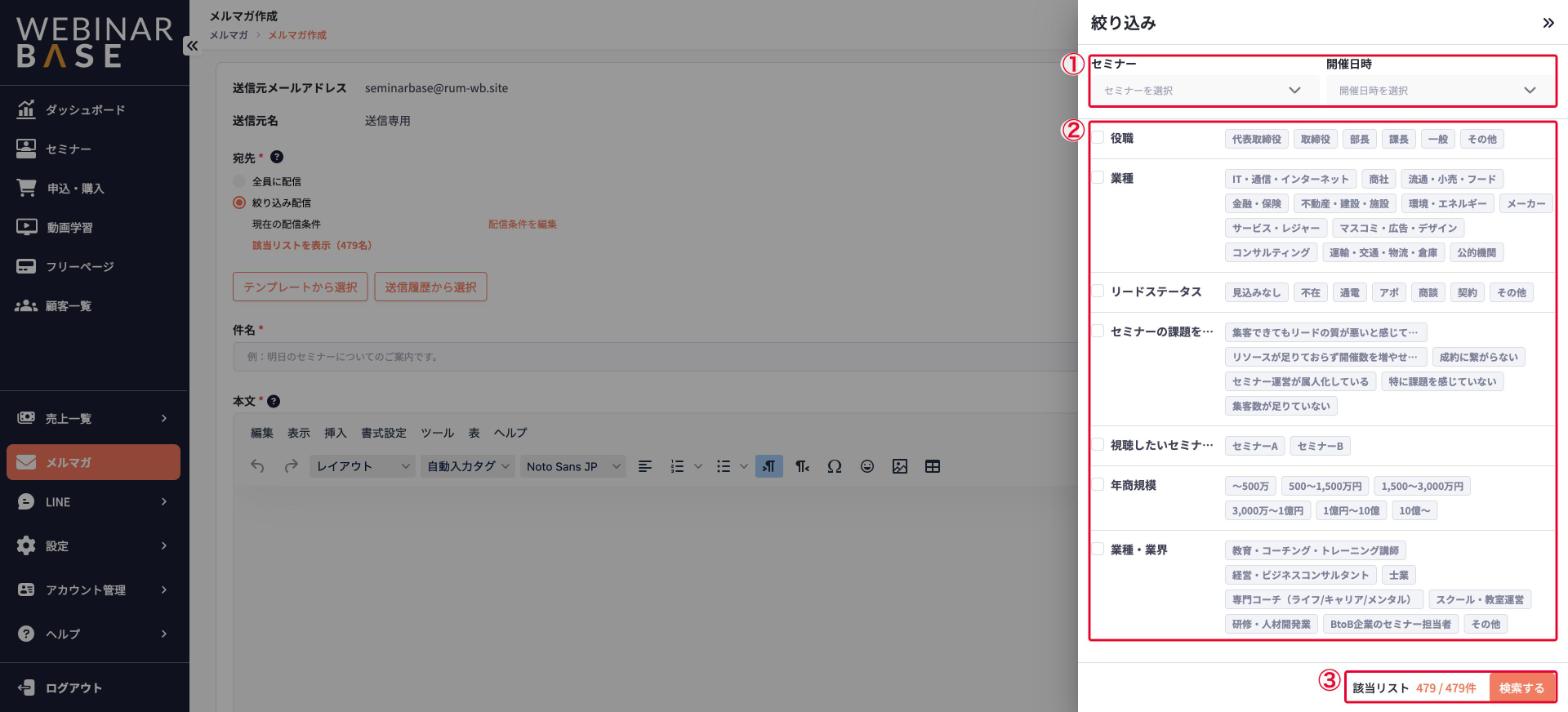
- 絞り込み配信:セミナーごとの申込者や、顧客項目(役職・業種・リードステータスなど)で宛先を絞り込めます
[絞り込み配信]を選ぶと、右側に絞り込みの画面が開きます。セミナーと開催日時、顧客項目を選び、[検索する]をクリックしてください。該当する人数は[該当リストを表示]で確認できます。条件を変えるときは[配信条件を編集]をクリックします。
④ [件名]と[本文]を入力する
[テンプレートから選択]でメールテンプレートを、[送信履歴から選択]で過去に送ったメールを呼び出せます。[自動入力タグ]で名前などを差し込めます。
※ファイルを直接添付することはできません。資料を送る場合は、Google DriveやDropboxなどにアップロードし、共有リンクを本文に貼り付けてください。
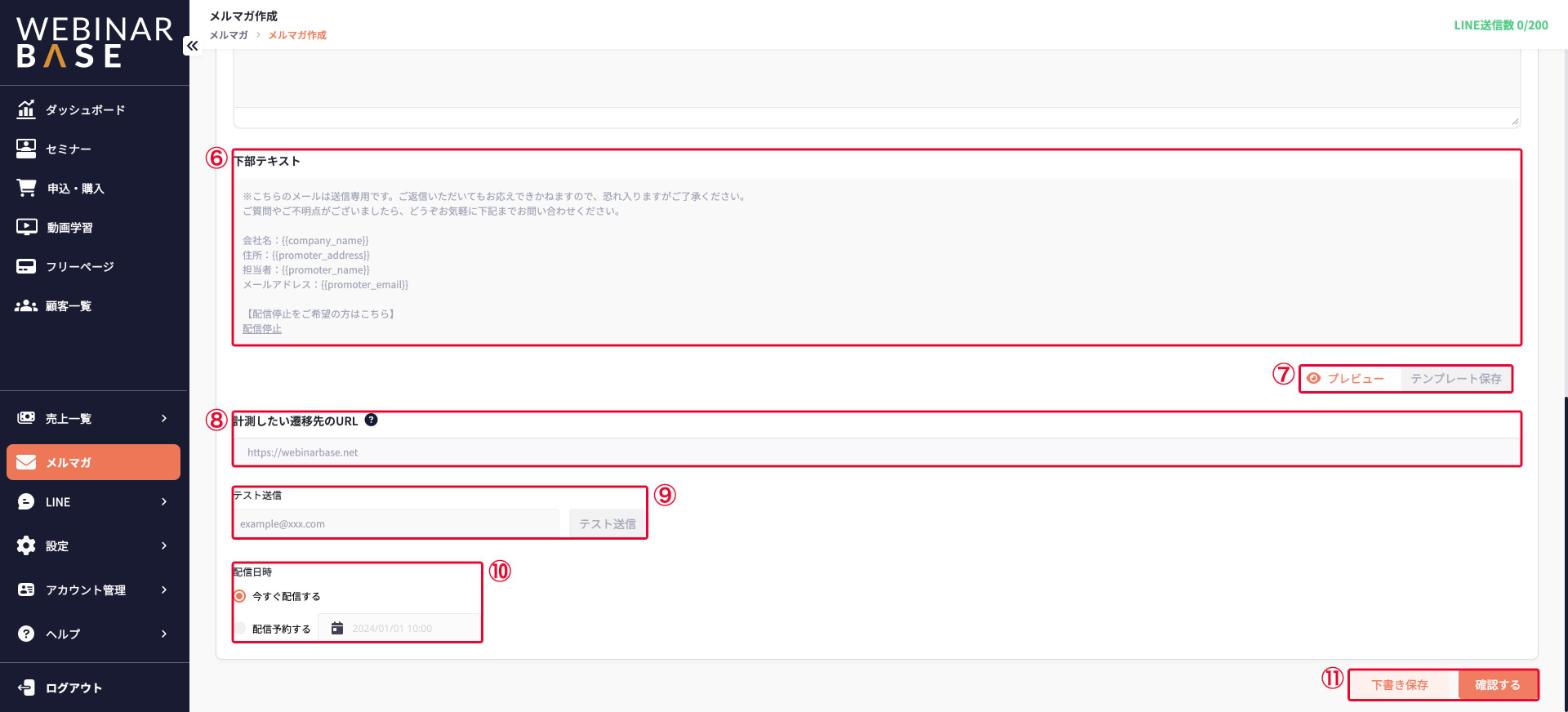
⑤ 必要に応じて、計測したい遷移先のURLを入力する
本文のリンクのクリック率を計測したい場合に入力します。本文にURLを入れるときは、メニューの「挿入」→「リンク」から設定するか、テキストにリンクを埋め込んでください。※URLを直接貼り付けるだけでは計測されません。
⑥ [テスト送信]で表示を確認する
メールアドレスを入力して[テスト送信]をクリックすると、確認用のメールが届きます。[プレビュー]でも見え方を確認できます。
⑦ [配信日時]を選ぶ
すぐに送る場合は[今すぐ配信する]、日時を指定する場合は[配信予約する]を選んで日時を入力します。
⑧ [確認する]をクリックし、内容を確認して配信する
作成途中の場合は[下書き保存]で保存できます。下部テキスト(送信元の会社情報と配信停止のリンク)は、すべてのメルマガに自動で入ります。※宛先が多い場合、全員への配信完了まで時間がかかることがあります。
配信結果を確認する
一覧の配信履歴アイコンをクリックすると、配信結果が開きます。
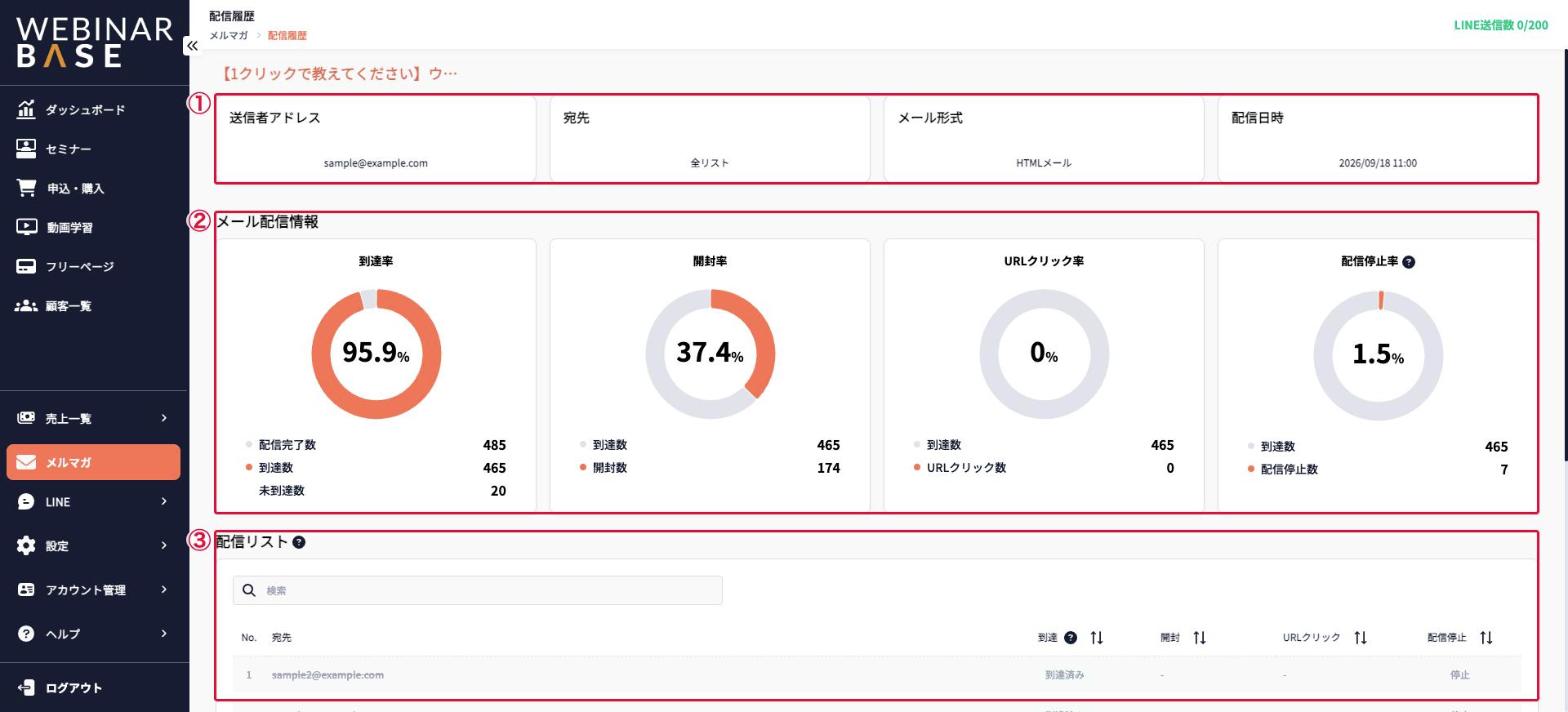
- ① 基本情報:送信者アドレス・宛先・メール形式・配信日時
- ② メール配信情報:到達率・開封率・URLクリック率・配信停止率
- ③ 配信リスト:宛先ごとに到達・開封・URLクリック・配信停止の状況を確認できます
ポイント 開封した方やリンクをクリックした方は、関心が高い見込み顧客です。顧客一覧のリードステータスやメモと合わせて、フォローの優先順位付けにご活用ください。
配信予約・下書きを編集・削除する
[配信予約中]や[下書き]タブから、件名または[編集]アイコンをクリックすると編集できます。不要なものは[削除]アイコンから削除できます。※削除したデータは元に戻せません。