
ダッシュボード
「ダッシュボード」では、セミナー・申込・購入・動画学習の成果をまとめて確認できます。
売上や面談予約数、申込者数の推移、反応のよい時間帯などをひと目で把握し、次の施策につなげましょう。
このページでは、「ダッシュボード」の見方をご紹介します。
実績サマリーを確認する
ダッシュボードを開くと、最初に実績サマリーが表示されます。
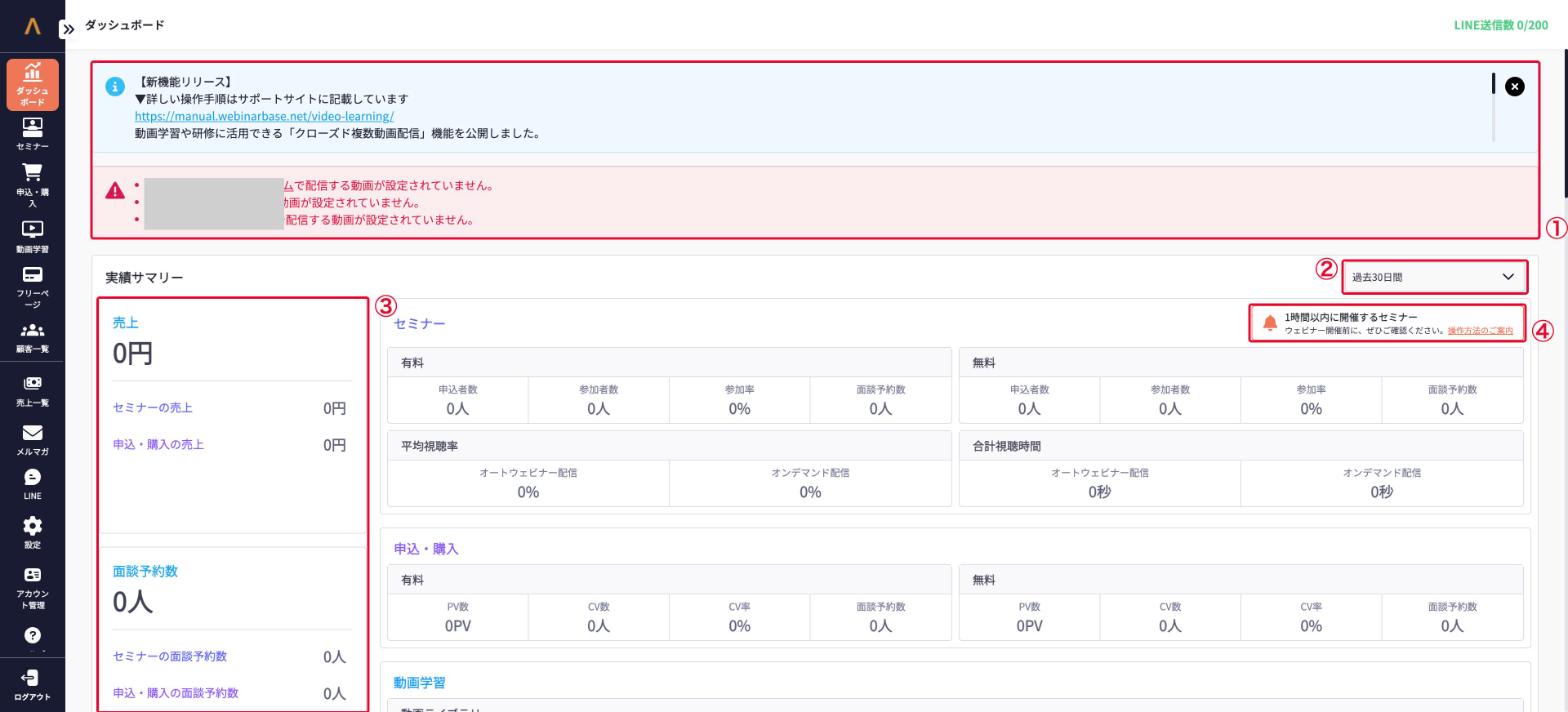
① お知らせ
新機能のリリース情報や、動画が設定されていないセミナーなど、対応が必要な項目が表示されます。
② 期間
集計する期間を選択できます(今週/先週/過去7日間/過去14日間/過去28日間/過去30日間など)。
③ 売上・面談予約数
期間内の売上と面談予約数を、セミナー・申込・購入・動画学習ごとに確認できます。
売上の詳細は、左メニューの[売上一覧]で確認できます。
④ 1時間以内に開催するセミナー
1時間以内に開催するセミナーがある場合に表示されます。ウェビナーへの入室方法はウェビナーに入室するをご覧ください。
右側には、セミナー(有料/無料ごとの申込者数・参加者数・参加率・面談予約数、平均視聴率、合計視聴時間)、申込・購入(PV数・CV数・CV率・面談予約数)、動画学習(登録件数・登録者数・平均視聴進捗率・面談予約数)の実績が表示されます。
機能ごとの実績を確認する
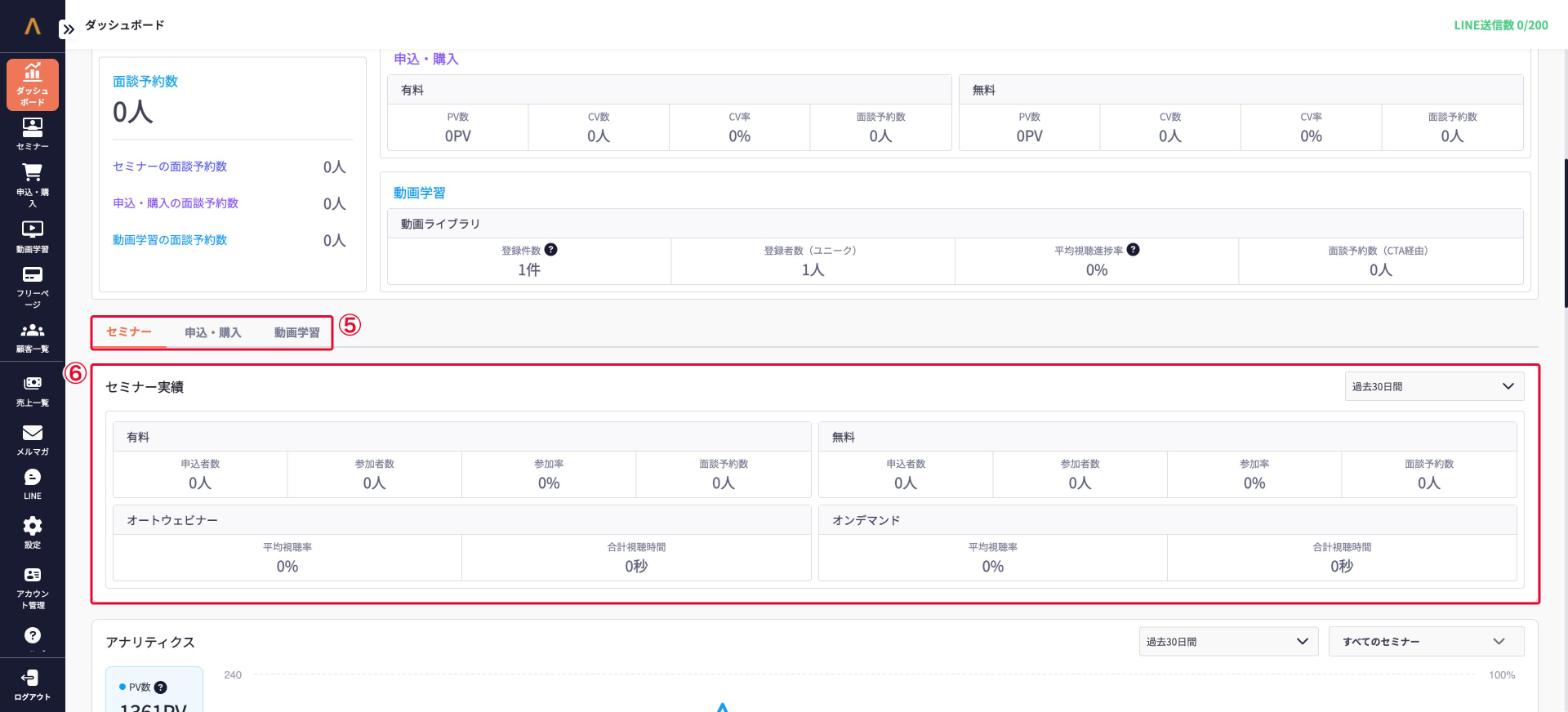
⑤ タブ
[セミナー][申込・購入][動画学習]を切り替えて、機能ごとの詳しい実績を確認できます。
⑥ 実績
選択したタブの実績が表示されます。右上で集計期間を変更できます。
集客状況を分析する
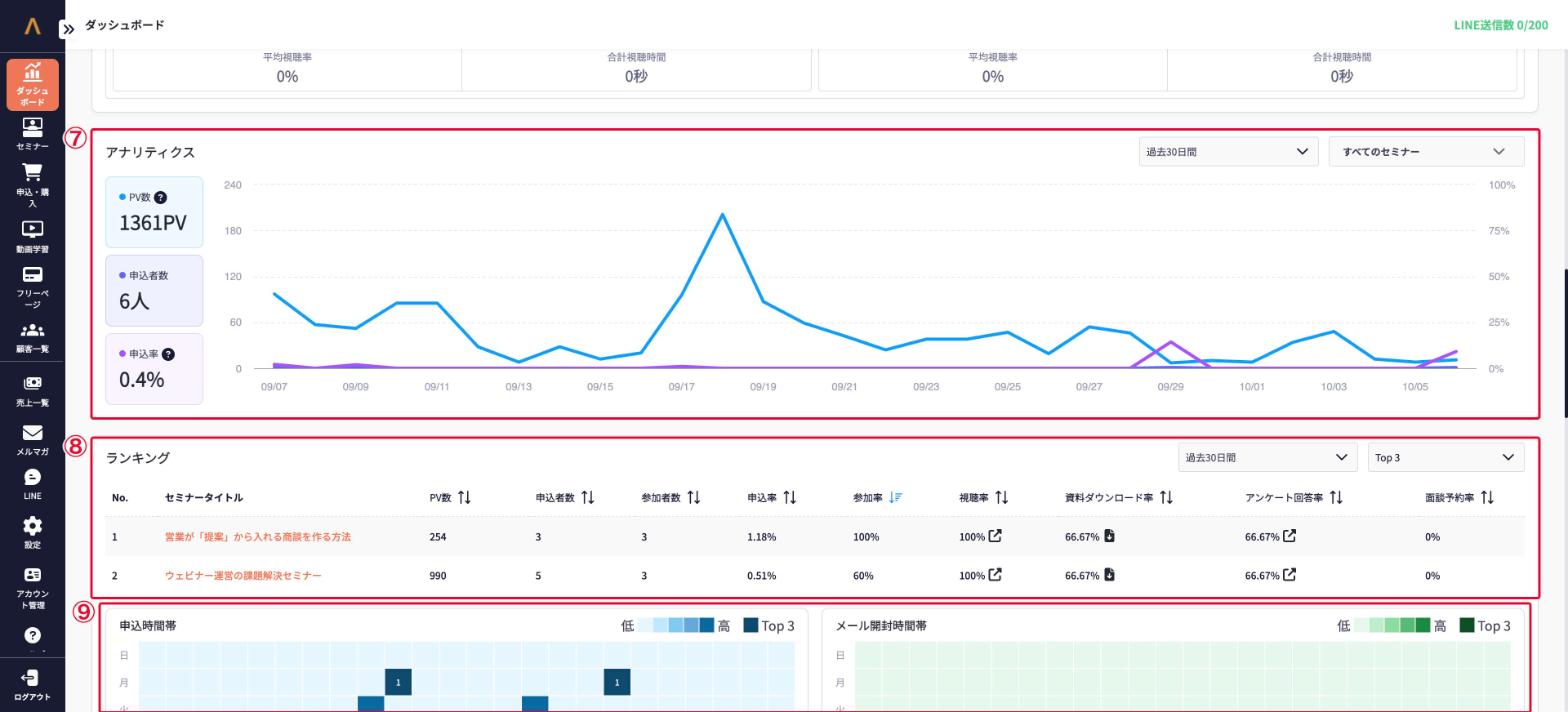
⑦ アナリティクス
PV数・申込者数・申込率の推移をグラフで確認できます。右上で期間と対象のセミナーを絞り込めます。
⑧ ランキング
セミナーごとのPV数・申込者数・参加者数・申込率・参加率・視聴率・資料ダウンロード率・アンケート回答率・面談予約率を一覧で比較できます。項目名をクリックすると並び替えができます。
⑨ 申込時間帯・メール開封時間帯
曜日と時間帯ごとの申込数・メール開封数を色の濃さで表示します。告知やメール配信のタイミングを決める参考にご活用ください。
スケジュールを確認する
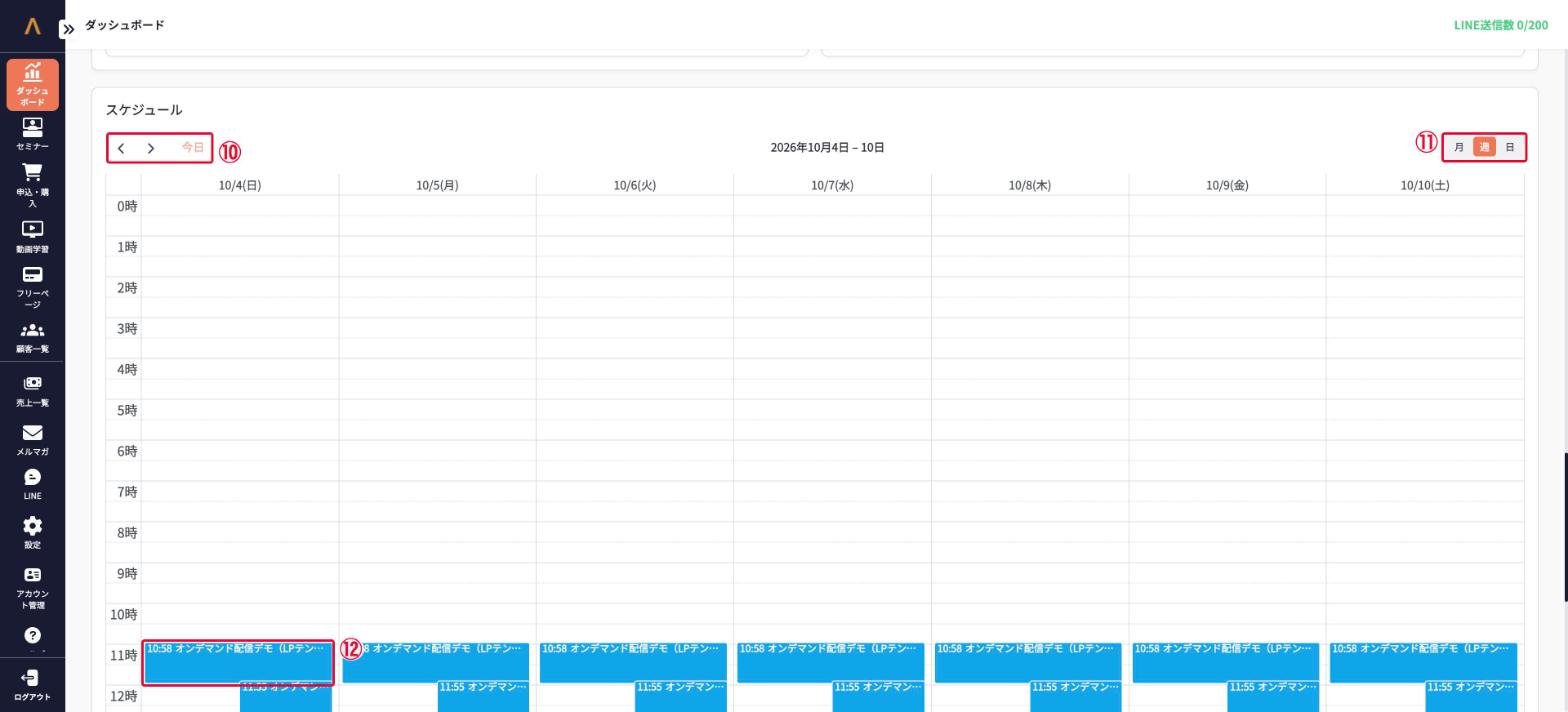
⑩ 表示する期間の移動
[<][>]で前後の期間へ移動し、[今日]で今日を含む期間に戻ります。
⑪ 表示の切り替え
[月][週][日]で、カレンダーの表示単位を切り替えられます。
⑫ 予定
セミナーなどの予定が表示されます。クリックすると、開催日時と申込者数を確認できます。