
顧客一覧
「顧客一覧」では、セミナー参加者や見込み客の情報を一元管理できます。
氏名やメールアドレスはもちろん、参加履歴や申込状況、アンケート結果なども確認可能です。
セミナーは「参加して終わり」ではなく、その後のフォローやアプローチこそが重要です。
見込み客を顧客へ、そしてリピーターやファンへと育てるためには、適切なタイミングでのコミュニケーションが欠かせません。
WebinarBaseでは、参加履歴や送信メールの内容など、顧客ごとの詳細なデータを蓄積・活用できます。顧客情報を最大限に活用し、関係性を深めることで、成約や次のアクションにつなげていきましょう。
このページでは、「顧客一覧」の機能をご紹介します。
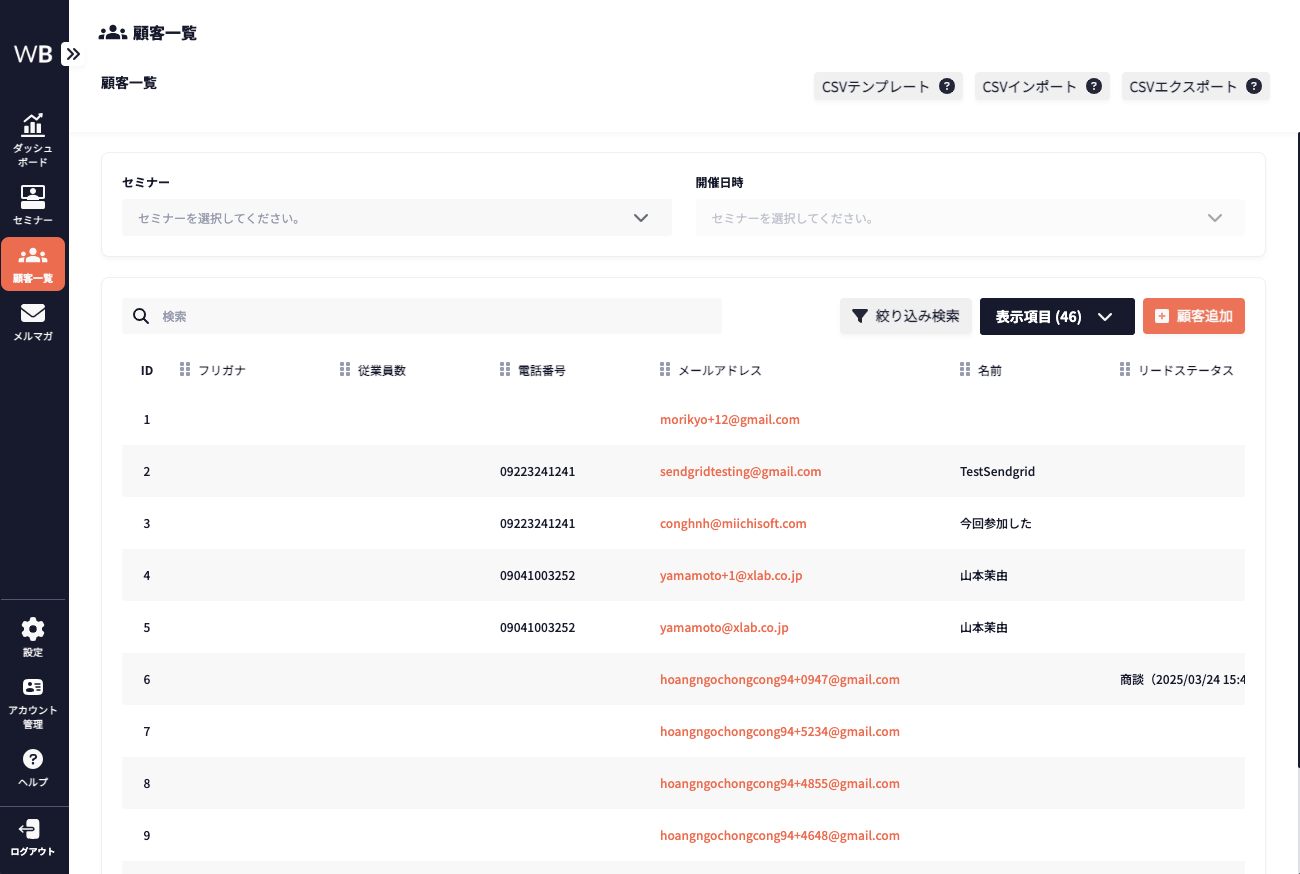
顧客の追加方法
WebinarBaseに顧客情報を追加する方法は2種類あります。適切な方法で顧客情報を追加してください。
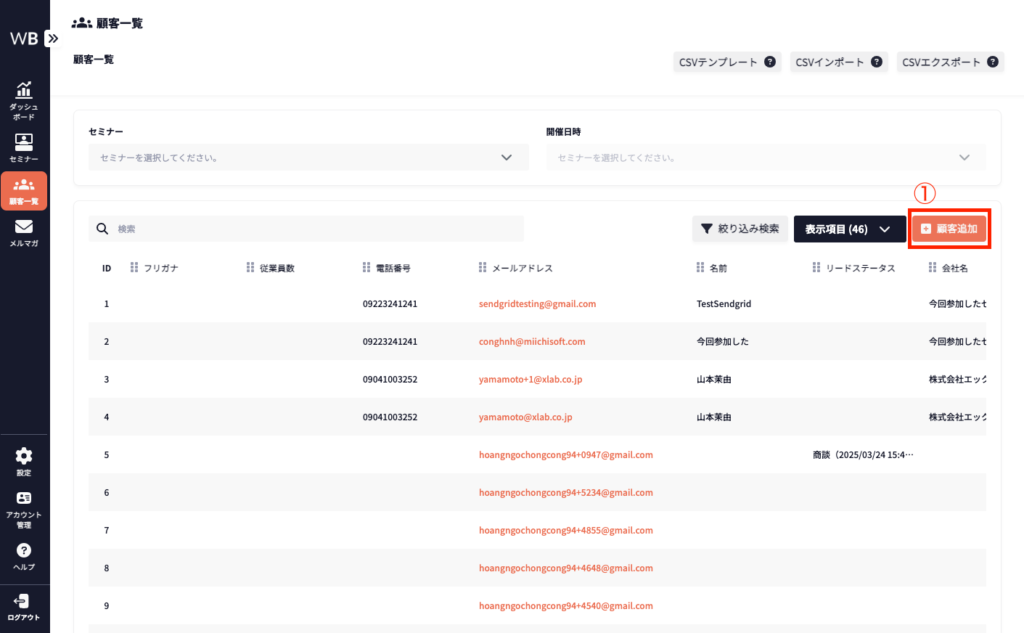
1.手動で追加する
① [+顧客追加]をクリックする
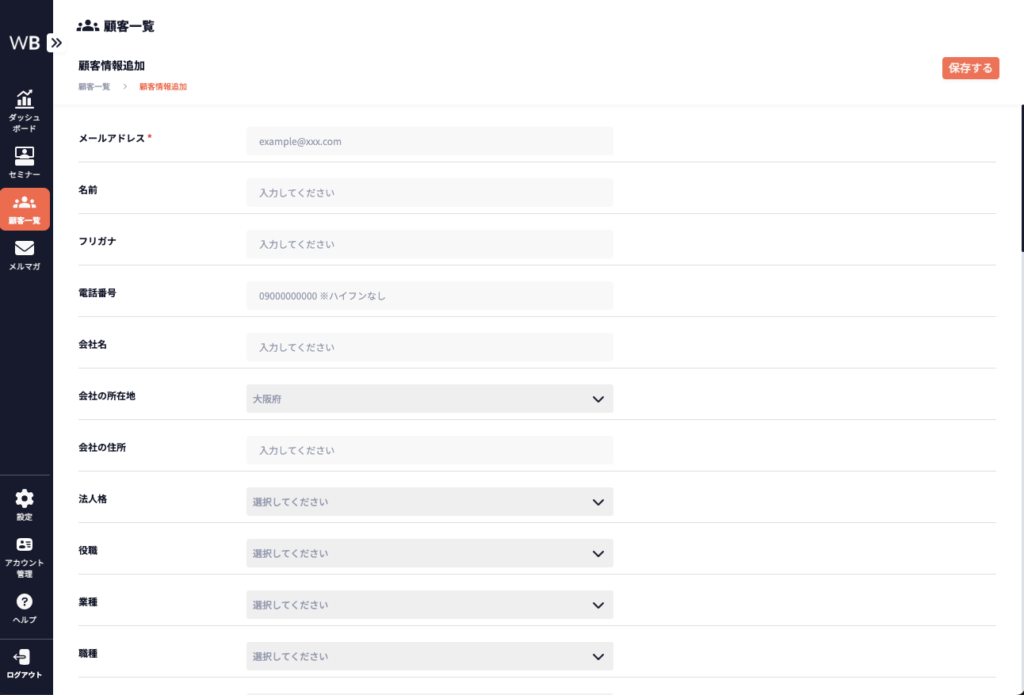
② 顧客情報を入力する
顧客項目はご自身で追加が可能です。
追加方法に関しては、こちらをご確認ください。
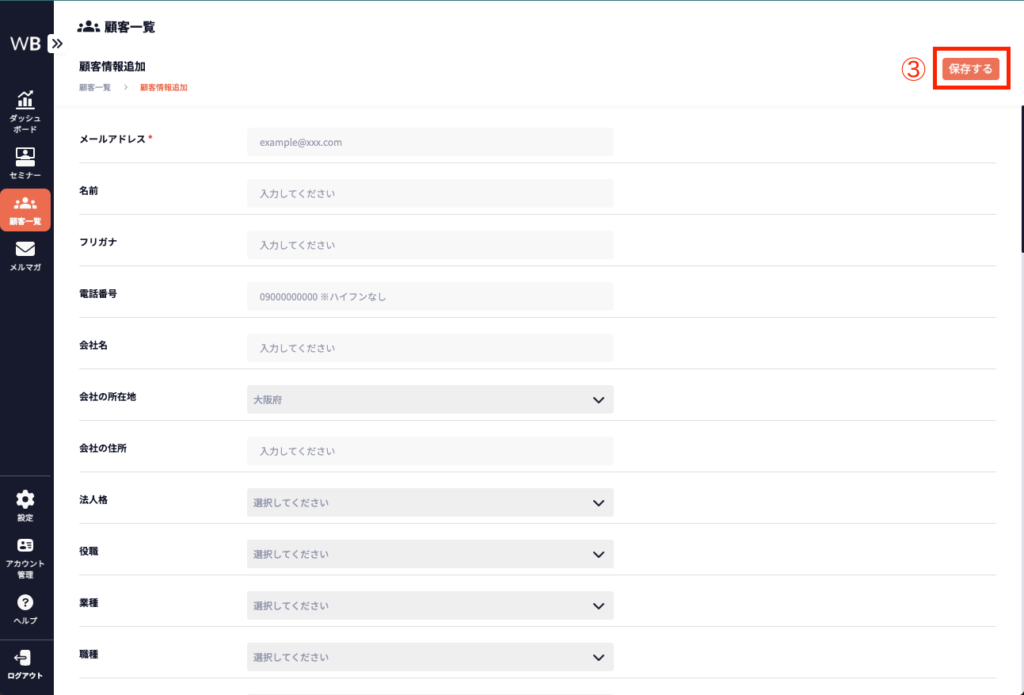
③ [保存する]をクリックする
④ 顧客情報の内容を確認して、[保存する]をクリックする

CSVファイルで顧客情報を一括登録する
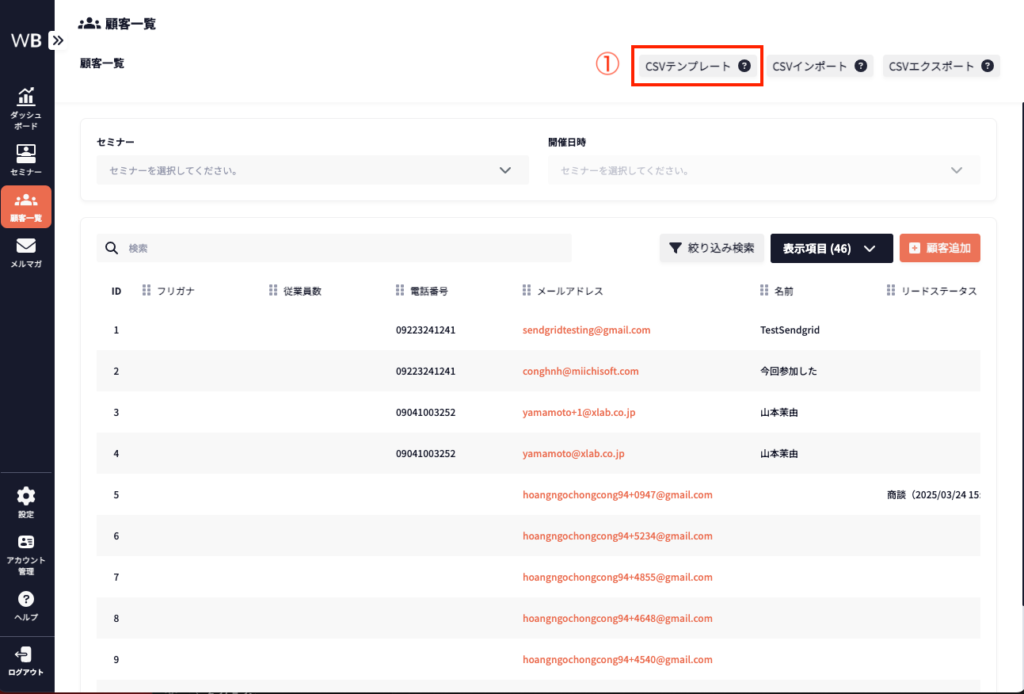
① [CSVテンプレート]をクリックする
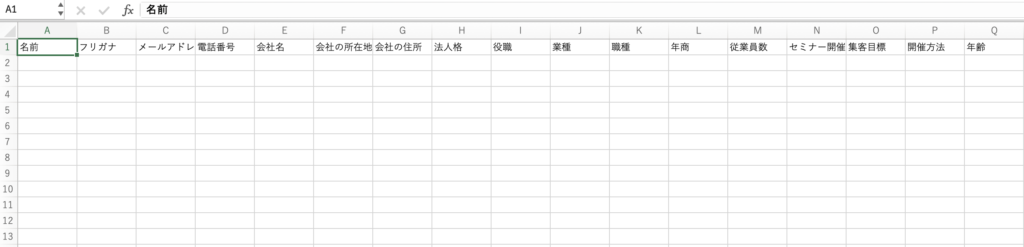
② テンプレートに顧客情報を入力し、CSVファイルとして保存する
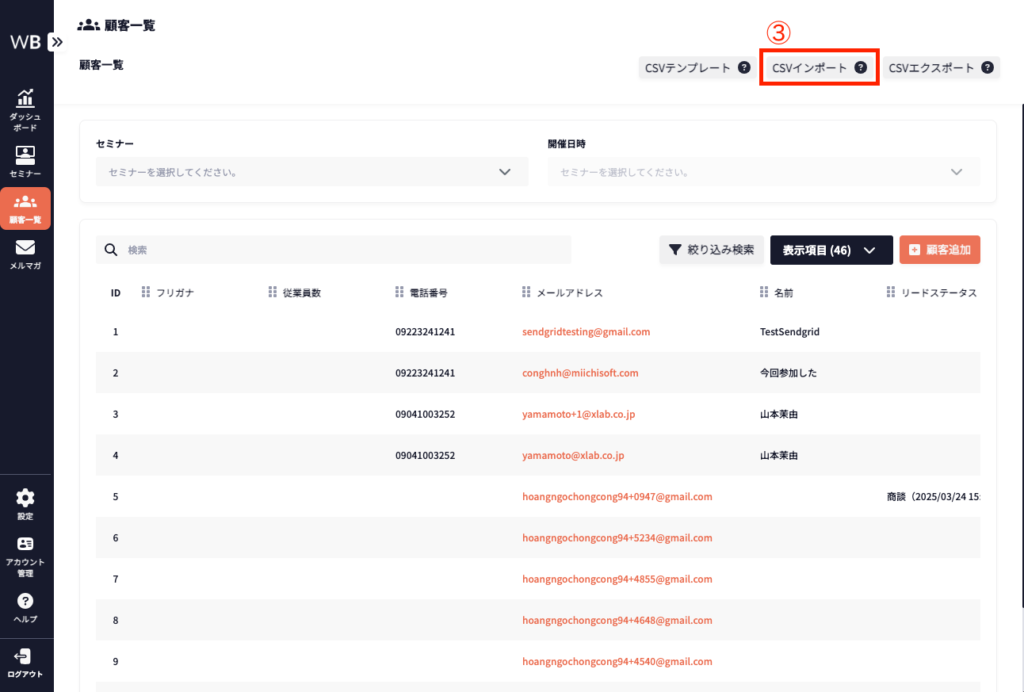
③ [CSVインポート]をクリックする
④ [アップロードして続行する]をクリックする
※「新しいデータに書き換える」にチェックを入れると、既存のデータと重複した場合、取り込むデータで上書きされます。上書きしたデータは元に戻せません。内容をよく確認してからチェックを入れてください。

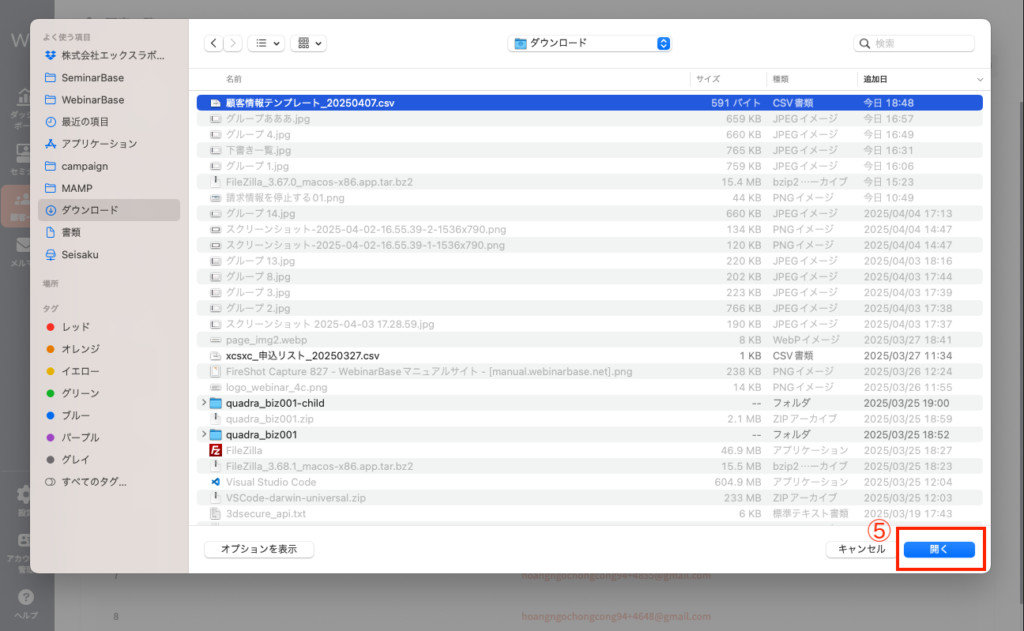
⑤ 顧客情報を入力したCSVファイルをアップロードする
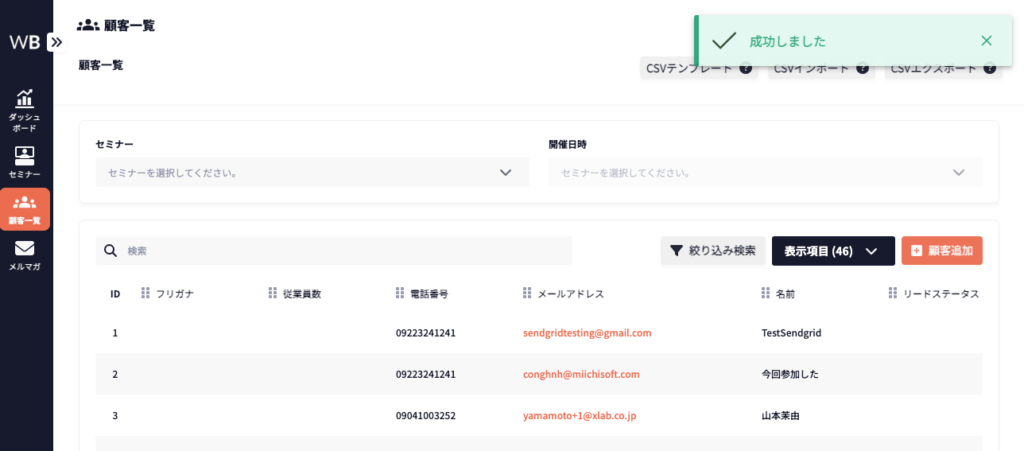
顧客情報の編集・管理
顧客情報を編集する
① 該当する顧客の[メールアドレス]をクリックする

② [編集]をクリックする
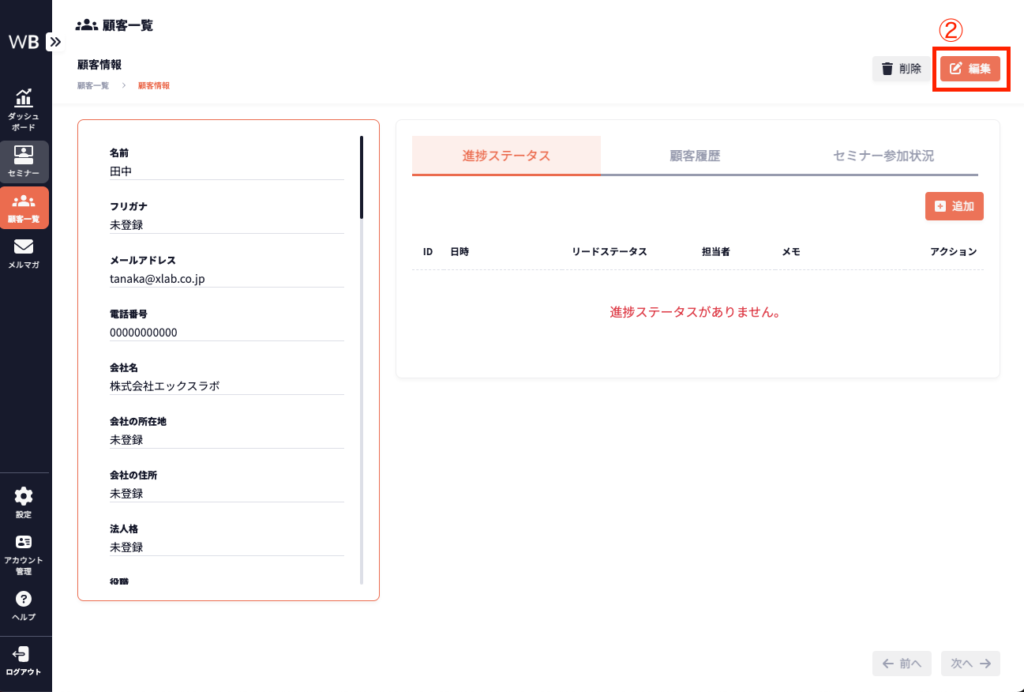
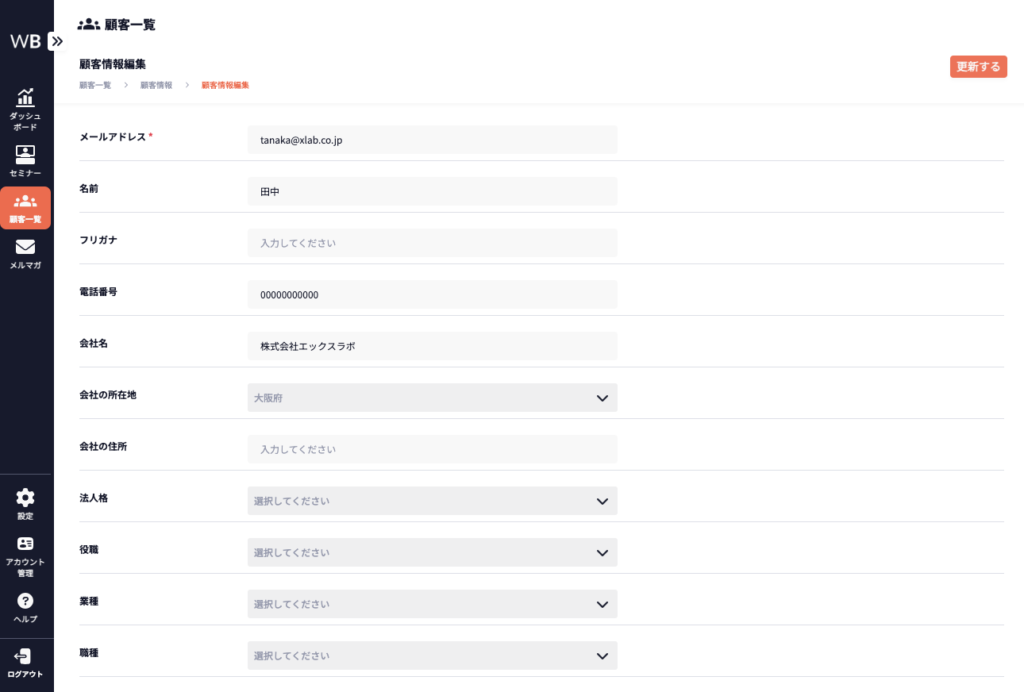
③ 編集したい顧客情報を入力・編集する
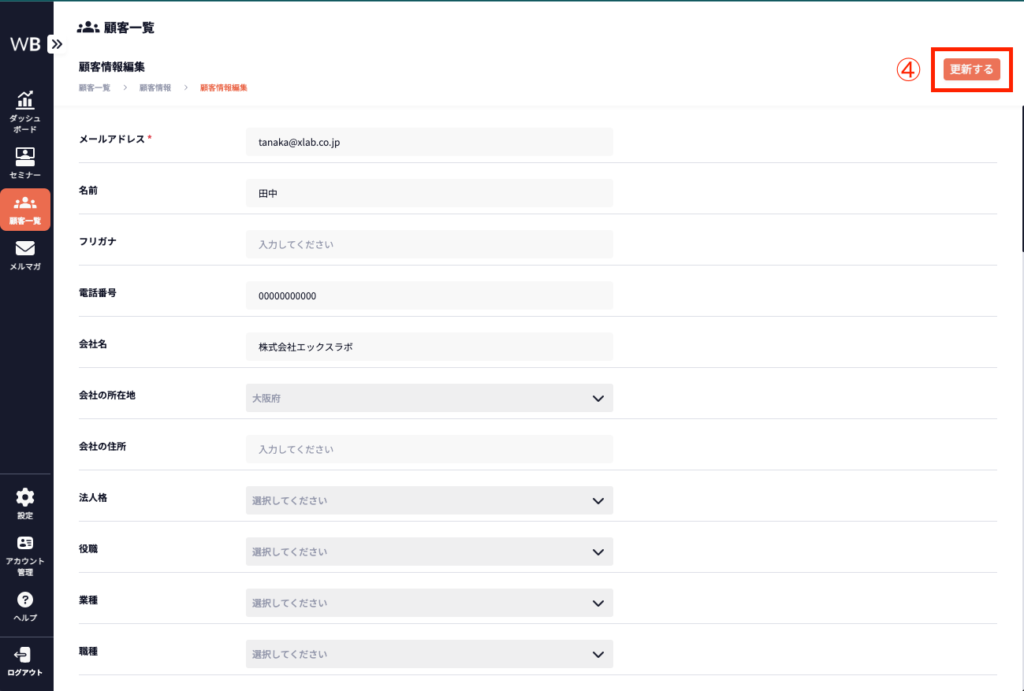
④ [更新する]をクリックする
⑤ 内容を確認して、[保存する]をクリックする
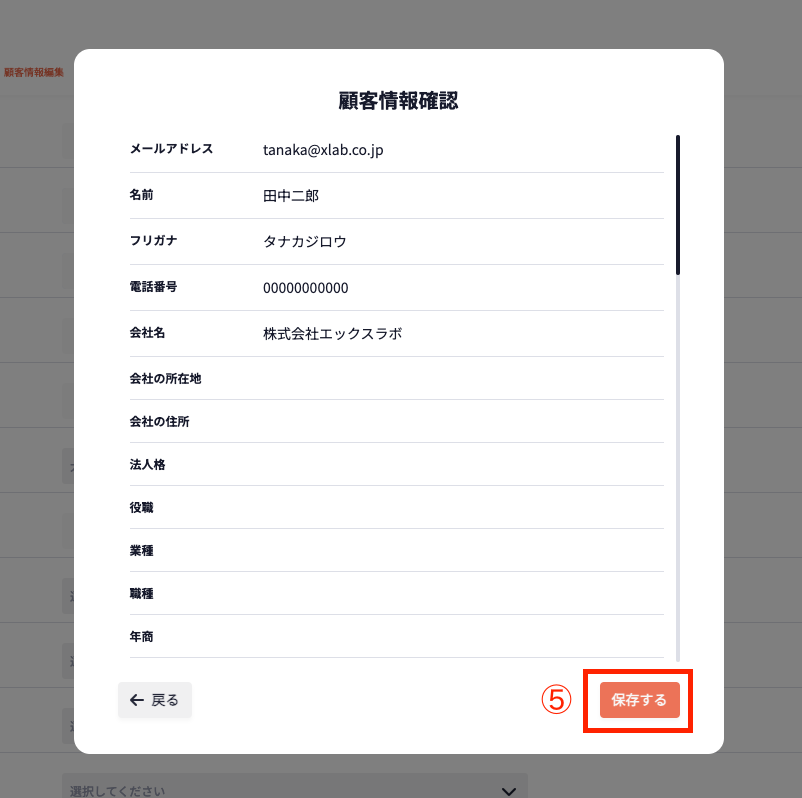
顧客一覧の表示項目を設定する
顧客一覧では、表示項目の表示/非表示を切り替えられます。非表示にしてもデータは削除されません。
ポイント営業活動やキャンペーンごとに注目すべき情報は異なります。
たとえば、申込状況やアンケート回答を重点的に確認したい場合には、それらの項目だけを表示することで、より効率的に顧客分析やフォローアップが行えます。
目的に応じて柔軟に一覧を最適化することで、見込み客のニーズを的確に把握し、成果につながるアプローチが可能になります。
① [表示項目]をクリックする
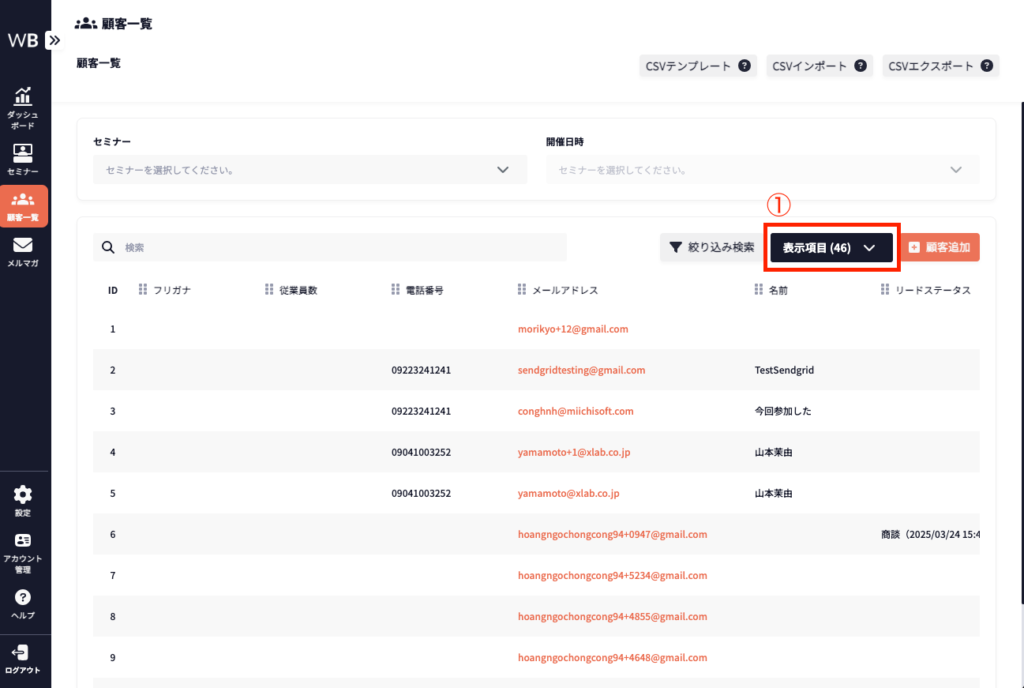
② 表示したい項目をチェックする
顧客項目でチェックを入れている項目の中から、顧客一覧に表示したい項目を選択できます。
顧客項目の詳細については、こちらをご覧ください。

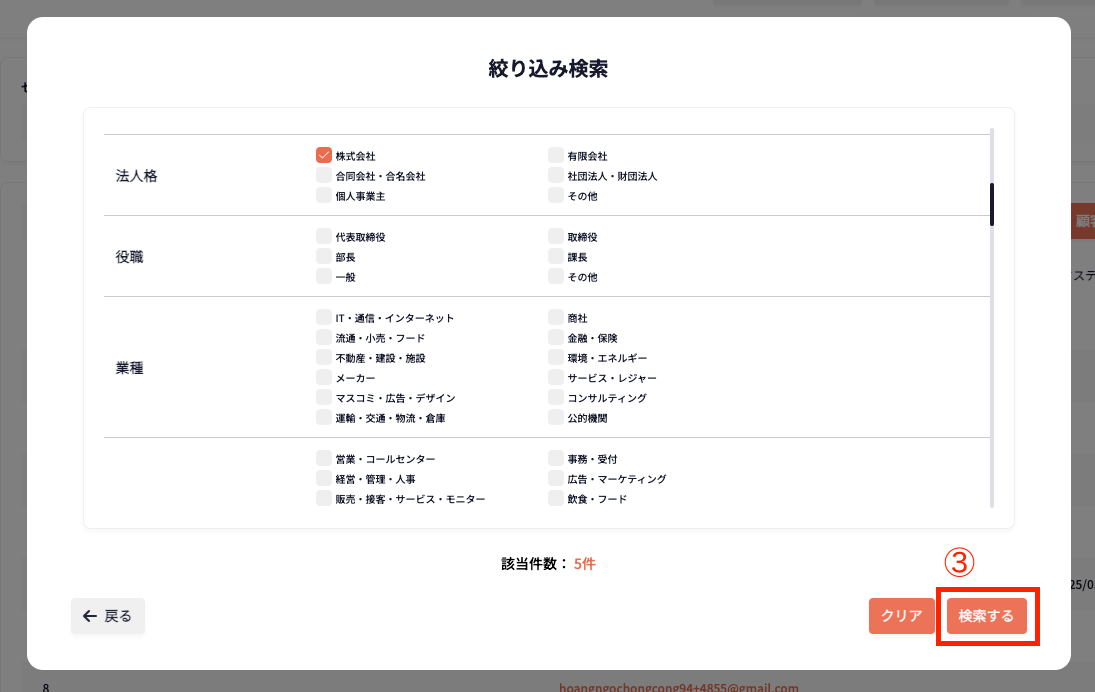
顧客情報を絞り込み検索する
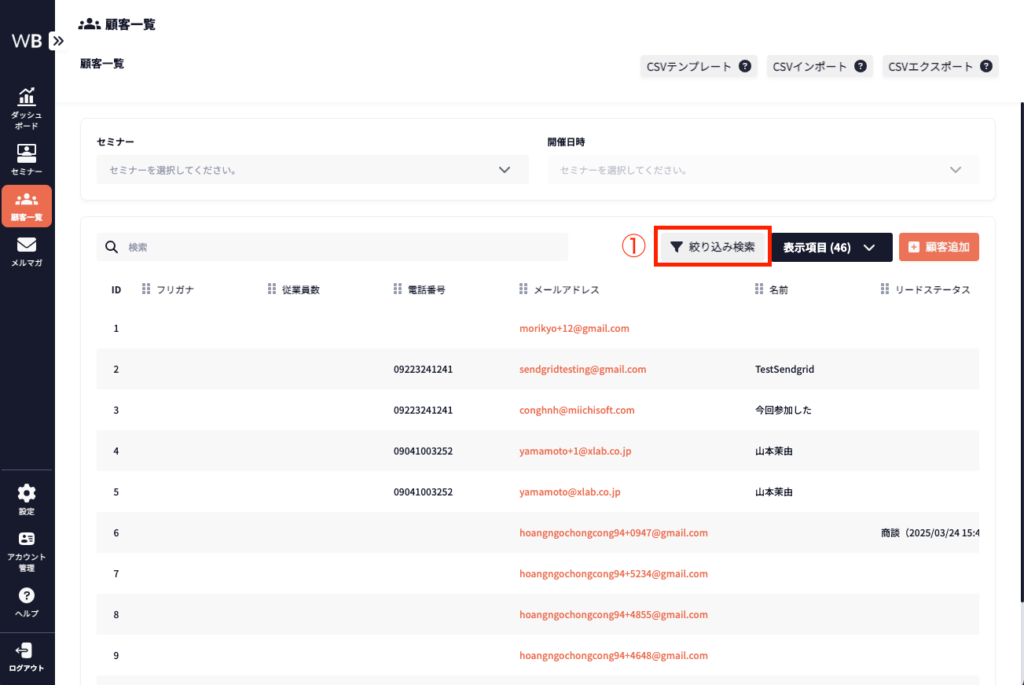
① [絞り込み検索]をクリックする
② 絞り込みたい項目をチェックする
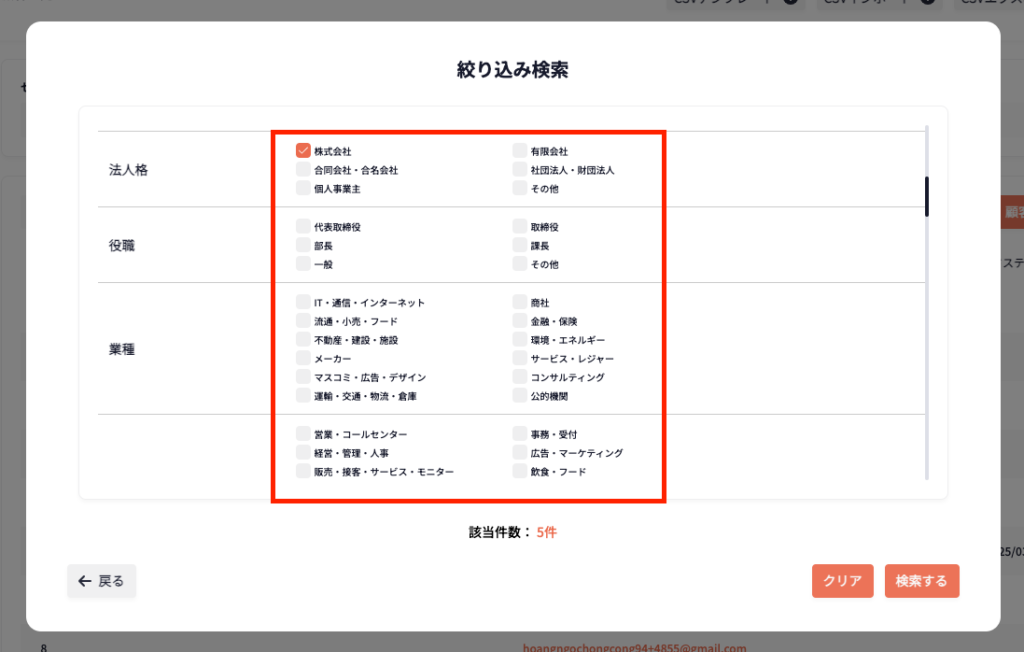
③ [検索する]をクリックする
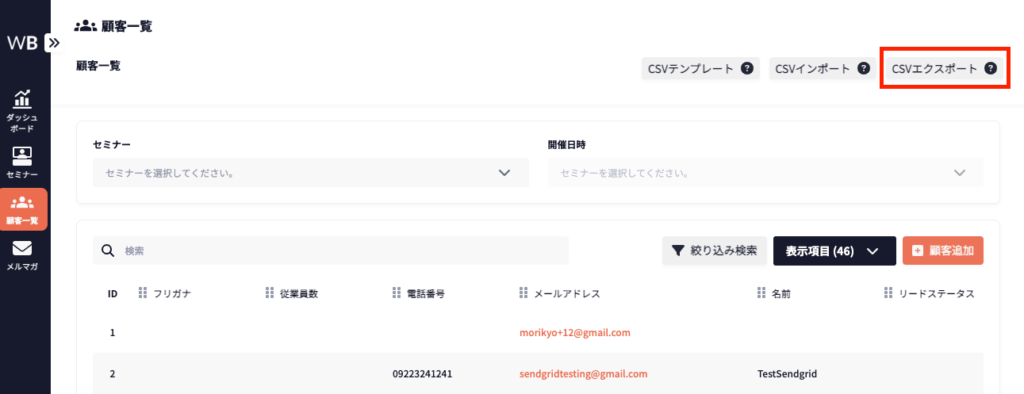
顧客情報をCSVファイルで出力する
① [CSVエクスポート]をクリックする
※絞り込んだ項目に関わらず、すべての顧客情報が出力されます。
顧客履歴の確認・記録
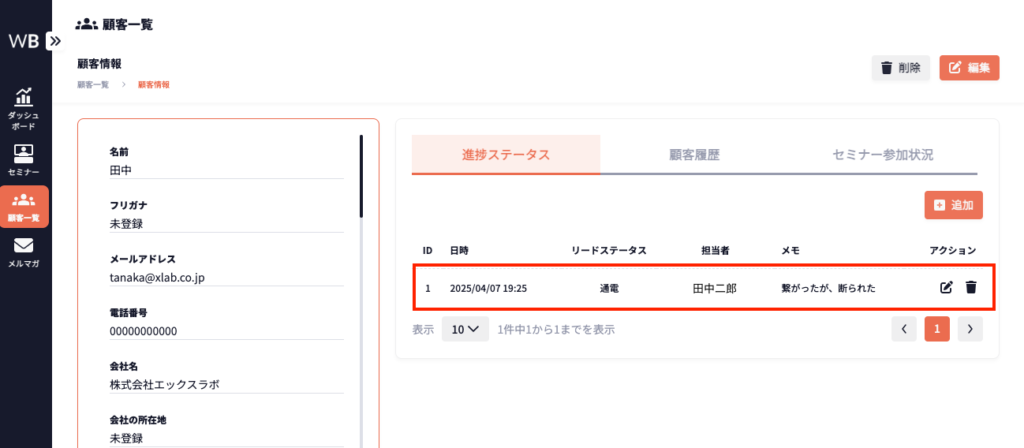
顧客へのアプローチ履歴を記録する
セミナーの申込状況やメールの開封・クリックなど、顧客の行動履歴を時系列で確認できます。
どのタイミングで関心を示したのか、どのコンテンツに反応したのかを把握することで、より効果的なアプローチが可能になります。
ポイント顧客の行動データは、「今どんなニーズを持っているのか」「次にどんな提案をすべきか」のヒントになります。
たとえば、直近で資料請求をした顧客にフォローの連絡をする、セミナー後にアンケート未回答の顧客へリマインドを送る、といったタイムリーでパーソナルな対応がしやすくなります。
行動履歴をもとに、顧客との接点を逃さず活用しましょう。
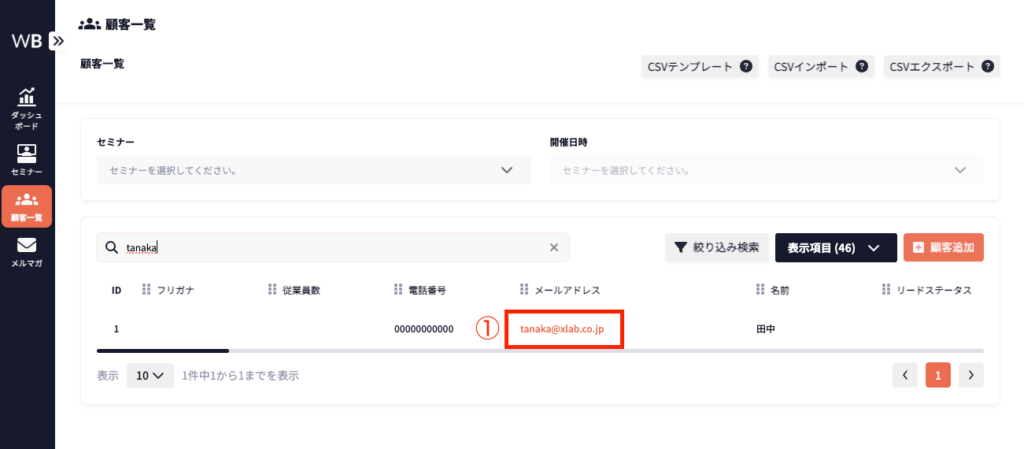
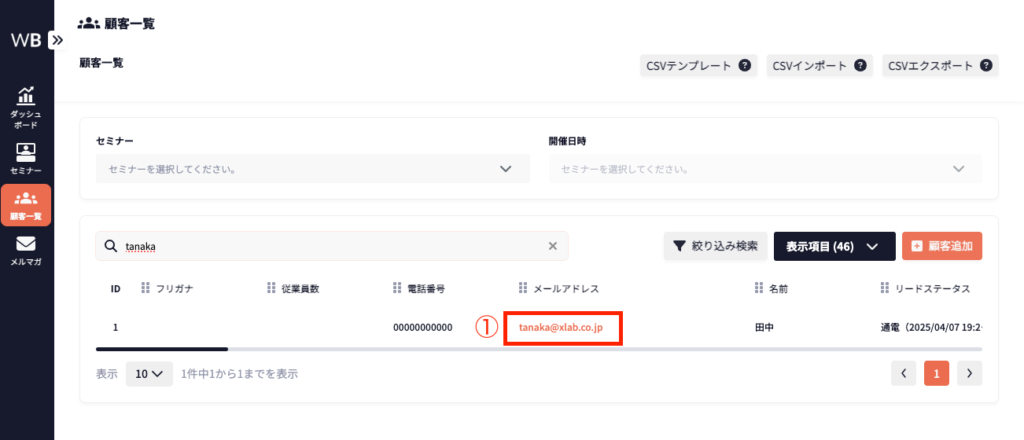
① 該当する顧客の[メールアドレス]をクリックする
② [+追加]をクリックする
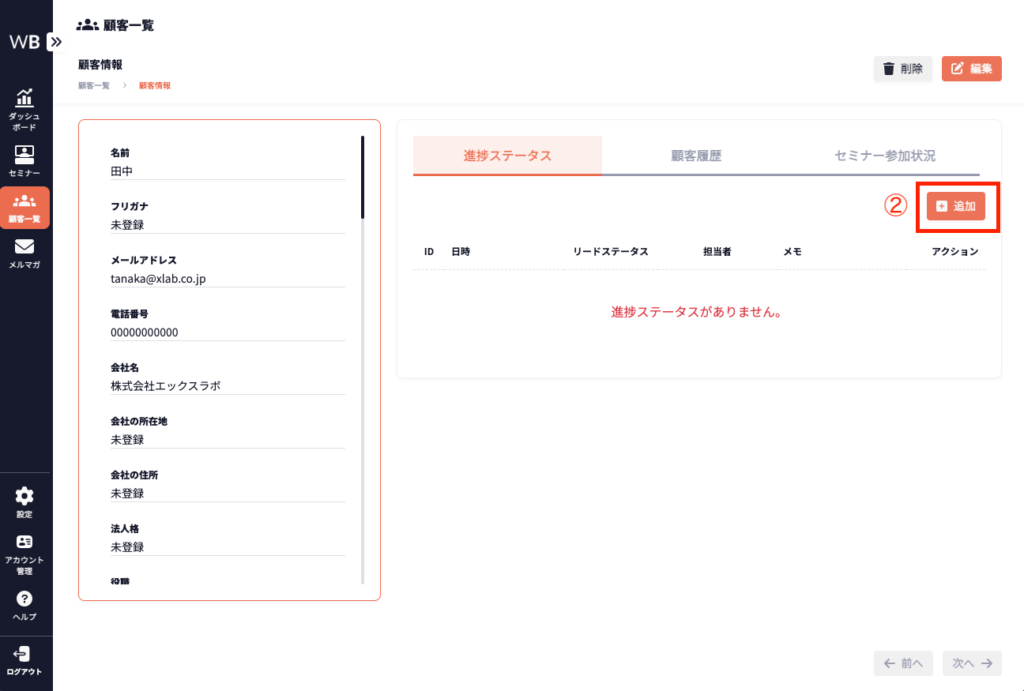
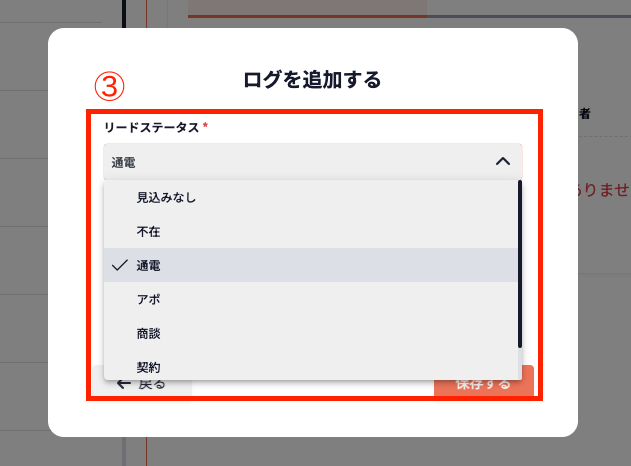
③ [リードステータス]を選択する
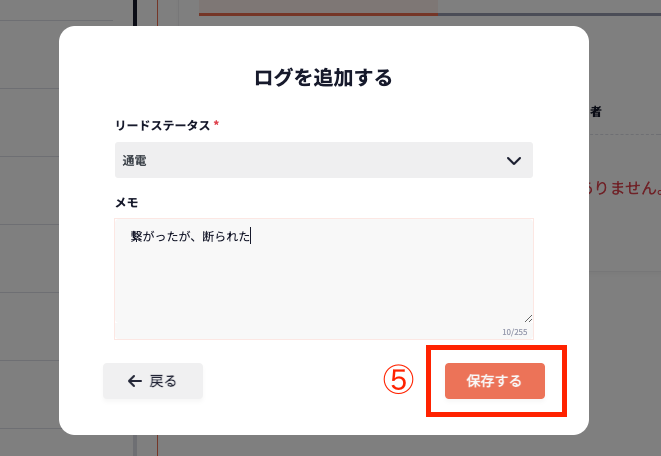
④ メモを入力する

⑤ [保存する]をクリックする
顧客の行動履歴を確認する
セミナーの申し込みやメールの開封など、顧客の行動履歴が時系列順で確認できます。
顧客に対してアクションする際にご活用いただけます。
ポイントアプローチ履歴を蓄積することで、顧客の関心度や反応傾向を把握しやすくなります。
たとえば、過去にどんなセミナーに参加したか、どのタイミングで商談が進んだかといった情報をもとに、個々の顧客に最適なタイミングや内容で再アプローチができます。
このようなパーソナライズされた対応は、成約率の向上やリピーター化に大きく貢献します。
① 該当する顧客の[メールアドレス]をクリックする
② [顧客履歴]をクリックする
