LINEとの連携・解除の手順
LINEと連携すると、セミナー参加者へのリマインド通知や、アフターフォローもLINEでスムーズに行えます。
この機能を活用することで、参加率を最大化や参加者のエンゲージメントを高めることができます。
以下で、LINEの連携・解除・変更方法について説明します。
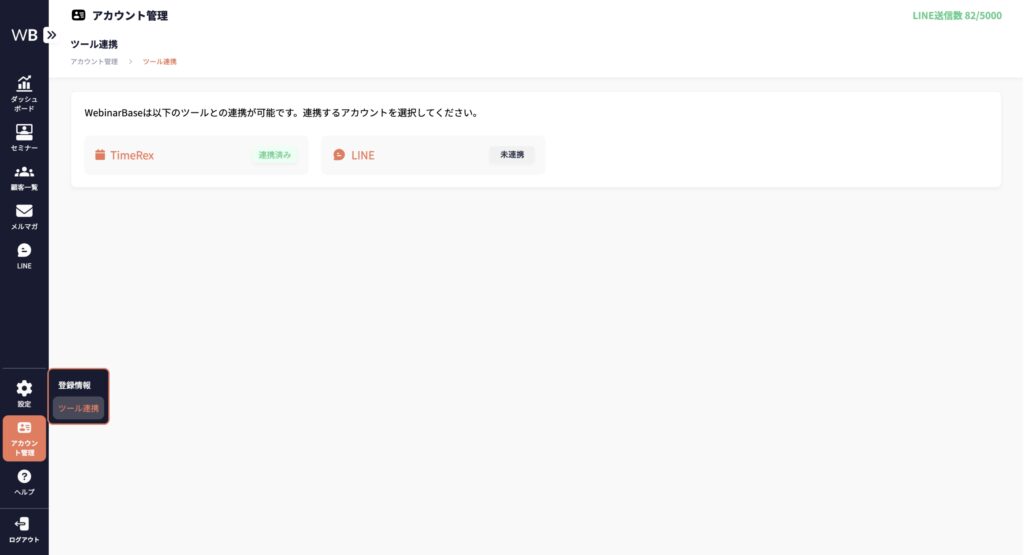
LINEと連携する
※ 連携には、LINE公式アカウントが必要です。
連携を行う前に、必ずご自身でLINE公式アカウントを作成ください。
■LINE公式アカウントのプランについて
無料プランでは月200通までの配信制限があります。
セミナー参加者が増えると、すぐに上限に達してしまう可能性があります。
安定した配信と反応率UPのために、ライトプラン以上のアップグレードを強くおすすめします。
① APIキーを取得する
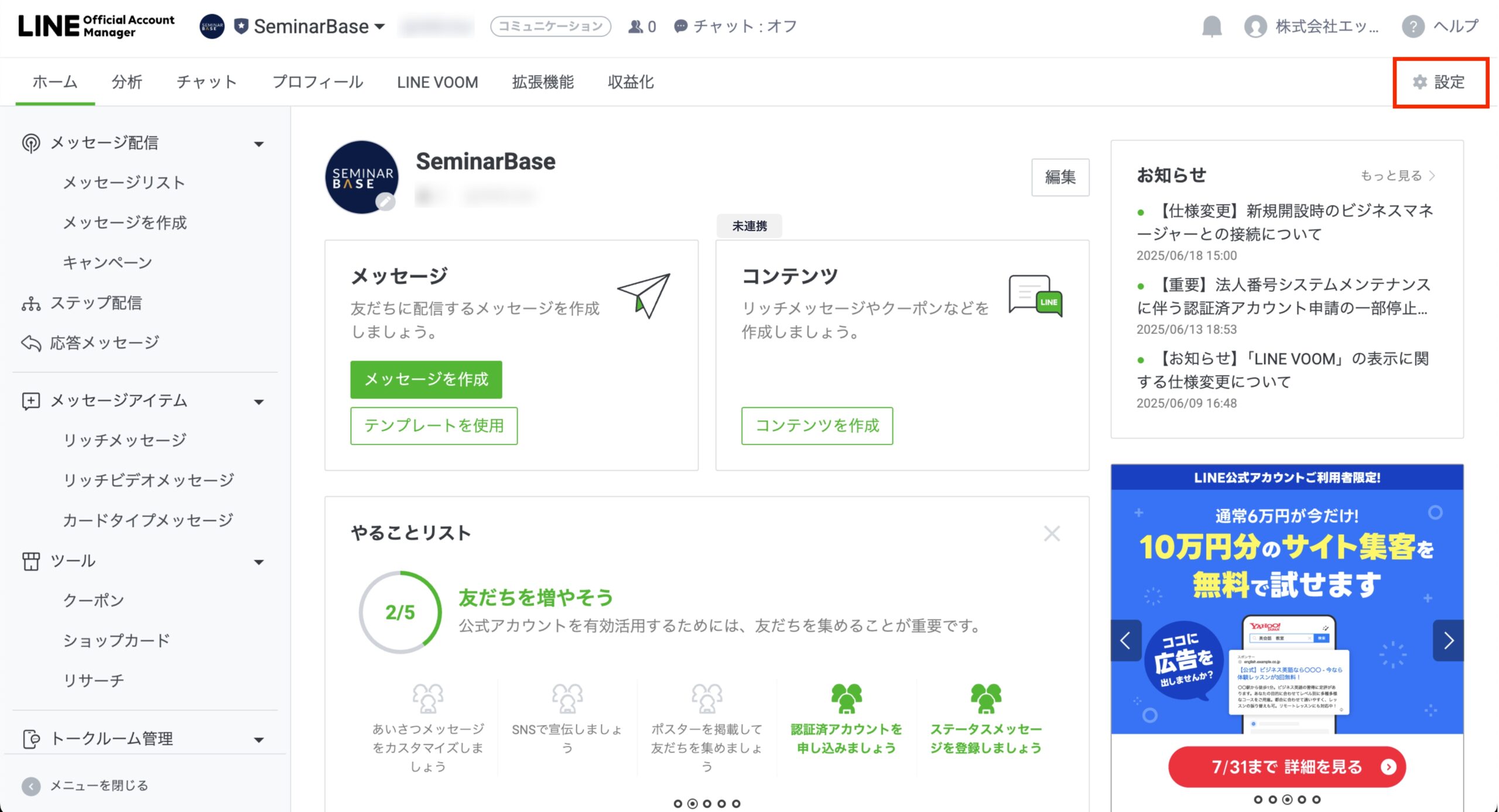
① [設定]をクリックする
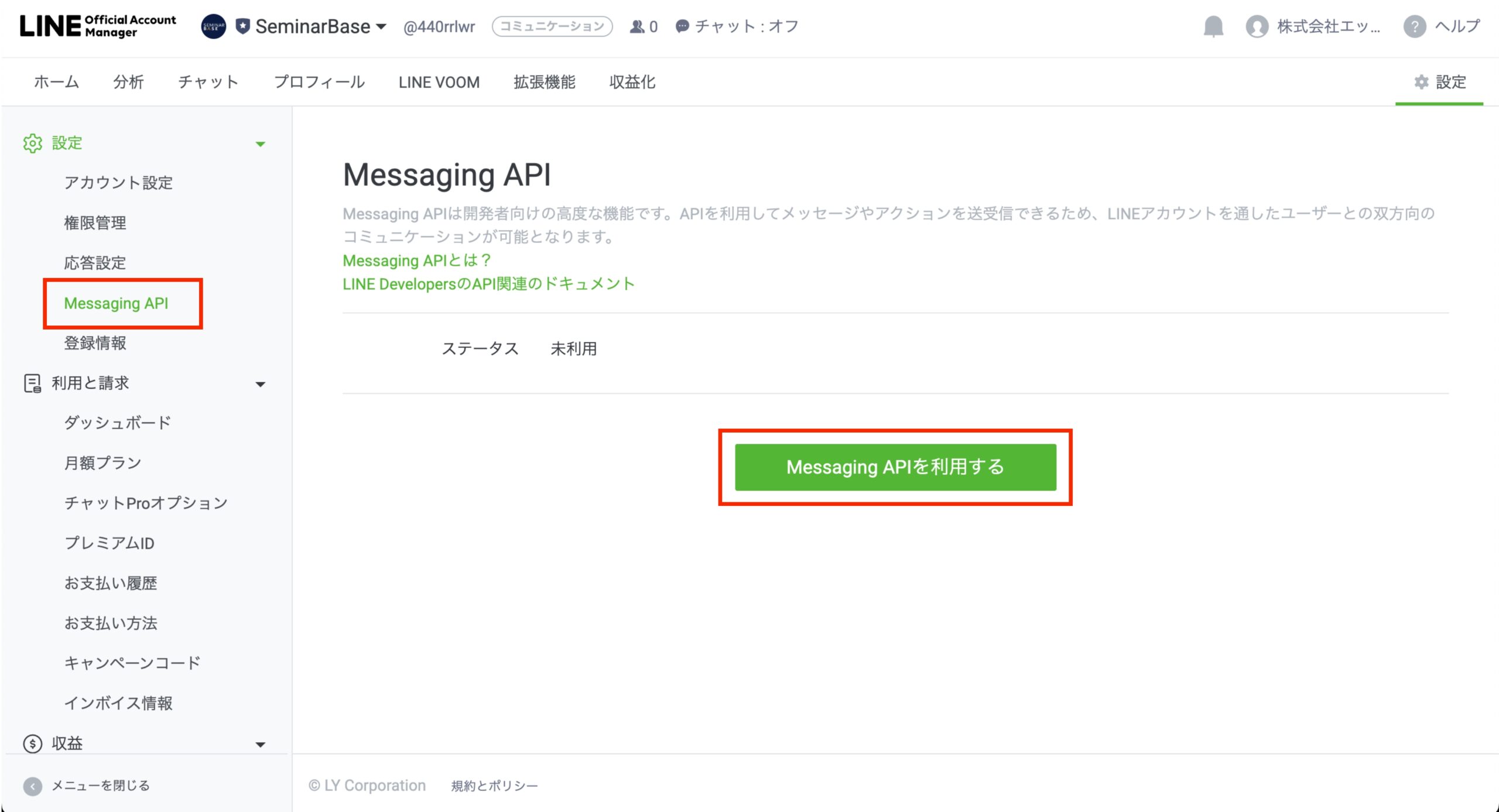
② [Message API]をクリックし、[Message APIを利用する]をクリックする
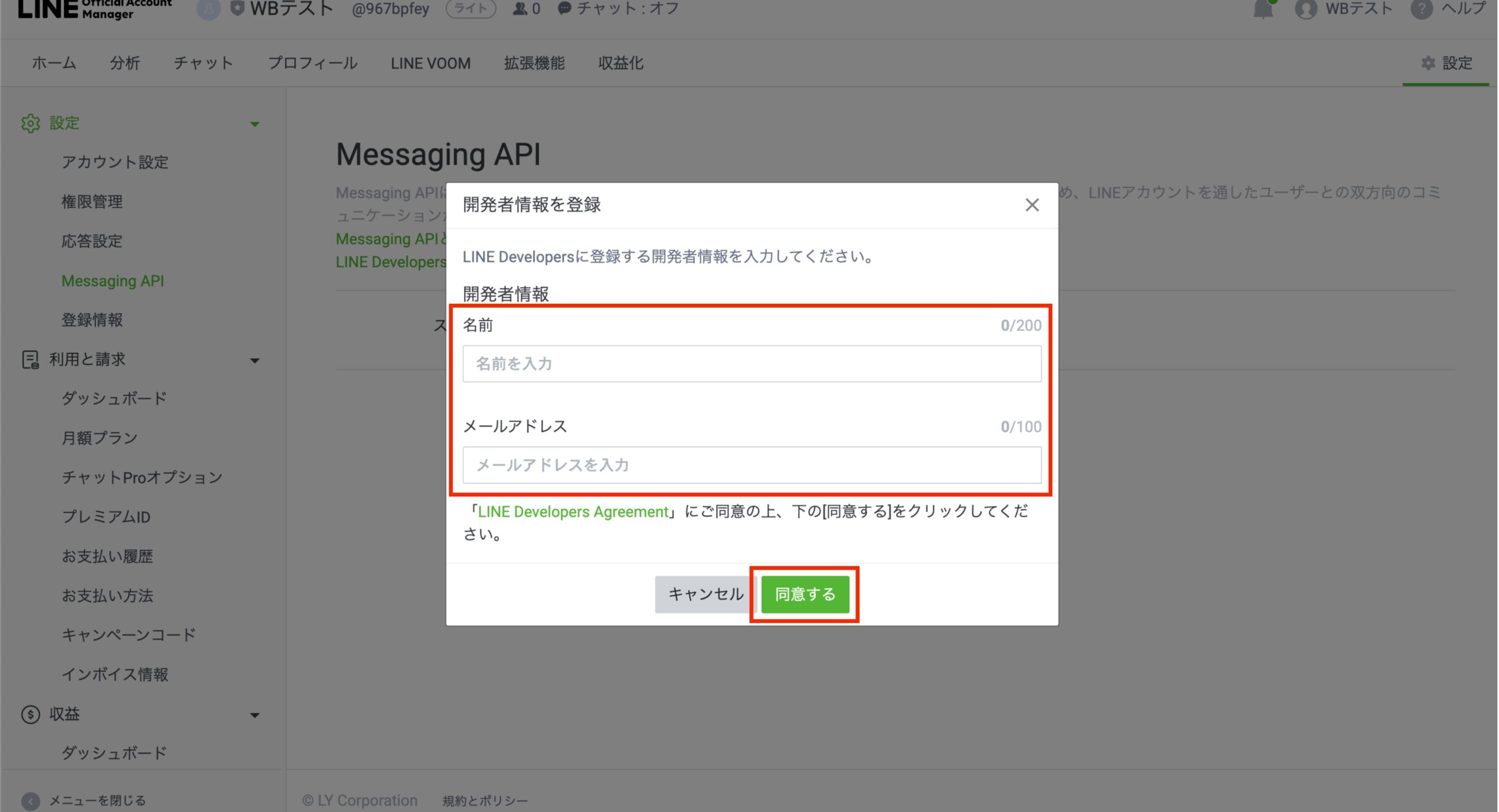
③ 「名前」と「メールアドレス」を入力する。
LINE Developersの利用に必要な登録のため、LINE公式アカウントに登録している名前やメールアドレスと異なるものでも問題ありません。
※LINE公式アカウントで初めてMessaging APIを利用する場合に表示される画面です。
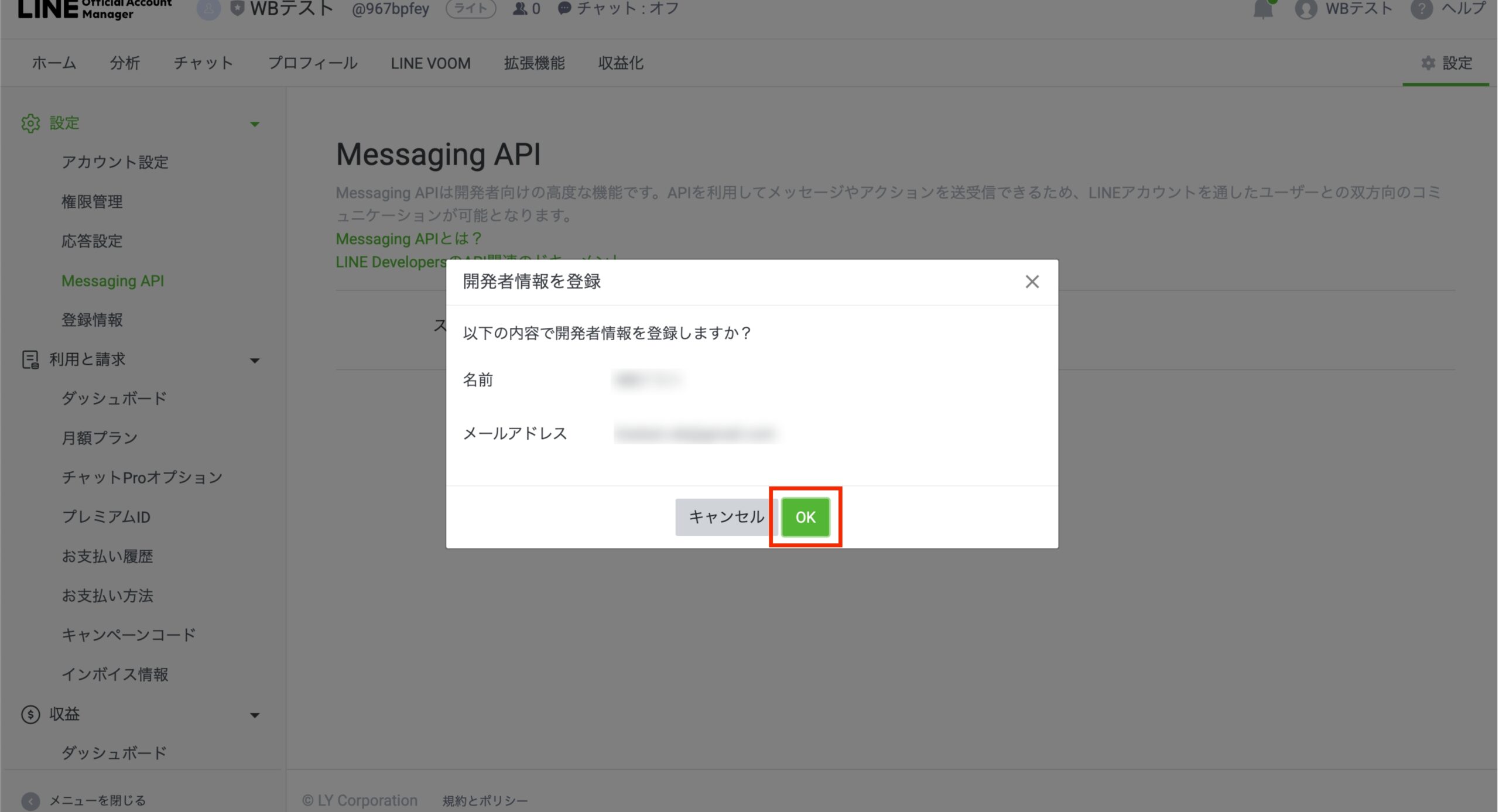
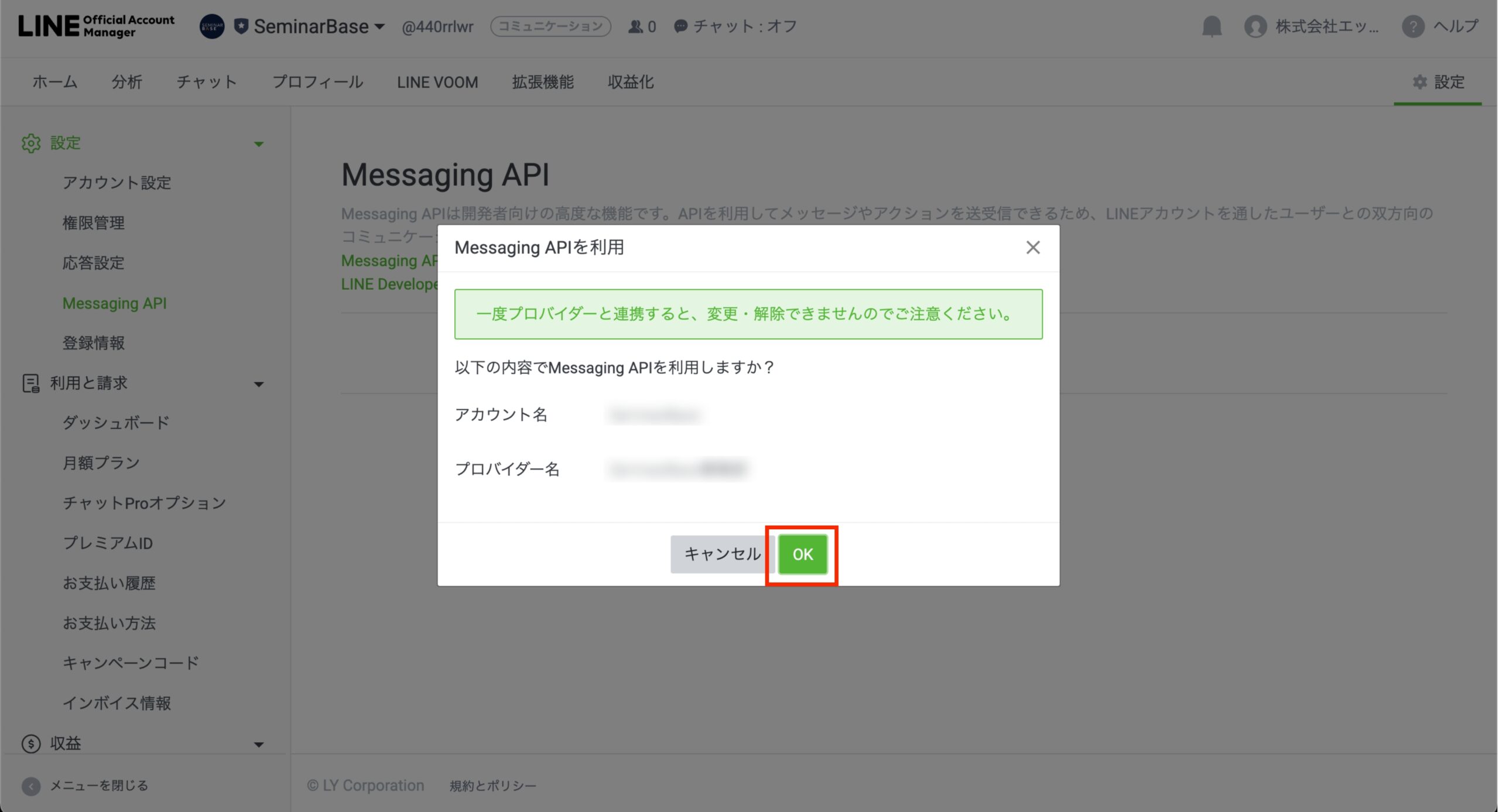
④内容を確認し、問題なければ[OK]をクリックする
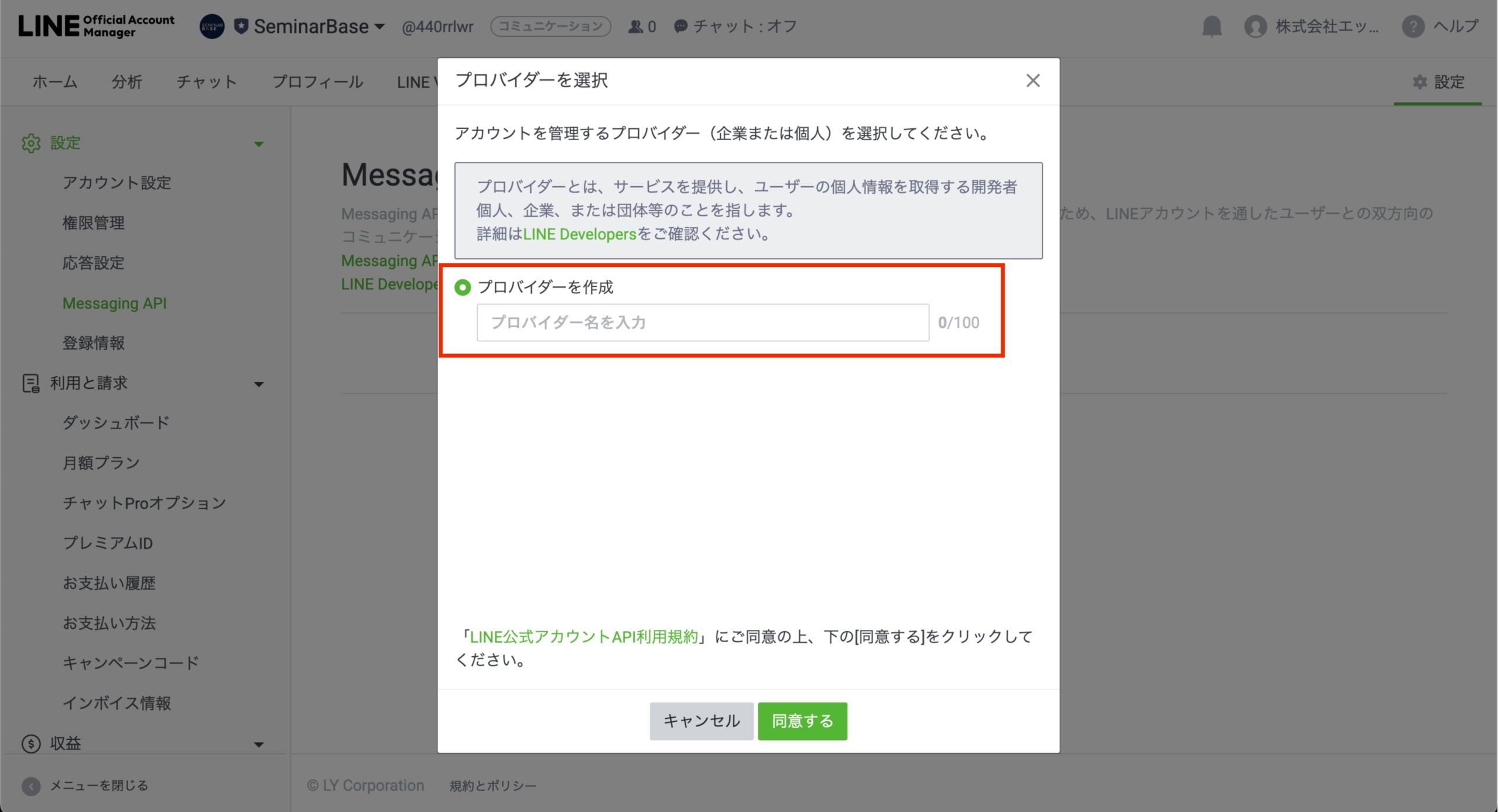
⑤[プロバイダーを作成]を選択し、[同意]をクリックする
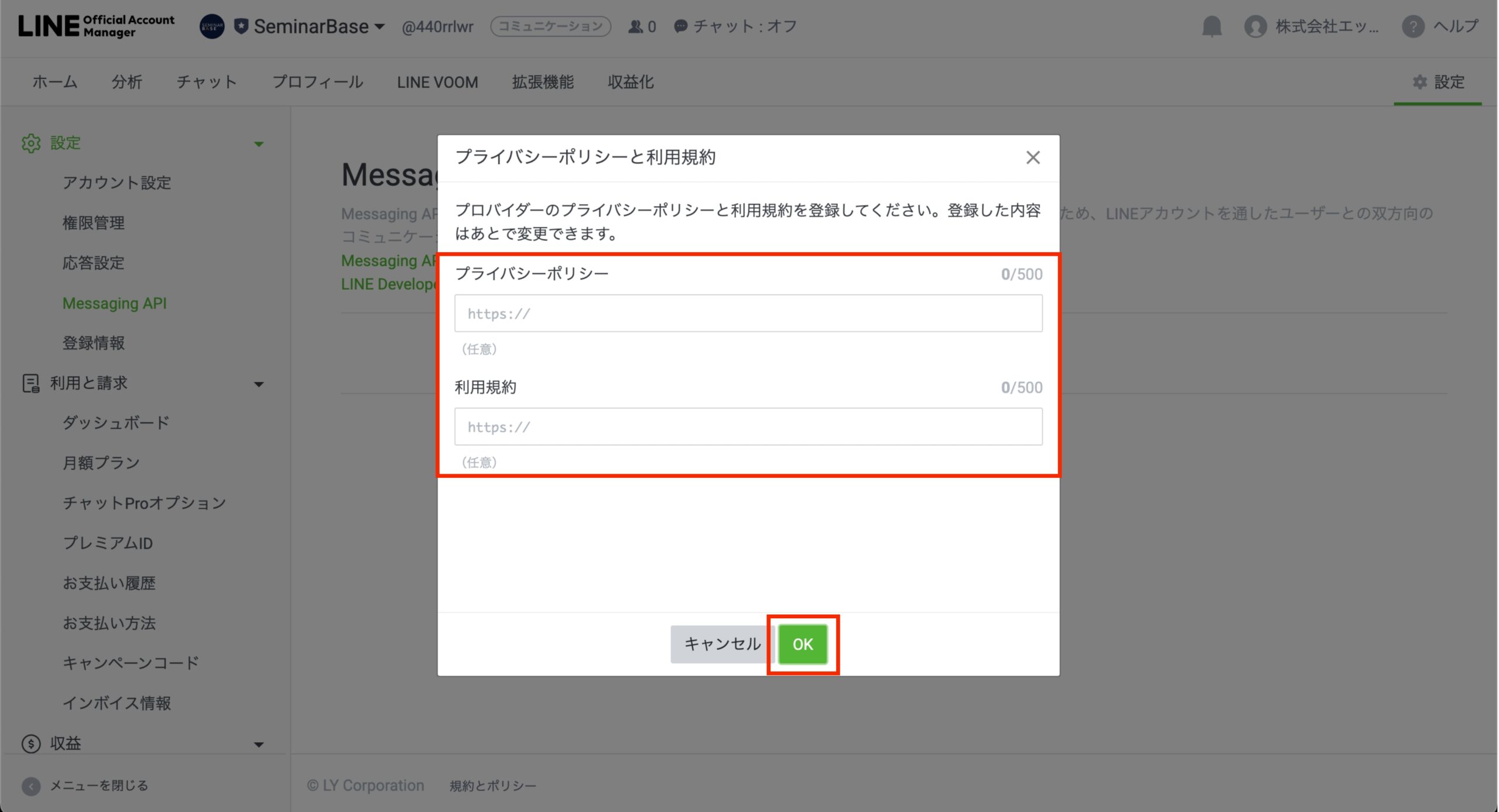
⑥ [プライバシーポリシー]と[利用規約]は任意で登録ができます
⑦内容を確認し、問題なければ [OK]をクリックする
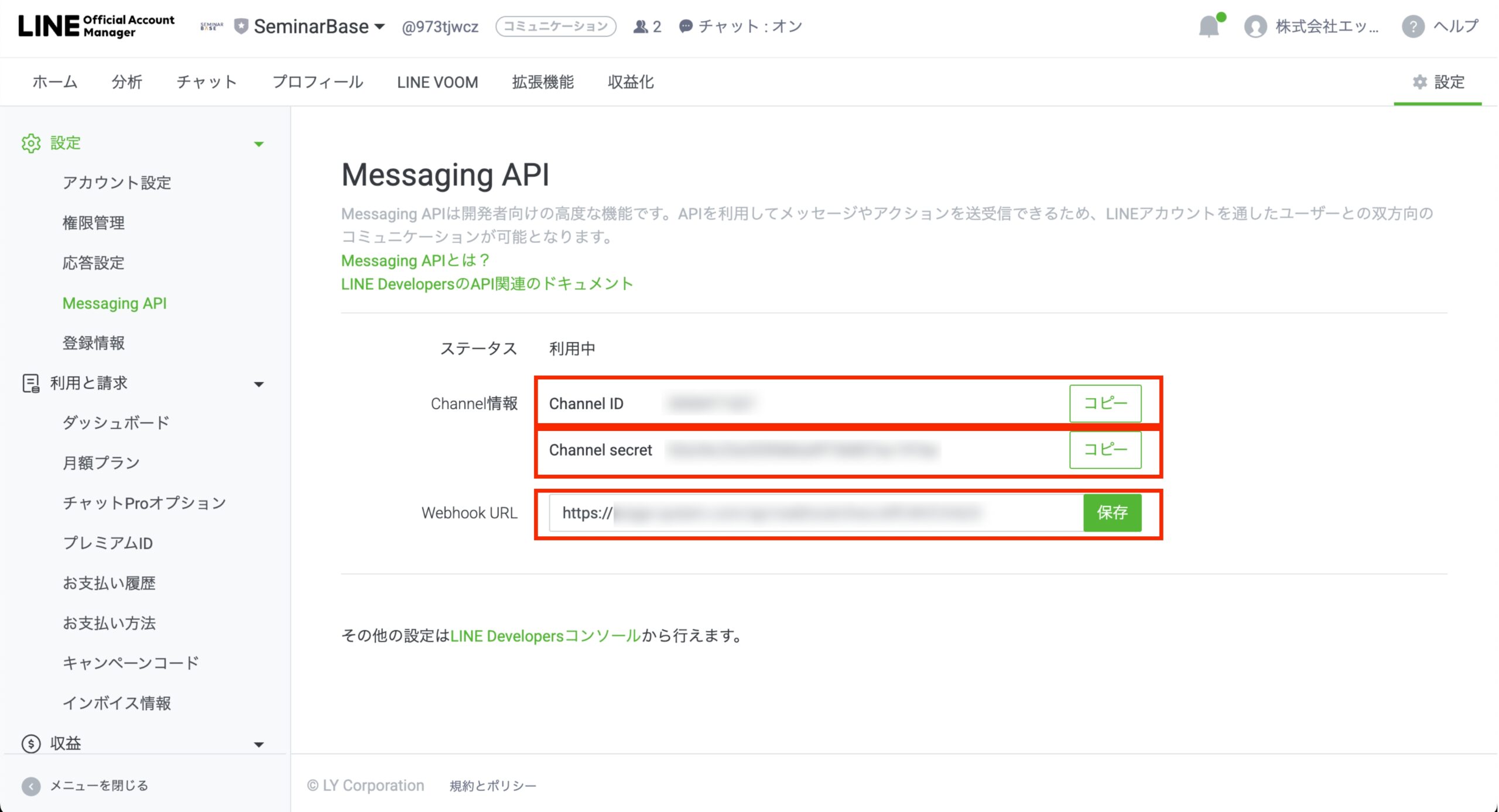
⑨ 「channel ID」と「channel secret」の[コピーする]をクリックする
※「Webhook URL」はWebinarBaseに連携後、自動反映されるため、コピーは不要です。
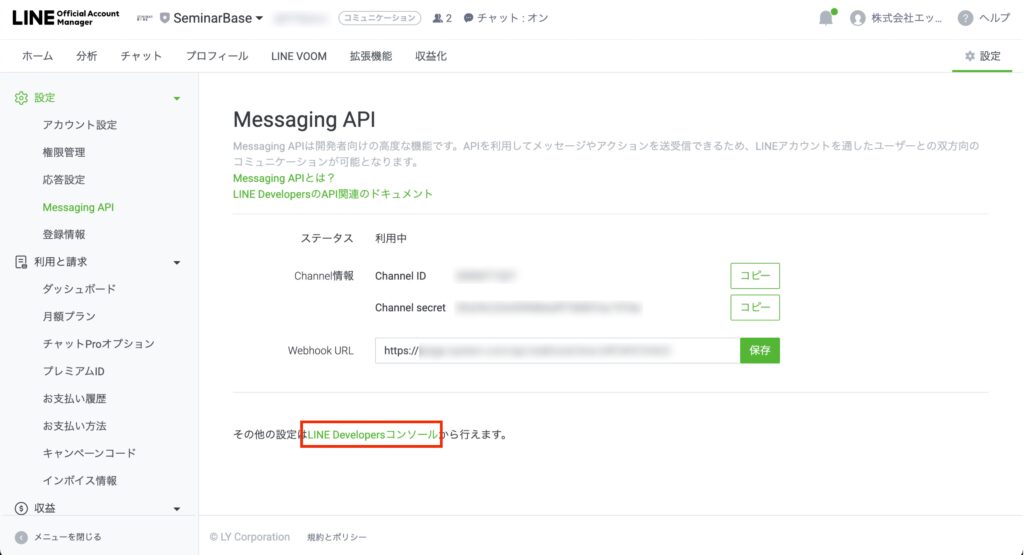
⑩[LINE Developersコンソール]をクリックする
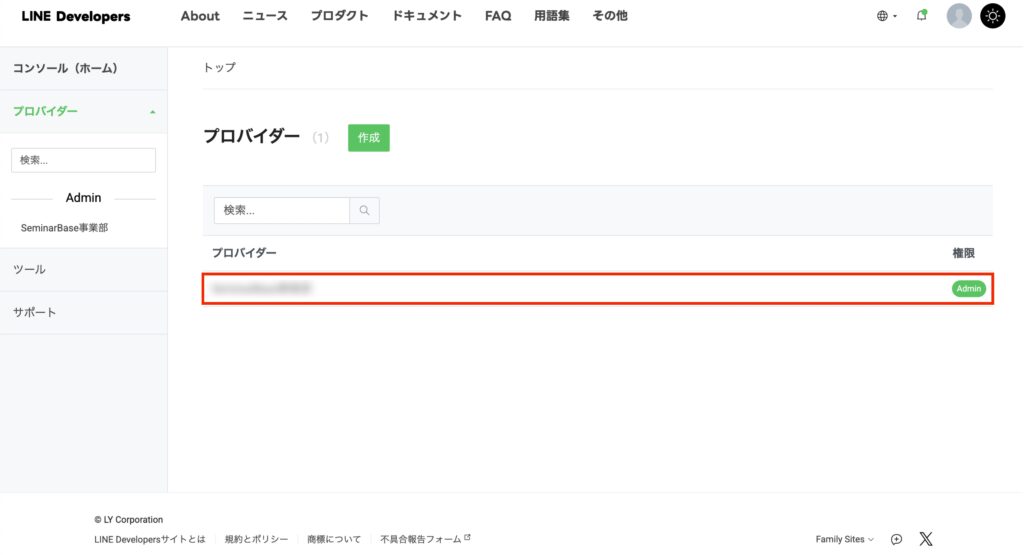
⑪表示されている設定したプロバイダーをクリックする
⑫[新規チャネル作成]をクリックする
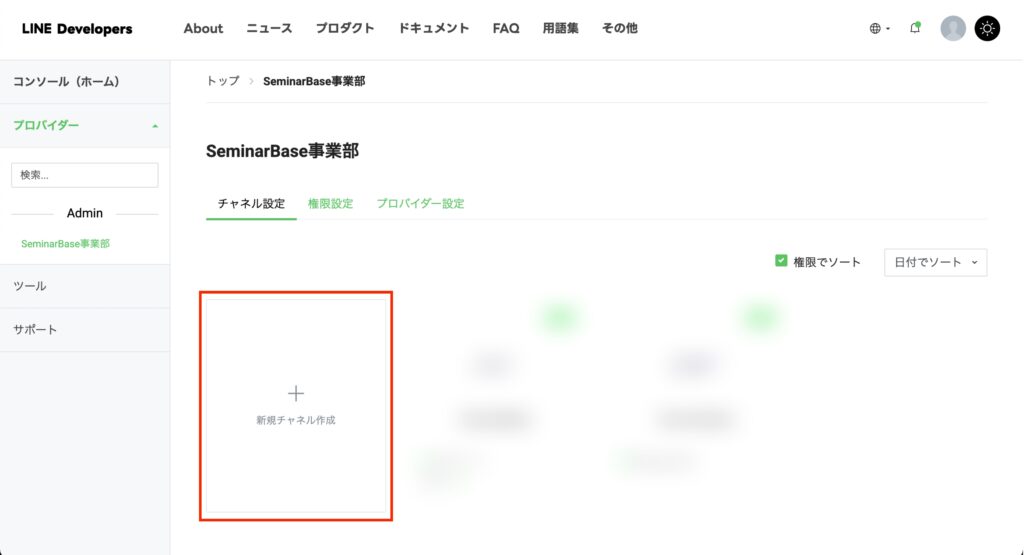
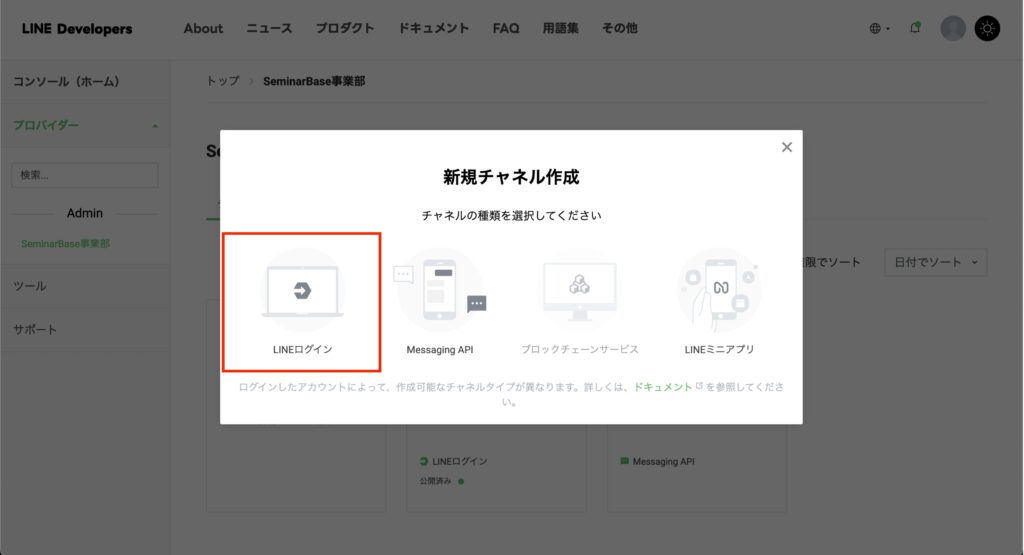
⑬[LINEログイン]をクリックする
⑭新規チャネル作成に必要な情報を入力し、[作成]をクリックする
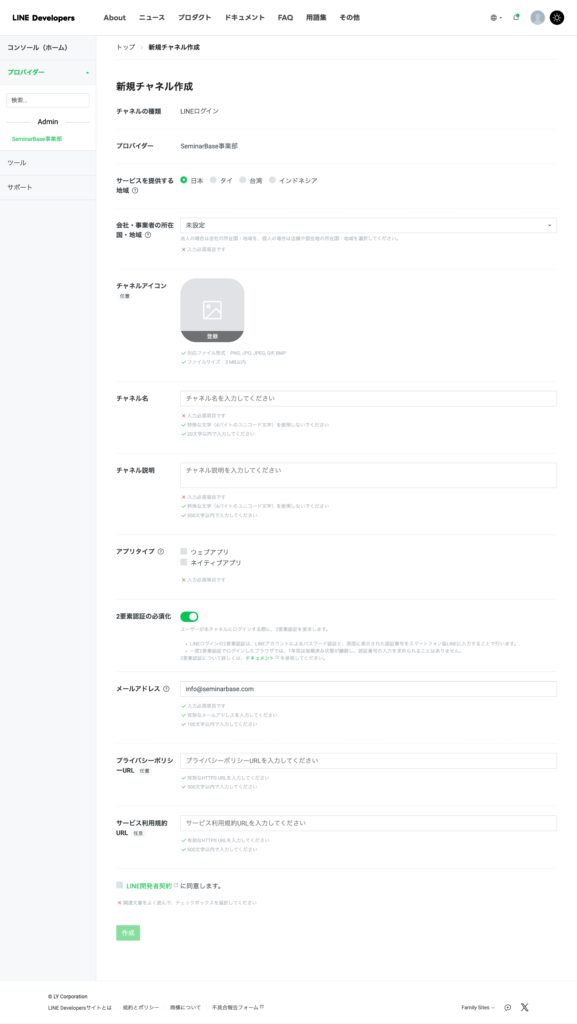
以下を参考に入力ください。
サービスを提供する地域:日本
会社・事業者の所在国・地域:日本
チャネルアイコン:任意(公式アカウントのプロフィールなどのLINE画面に表示されます)
チャネル名:任意(公式アカウントの名前としてLINE画面に表示されます)
チャネル説明:任意(公式アカウントのプロフィールなどのLINE画面に表示されます)
アプリタイプ:ウェブアプリ
2要素認証の必須化:オフ
メールアドレス:任意(LINEからのお知らせを受け取るメールアドレスです)
プライバシーポリシーURL:任意
サービス利用規約URL:任意
⑮[チャネル基本設定]を確認・設定する
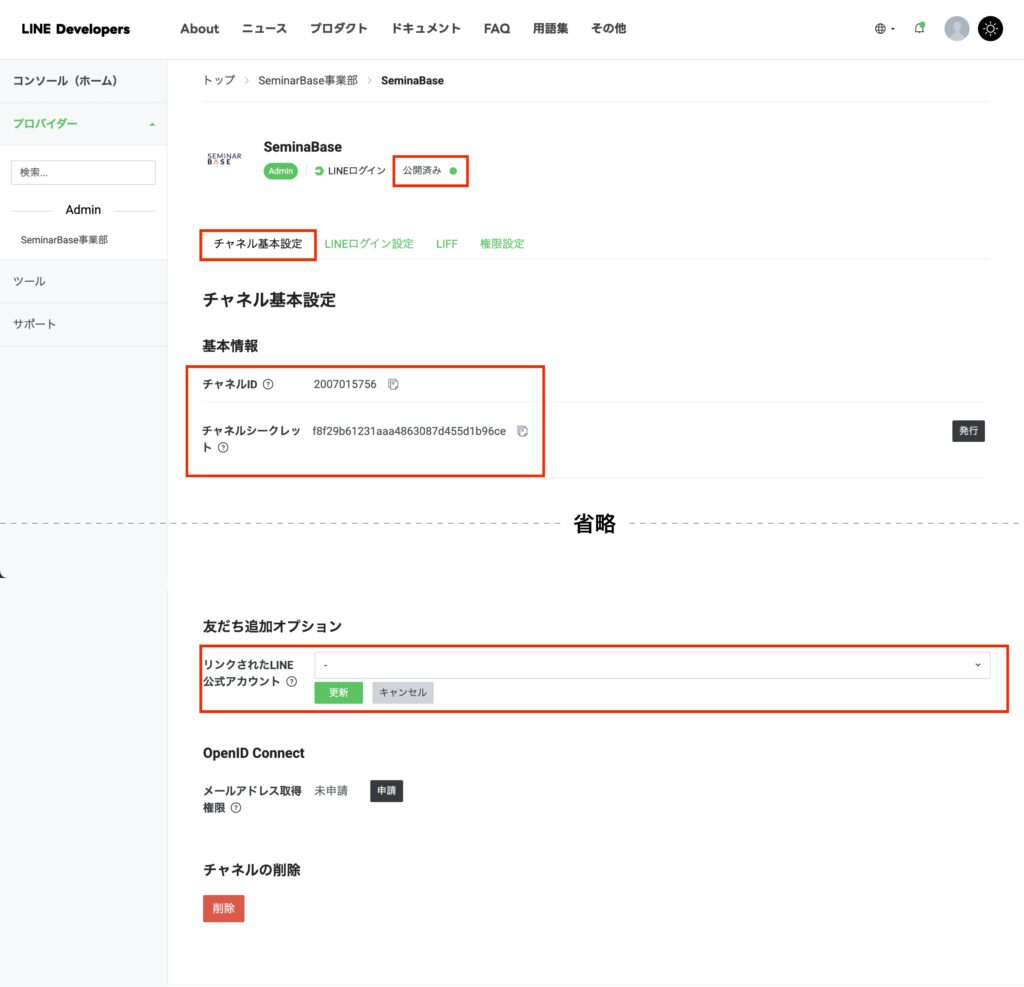
以下を参考に設定ください。
ステータス:「開発中」になっている場合は「公開済み」に変更する
基本情報:「チャネルID」と「チャネルシークレット」は「LINEで連携する」で取得したMessaging APIの「Channel ID」「Channel secret」とは別物です。
異なる「チャネルID」と「チャネルシークレット」が表示されていることを確認してください。
リンクされたLINE公式アカウント:用意しているLINE公式アカウントを選択
※間違ったアカウントを選択すると、LINEが正しく送信されません。
⑯[LIFF]をクリックし、[追加]をクリックする
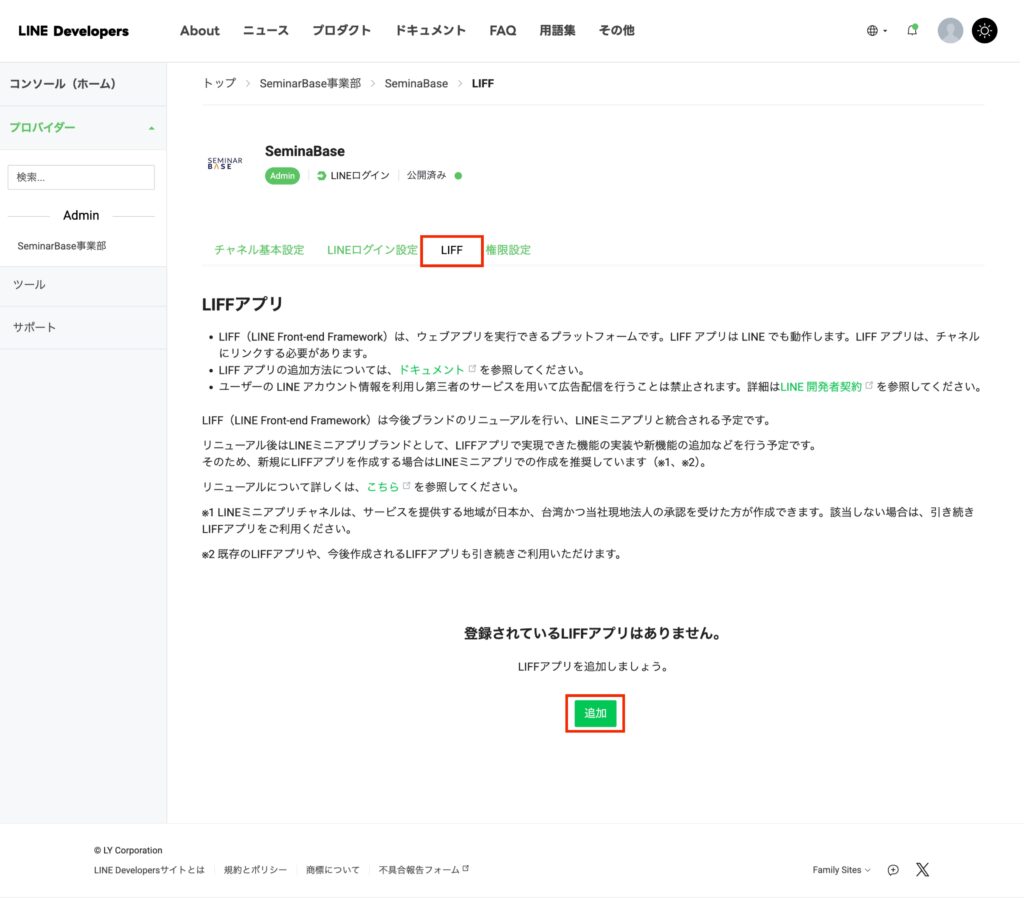
⑰LIFFアプリに必要な情報を入力し、[追加]をクリックする

以下を参考に設定ください。
LIFFアプリ名:任意(WebinarBaseには表示されません。管理しやすい名前がおすすめです。)
サイズ:Full
エンドポイントURL:「https://webinarbase.net/line/liff」を入力
Scope:「openid」、「profile」を選択
友だち追加オプション:On(normal)を選択
Scan QR: オン
モジュールモード:オフ
⑱シェアターゲットピッカーを設定し、「LIFF ID」をコピーする
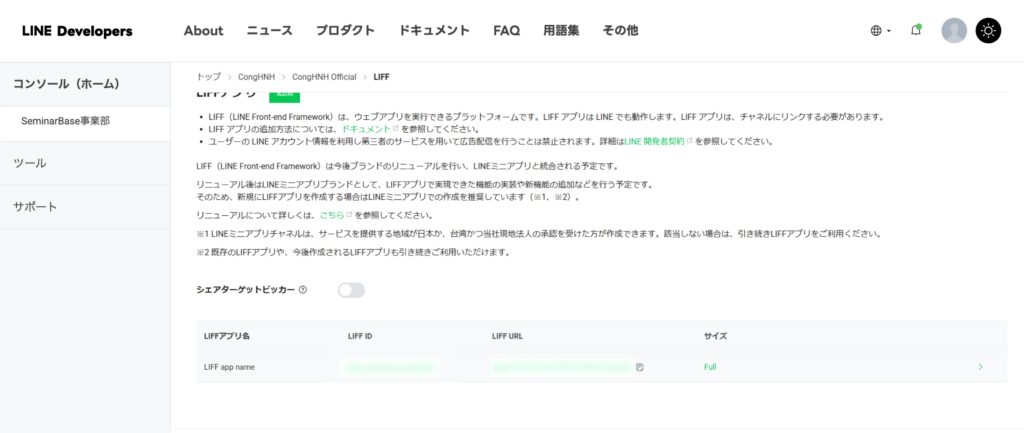
以下を参考に設定ください。
シェアターゲットピッカー:オフ
⑴ – WebinarBaseにログインし、[LINE]をクリックする
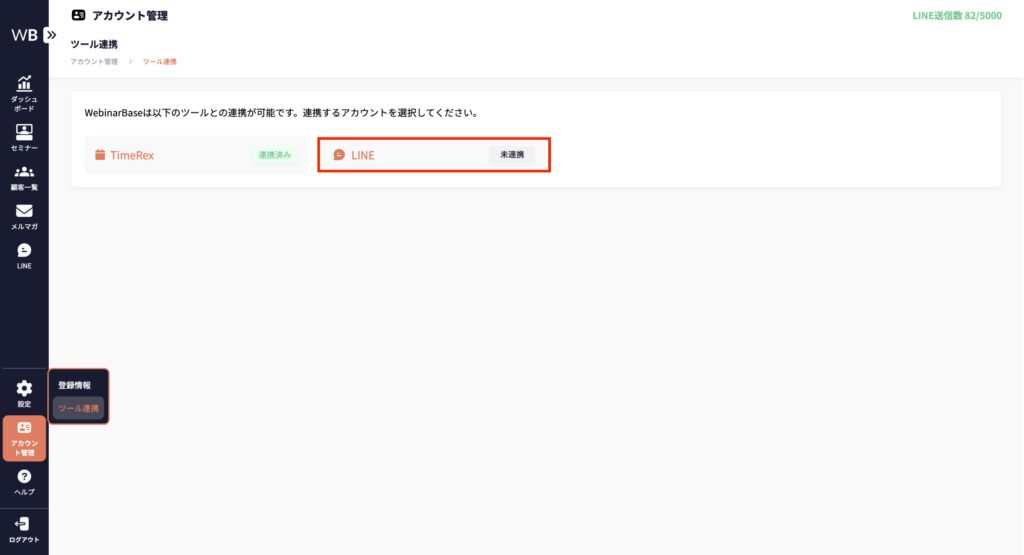
⑵ – APIキーを入力する
⑨で取得した「Channel ID」と「Channel secret」、⑱で取得した「LIFF ID」を貼り付けてください。
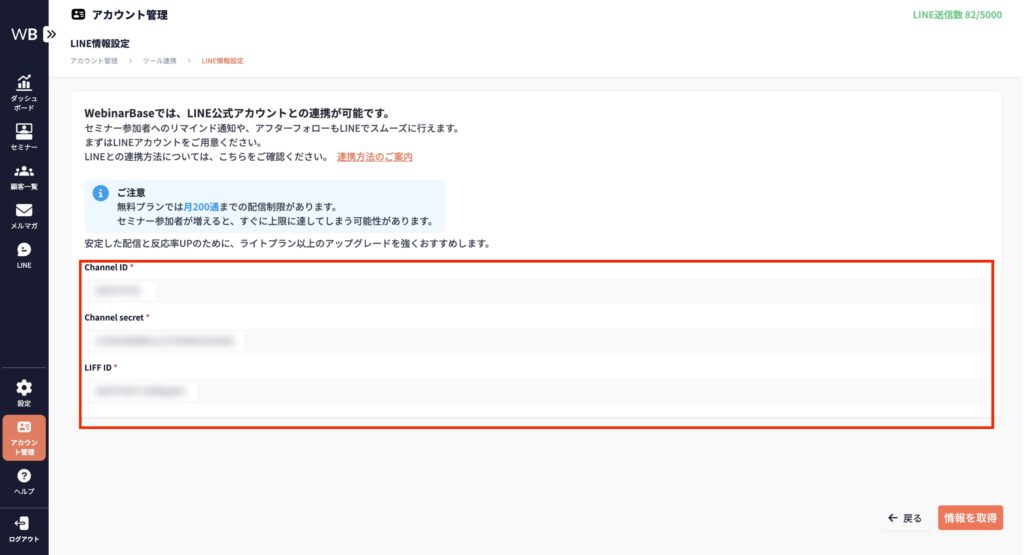
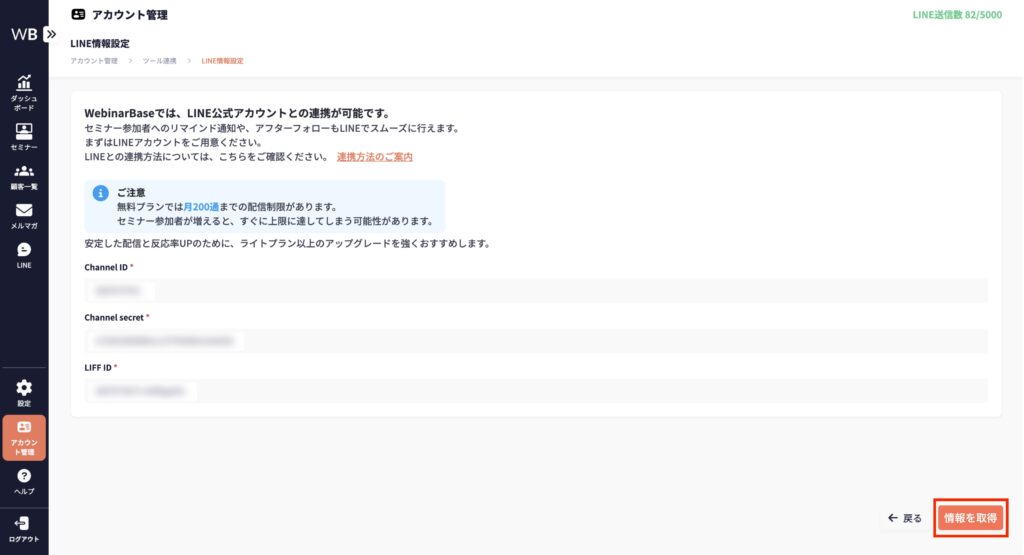
⑶ – [情報を取得]をクリックする
LINEとの連携が完了します。
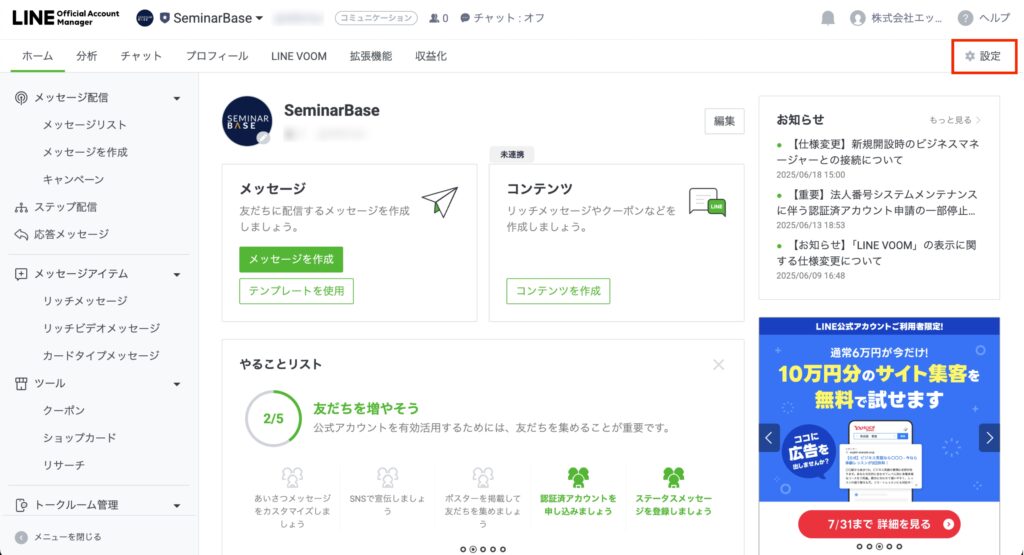
⑲[設定]をクリックする
⑳[応答設定]を行う
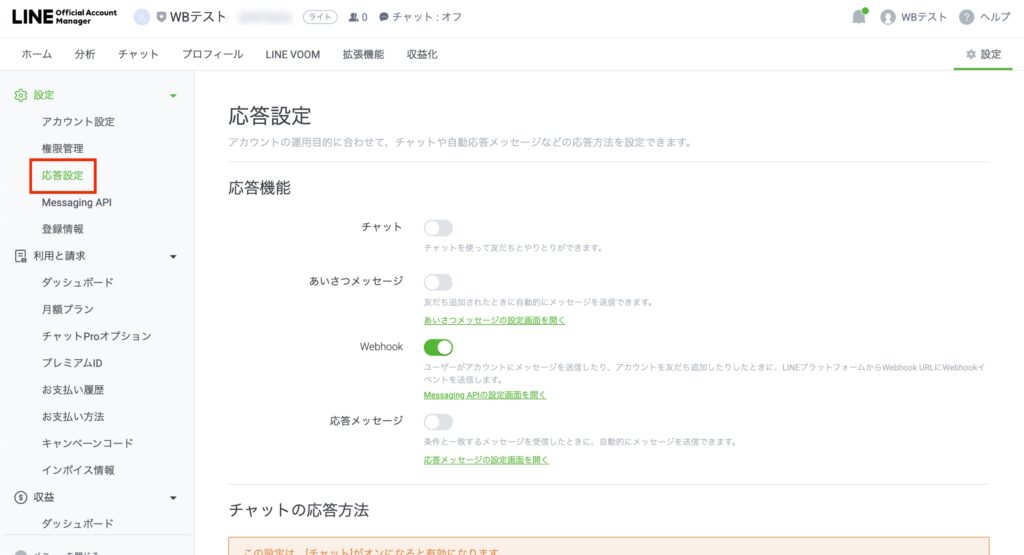
以下を参考に設定ください。
チャット:任意(基本的にオンを推奨しますが、公式LINEの使用用途に合わせて、設定ください。※オフにした場合、WebinarBaseからのみ個別LINEが可能です)
あいさつメッセージ:任意(基本的にオンを推奨しますが、公式LINEの使用用途に合わせて、設定ください。)
Webhook:オン(オフの場合、正しくLINEが送信されません)
応答メッセージ:チャットをオフにした場合のみ表示されます(基本的にオンを推奨しますが、公式LINEの使用用途に合わせて、設定ください。)
あいさつメッセージとは
友だち追加の際に自動で送信されるメッセージです。
応答メッセージとは
自動でメッセージを送信するかどうかの設定です。
個別LINEを受け付けない場合は、チャットをオフにすることで、受け付けていない旨のメッセージが自動送信されます。
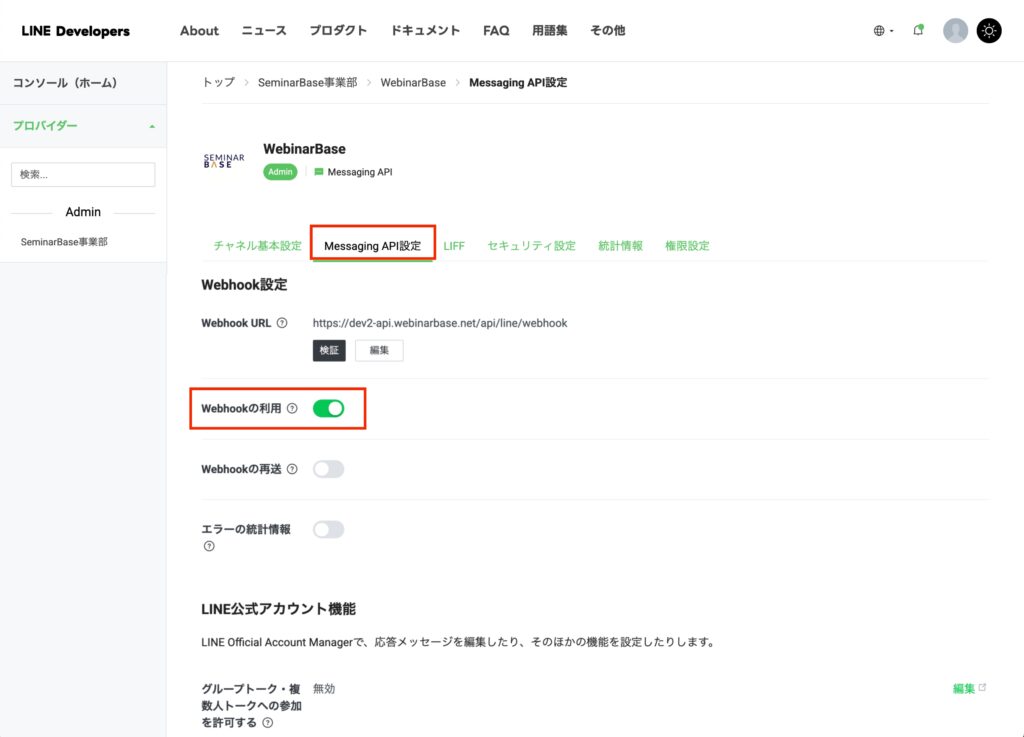
㉑表示されている設定したプロバイダーをクリックする
㉒[messaging API]をクリックする
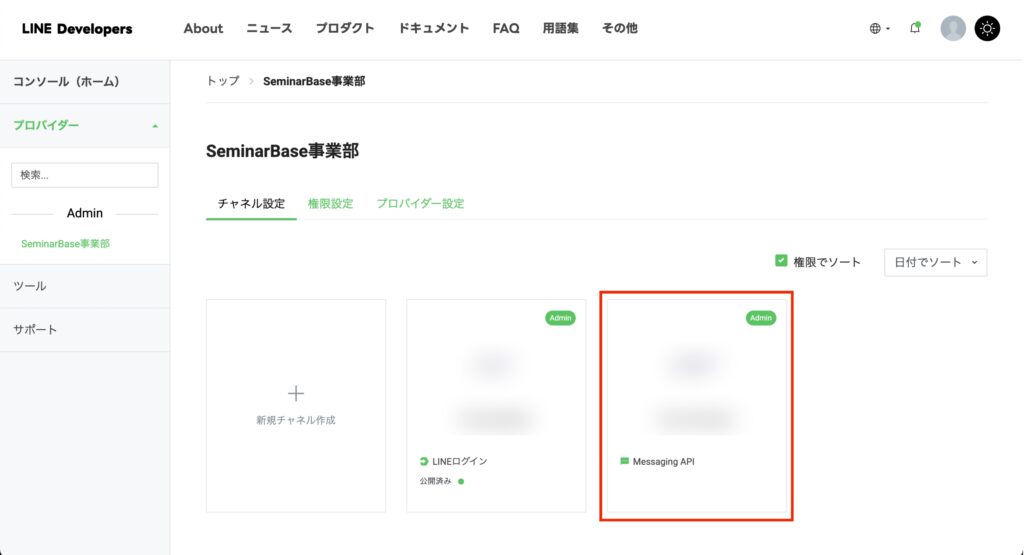
㉓「Webhookの利用」をオンにする
連携情報を確認・解除する
① [LINE]をクリックする
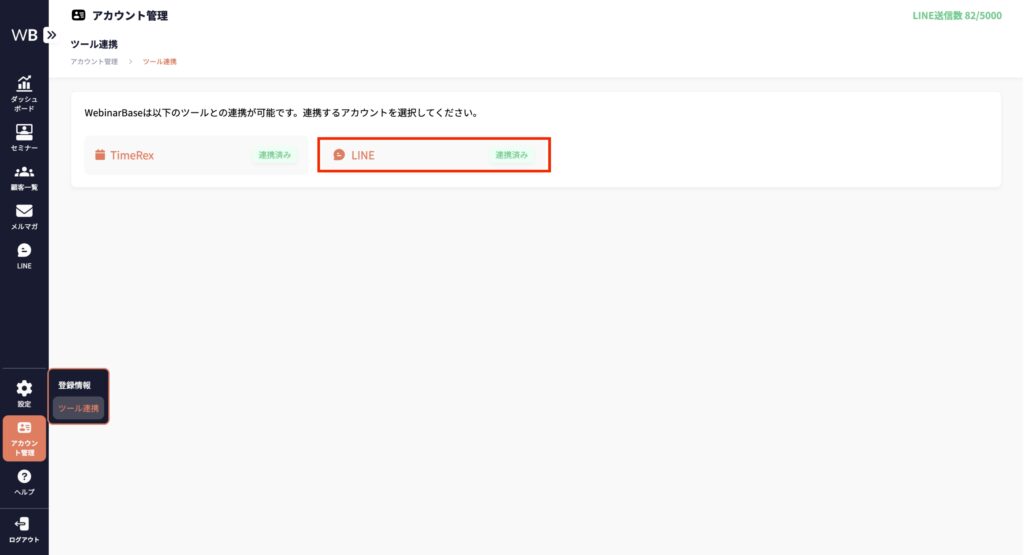
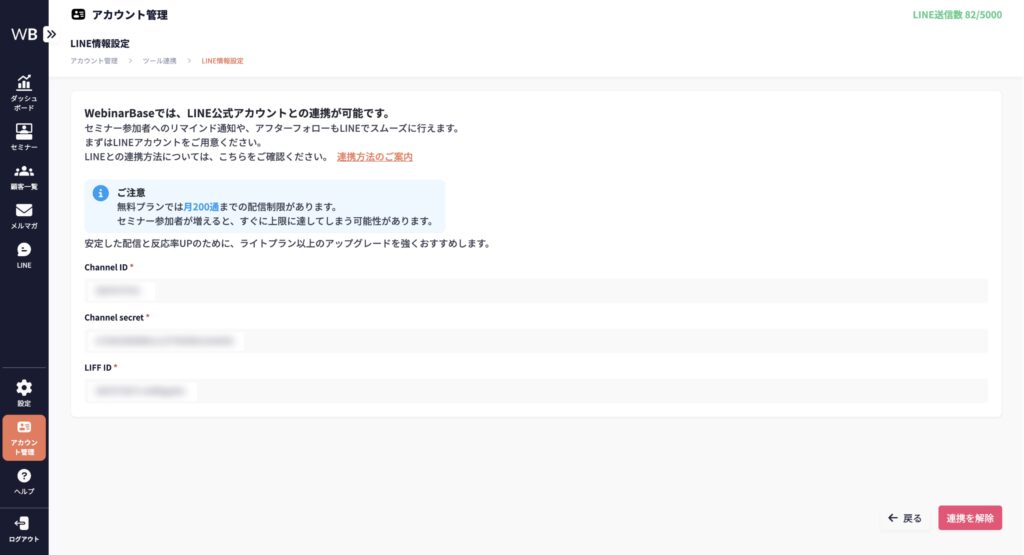
連携中のLINE公式アカウントの情報が確認できます。
② [連携を解除]をクリックする
※LINE連携を解除しますと、個別LINE機能、一斉送信LINE機能、顧客情報のLINEステータスが消えますのでご注意ください。(元に戻すことはできません。)
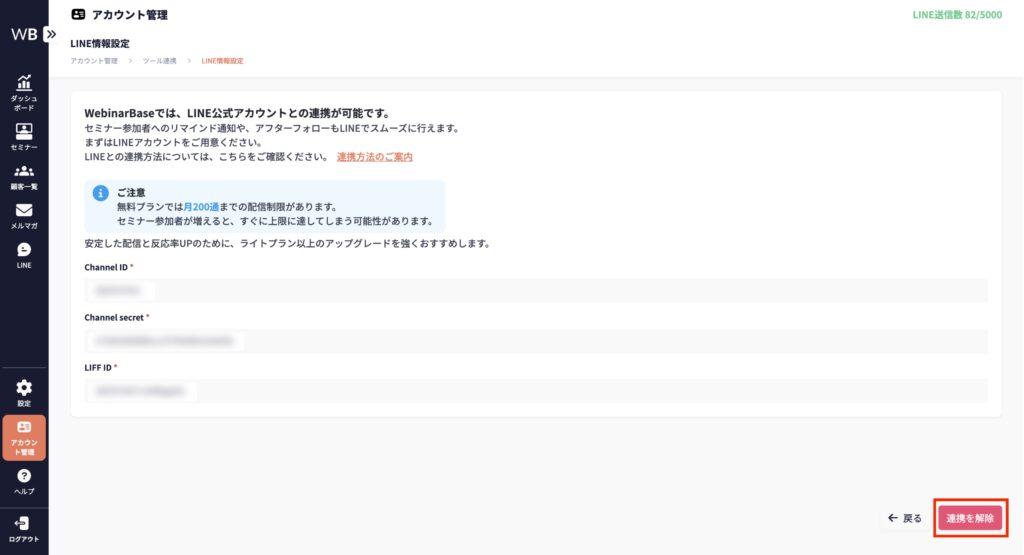
アカウントの連携が解除されます。
LINE公式アカウントに関する注意事項
WebinarBaseと連携接続するLINE公式アカウントの運用につきましては、LINEヤフー株式会社が定めた各種規約・ガイドライン・ポリシー等に準じます。
WebinarBaseと連携接続する際に、LINEヤフー株式会社が定めた「禁止行為」に該当するような運用方法を行わないよう、必ず最新情報をご確認ください。
LINE公式アカウント 利用規約:https://terms2.line.me/official_account_terms_jp?lang=ja
LINE公式アカウント ガイドライン:https://terms2.line.me/official_account_guideline_jp
規約・ポリシー(LINEサービス):https://www.lycbiz.com/jp/terms-and-policies/line/