テンプレートの作成・編集・複製・削除
セミナー申込者向けのアンケートを効率的に管理できます。
一度アンケートテンプレートを作成しておけば、同様のアンケートを実施する際に、毎回作成する必要はありません。
ここでは、アンケートテンプレートの作成、編集、複製、削除方法について説明します。
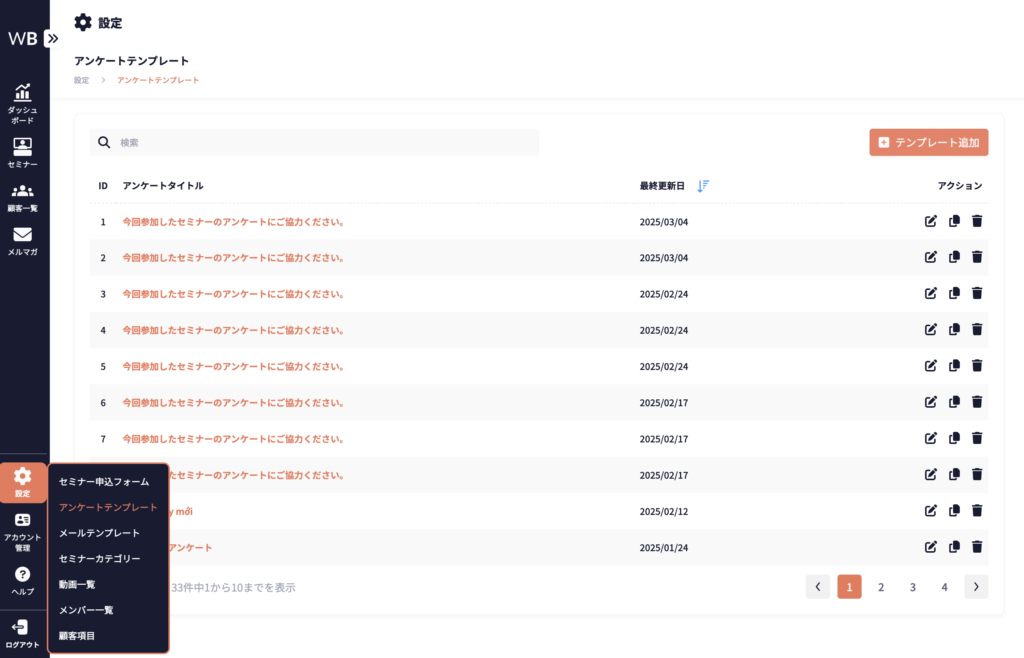
アンケートのテンプレートを作成する
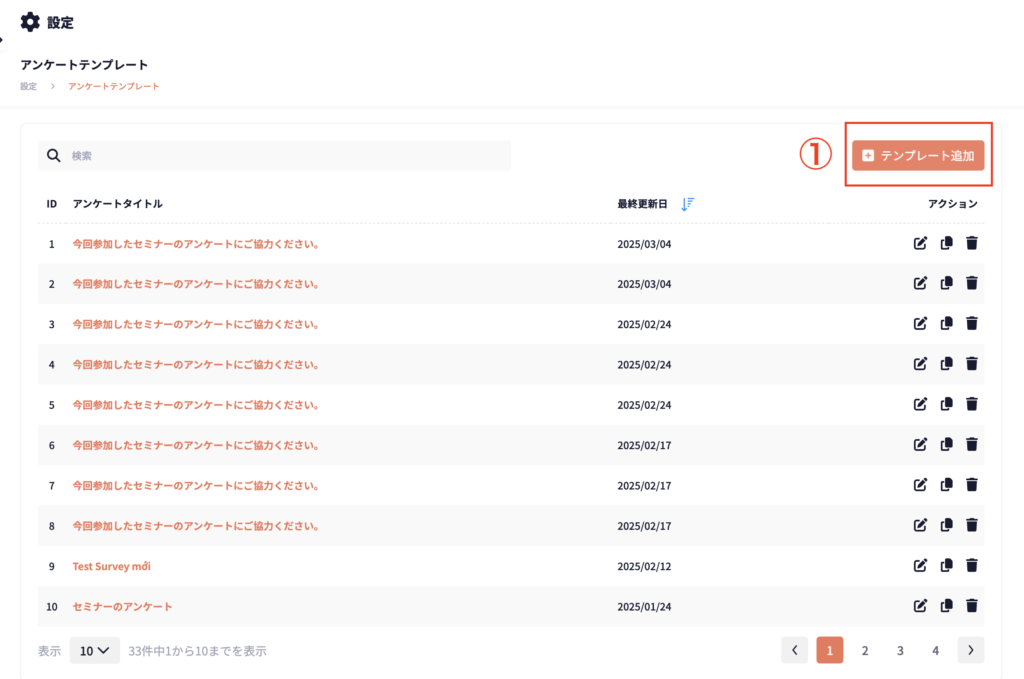
① [+テンプレート追加] ボタンをクリックする
②テンプレートタイトルを入力する
※テンプレートタイトルは、申込者には表示されません。
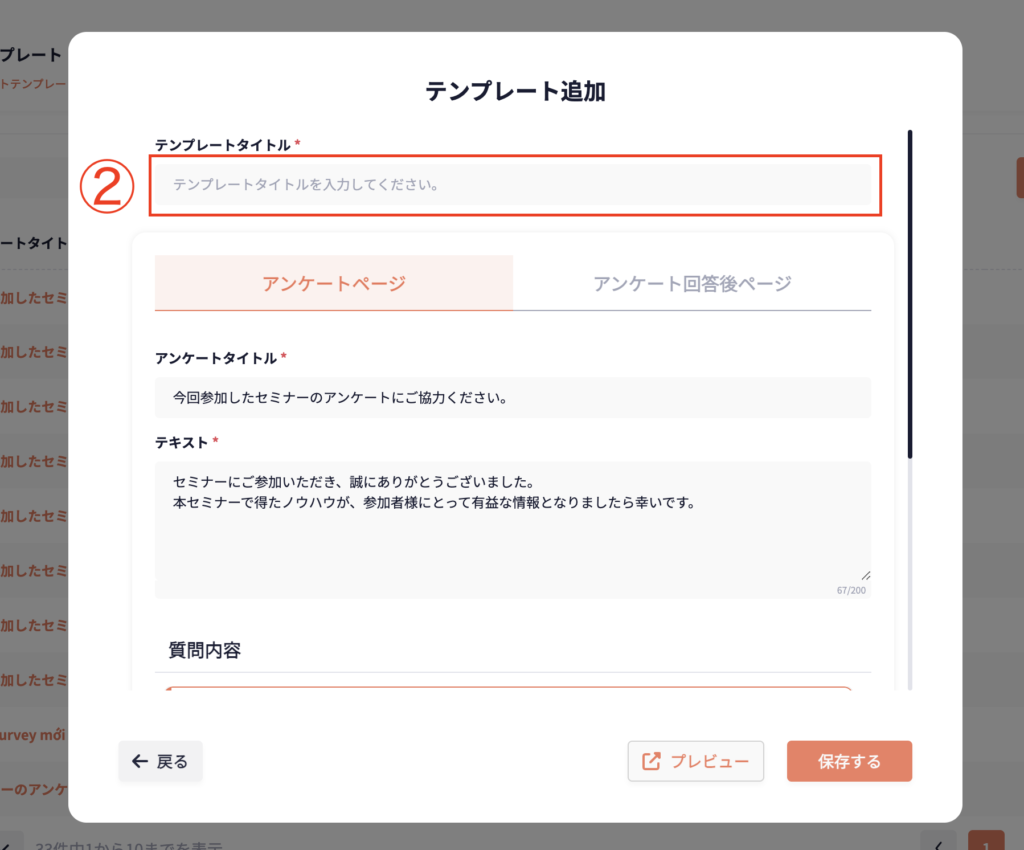
テンプレートタイトルを入力すると、以下の2つのページを作成できます。
アンケートページ
アンケート回答後ページ
各ページに必要な項目と入力方法の詳細について、それぞれ紹介します。
③アンケートページを作成する
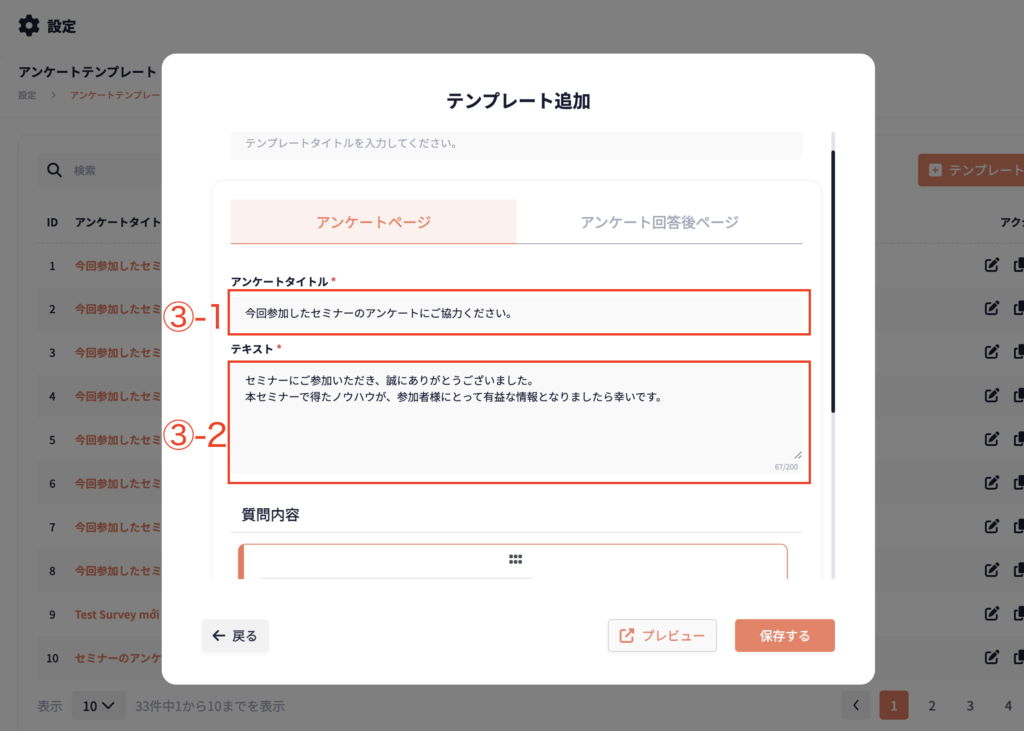
③-1 アンケートタイトルを入力する
ここは見出しを入力します。
例)今回参加したセミナーのアンケートにご協力ください。
③-2 テキストを入力する
ここは説明文などを入力します。
例)セミナーにご参加いただき、誠にありがとうございました。 本セミナーで得たノウハウが、参加者様にとって有益な情報となりましたら幸いです。
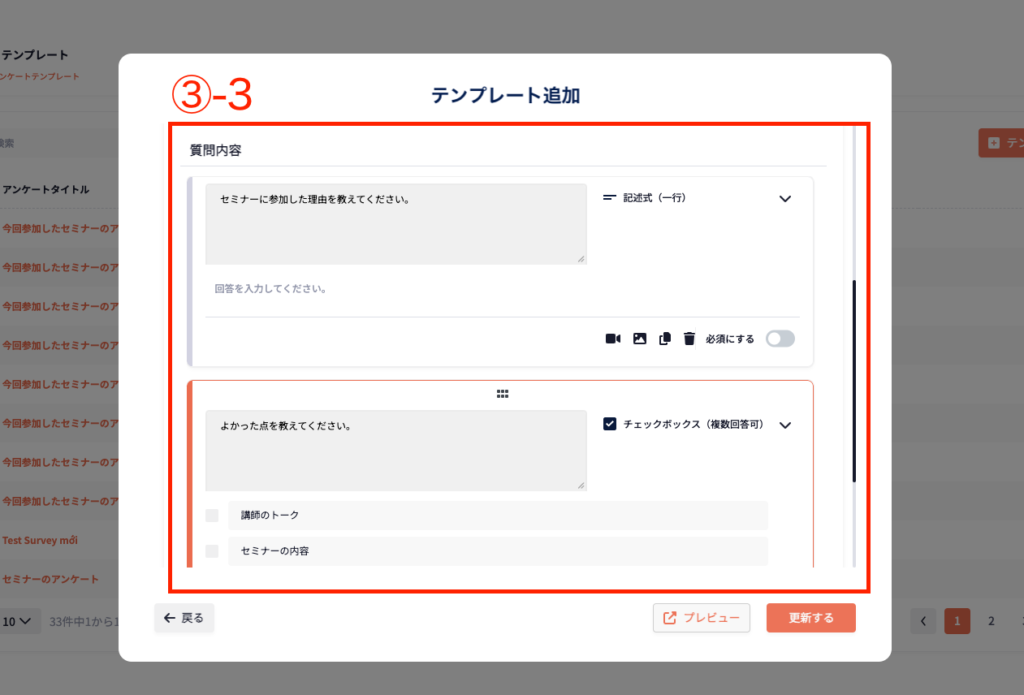
③-3 質問内容を追加する
質問内容で追加できるリストは以下です。
記述式(一行)
短い文章や単語での回答を求める場合に使用します。(例:氏名、住所、電話番号)
記述式(複数行)
長い文章での回答を求める場合に使用します。(例:感想、意見、説明)
チェックボックス(複数回答可)
複数の選択肢から該当するものをすべて選択する場合に使用します。(例:趣味、興味のある分野)
ラジオボタン(単一回答)
複数の選択肢から一つだけ選択する場合に使用します。(例:性別、年齢層)
プルダウン
複数の選択肢から一つだけ選択する場合に使用します。選択肢が多い場合に適しています。(例:都道府県、所属部署)
均等目盛(リッカート尺度)
段階的な評価を求める場合に使用します。(例:満足度、重要度)
テキストのみ表示
質問ではなく、説明や補足情報を表示する場合に使用します。(例:アンケートの目的、注意事項)
プレビュー画面は以下です。
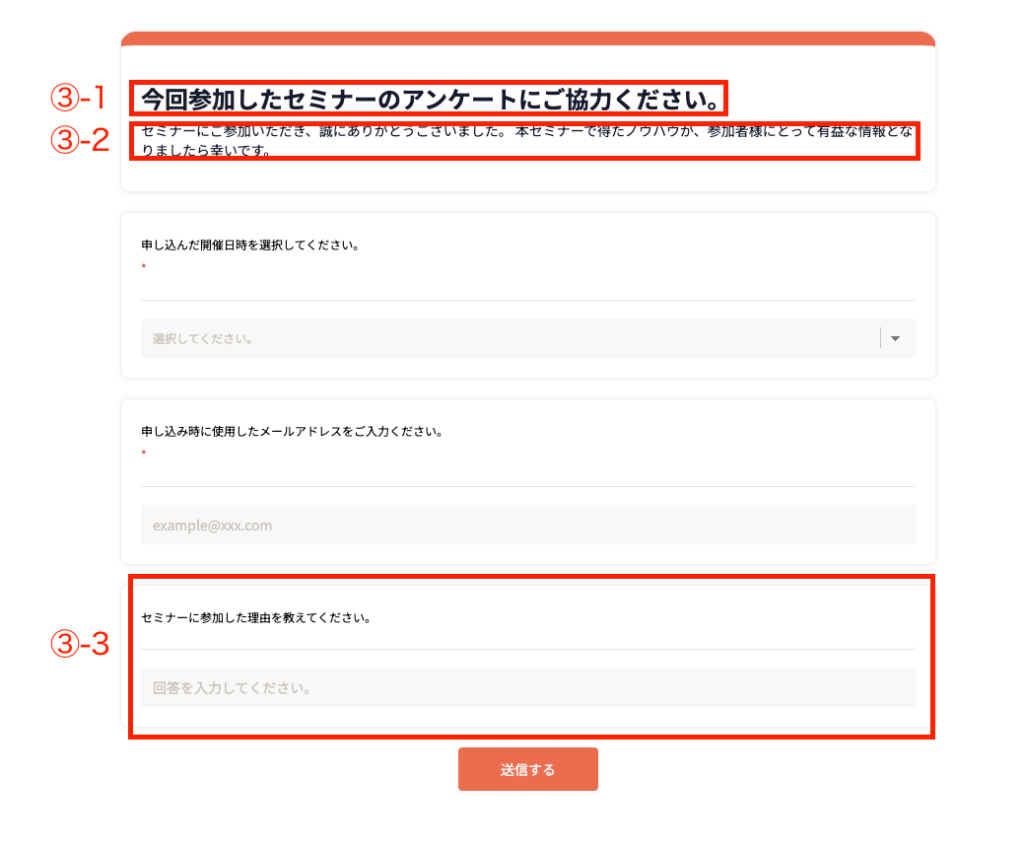
作成したページには、以下の情報がデフォルトで表示されます。
(誰が回答したかを把握するため、この2つは必須項目です。)
開催日時
メールアドレス
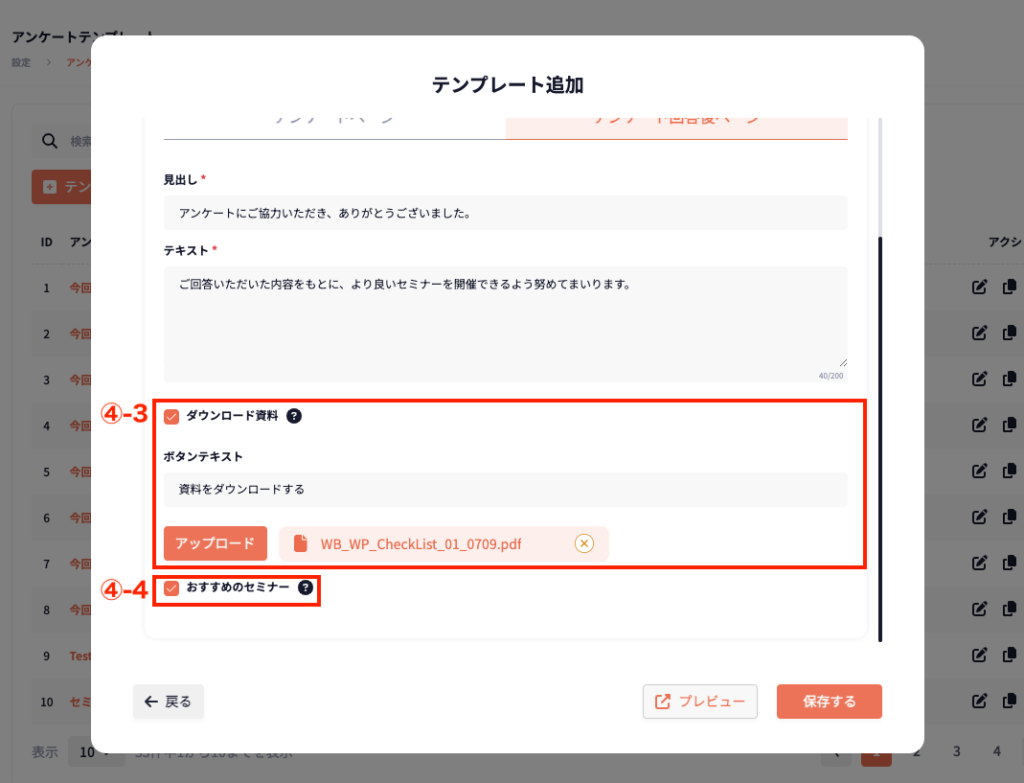
④アンケート回答後ページを作成する
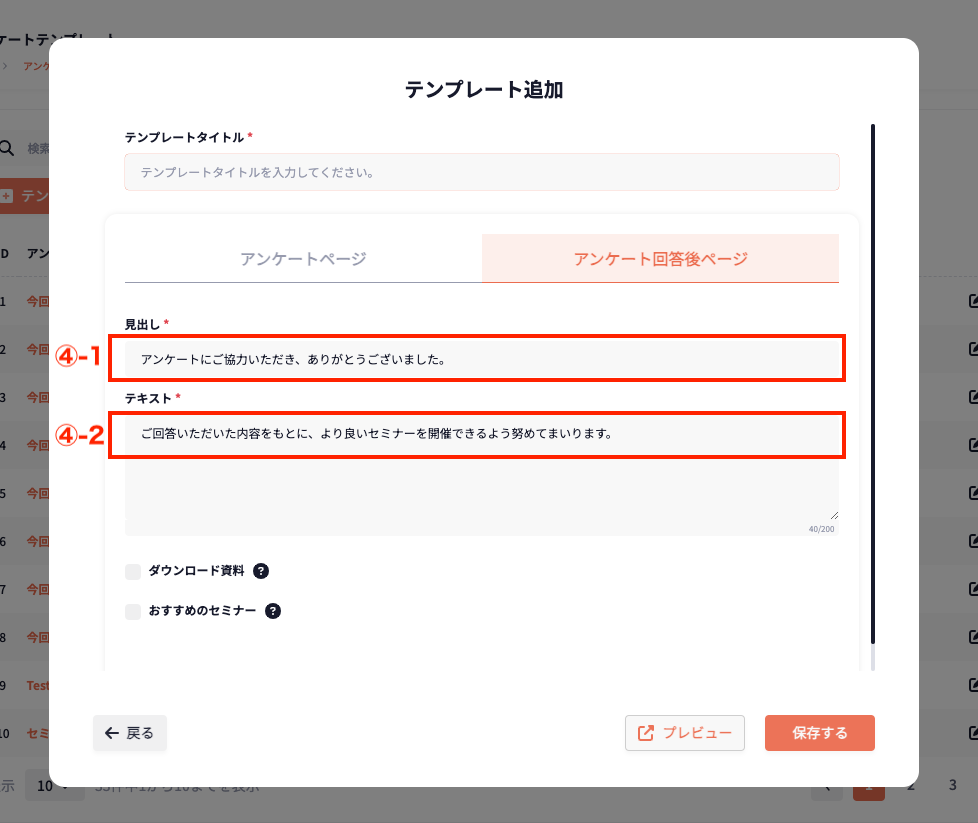
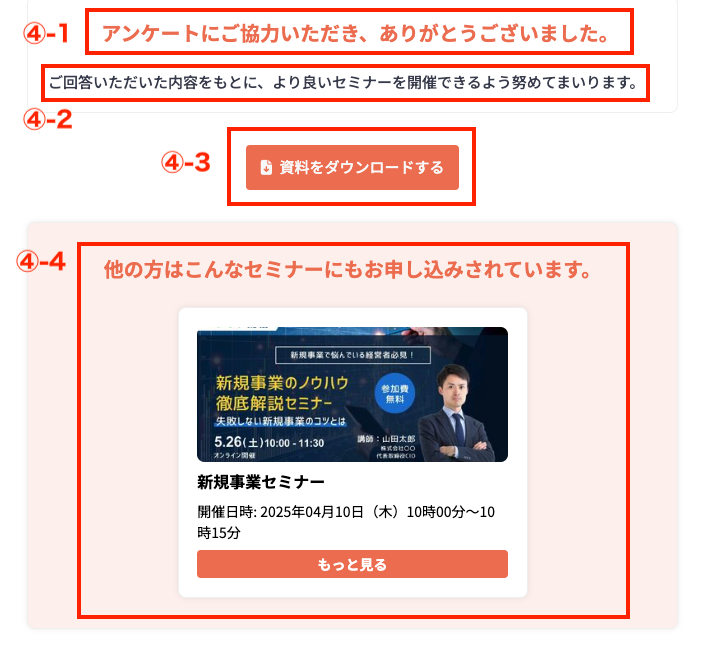
③-1 見出しを入力する
ここは見出しを入力します。
例)アンケートにご協力いただき、ありがとうございました。
③-2 テキストを入力する
ここは説明文などを入力します。
例)ご回答いただいた内容をもとに、より良いセミナーを開催できるよう努めてまいります。
④-3 ダウンロード資料を設定する
アンケート回答者限定で、資料をダウンロードできるように設定できます。
④-4 おすすめのセミナーを表示させる
『おすすめのセミナー』にチェックすると、申込完了ページに設定した「遷移先紹介」が表示できます。
プレビュー画面は以下です。
アンケートのテンプレートを編集・複製・削除する
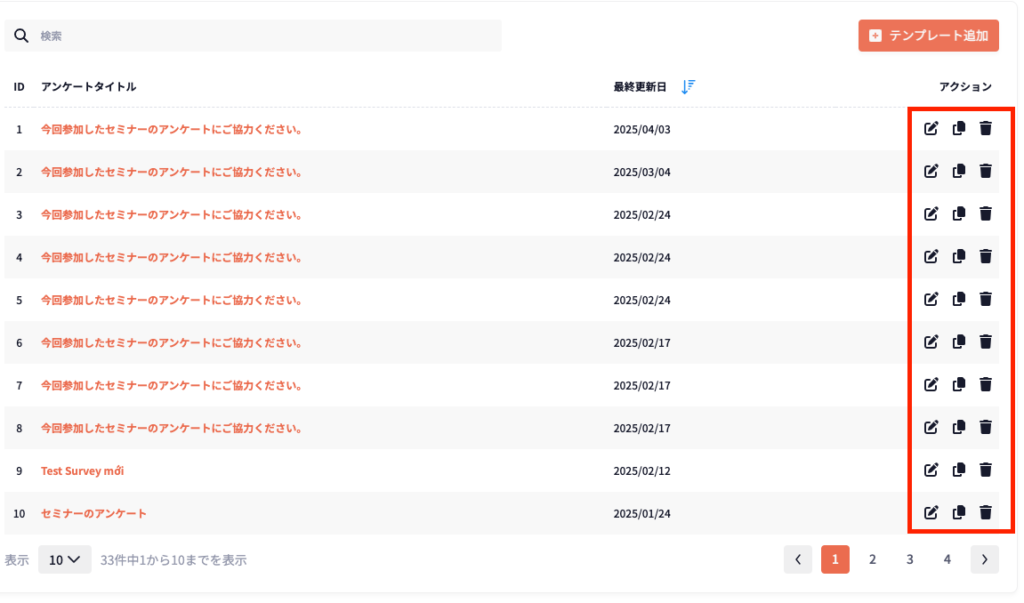
アンケートテンプレートの編集、複製、削除は、一覧ページから行うことができます。
各テンプレートの操作は、行末に表示されるアイコンから実行します。
アイコンは左から順に、[編集]、[複製]、[削除] を表しています。
また、各アンケートタイトルをクリックしても、編集が可能です。