動画学習を編集・複製・削除・非公開にする
作成した動画学習は、一覧から編集・複製・削除・非公開の操作ができます。
動画学習一覧の見方
左メニューの[動画学習]をクリックすると、作成した動画学習の一覧が表示されます。
検索ボックスやステータスの絞り込みで、目的の動画学習を探すことができます。
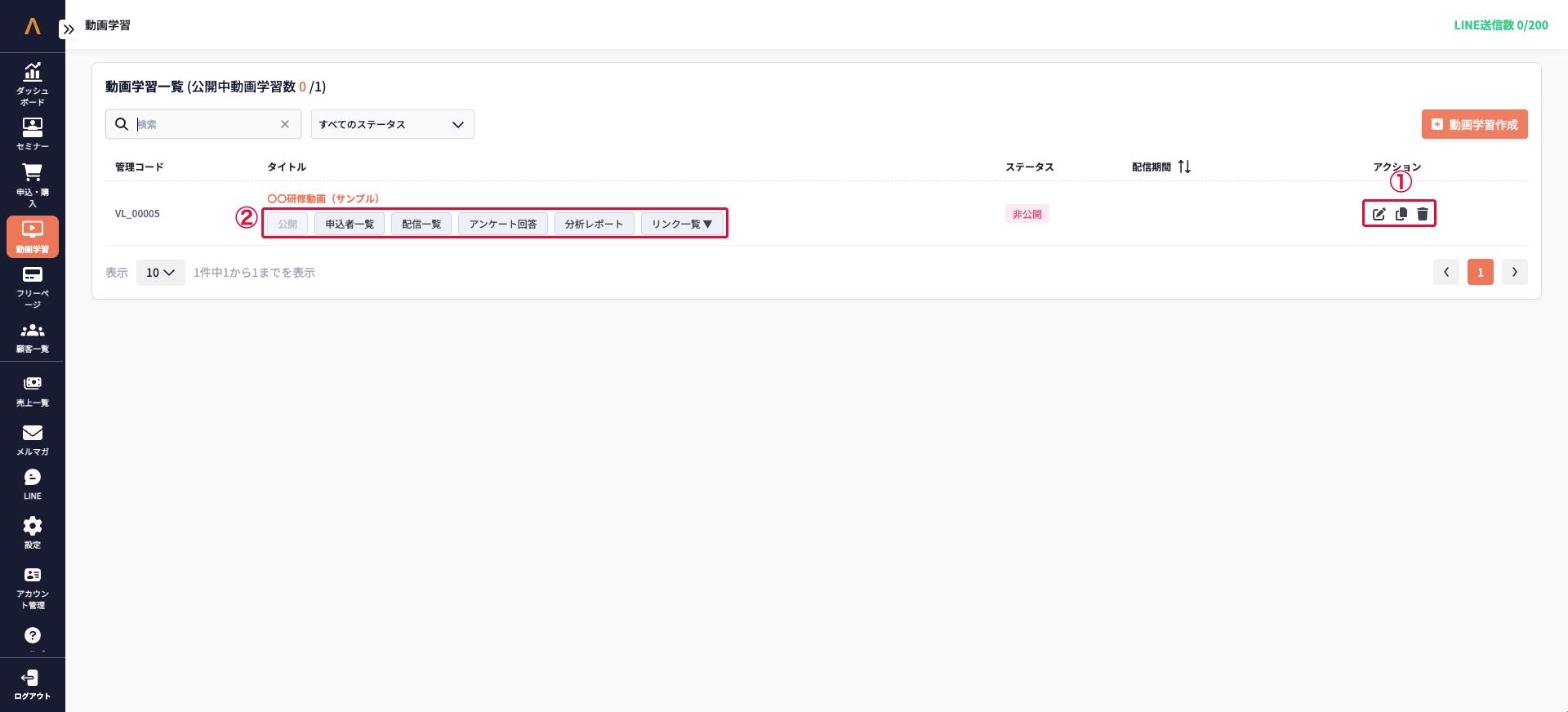
- ① アクション:3つのアイコンは、左から「編集」「複製」「削除」です。
- ② 各種ボタン:[公開]/[非公開]の切り替えのほか、申込者一覧・配信一覧・アンケート回答・分析レポート・リンク一覧を開けます。
動画学習を編集・複製・削除する
[編集アイコン]をクリックした場合
基本情報などの設定画面が開きます。編集後、[保存する]をクリックしてください。
[複製アイコン]をクリックした場合
同じ設定内容の動画学習が作成されます。
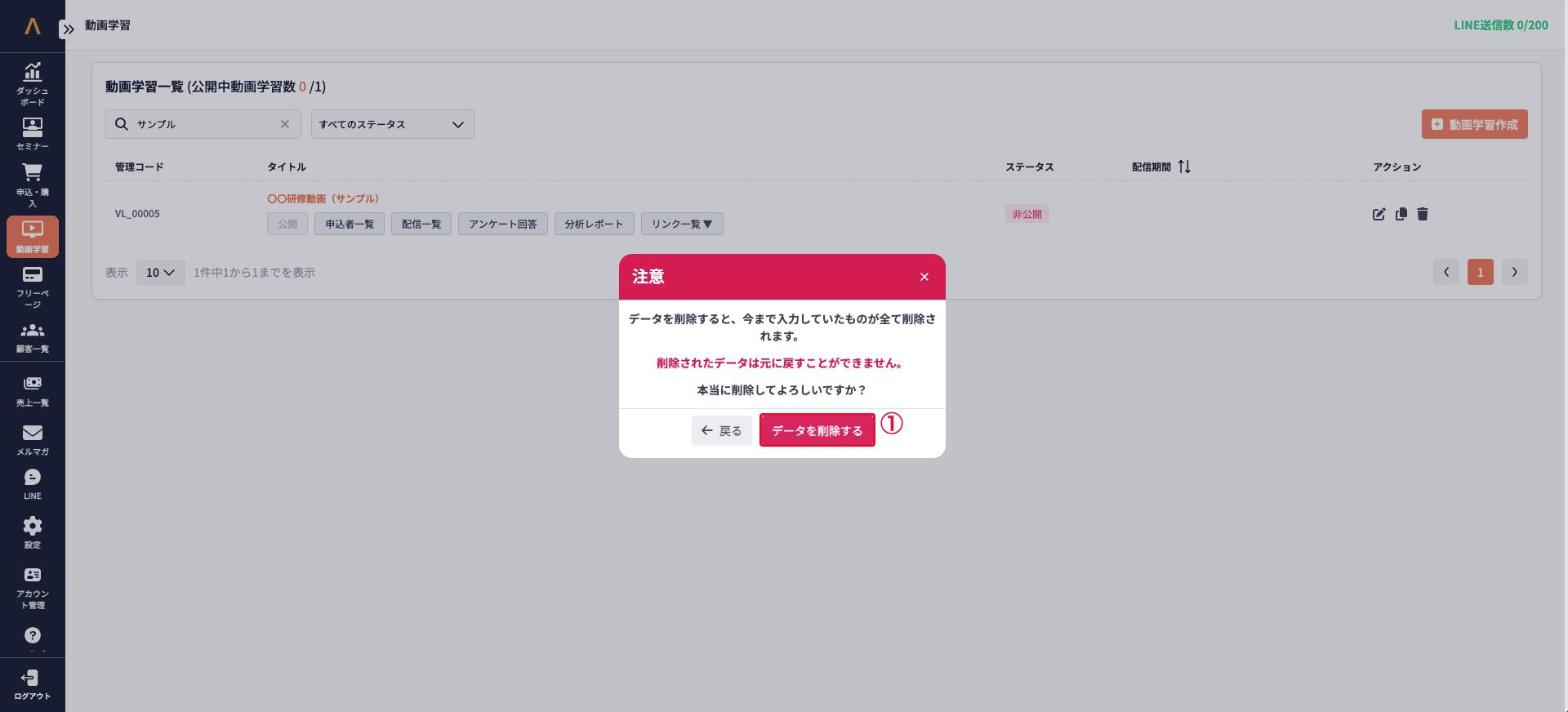
[削除アイコン]をクリックした場合
ポップアップが出るので、削除して問題なければ[データを削除する]をクリックしてください。
※公開中の動画学習は削除できません。削除する場合は、非公開にしてから操作してください。
※一度削除したデータは元に戻すことはできません。
動画学習を非公開にする
一覧の[非公開]をクリックするか、設定画面右下の[動画学習を非公開する]をクリックしてください。
非公開にすると、受講者は視聴ページを閲覧できなくなります。再度公開する場合は、一覧の[公開]をクリックしてください。