
6.配信メールを作成する
受講者に自動送信するメールを設定します。
申込のお礼や視聴開始のお知らせ、視聴後のフォローまで、適切なタイミングでメールを届けることで、視聴率や商談率の向上につながります。
配信メールの種類
サンクスメール(申込後)
申込完了後に自動送信されるメールです。視聴ページのURLはメールに自動で添付されます。
※有料の動画学習の場合、決済完了メールがStripeから参加者へ自動送信されます。
リマインドメール
視聴の開始や期限が近づいた際に送信するメールです。初期設定では、以下の2通が登録されています。
・配信開始時:視聴が可能になったことをお知らせします。
・配信終了の24時間前:視聴期限が近いことをお知らせします。
サンクスメール(参加後)
動画を視聴した参加者へ送信するお礼のメールです(初期設定:視聴開始の1時間後)。
アンケートの送付や、その後の商談設定などにご活用いただけます。
ステップメール
動画学習の申込者に対して、ステップメールを送信できます。
受講前のナーチャリングにご活用いただけます。
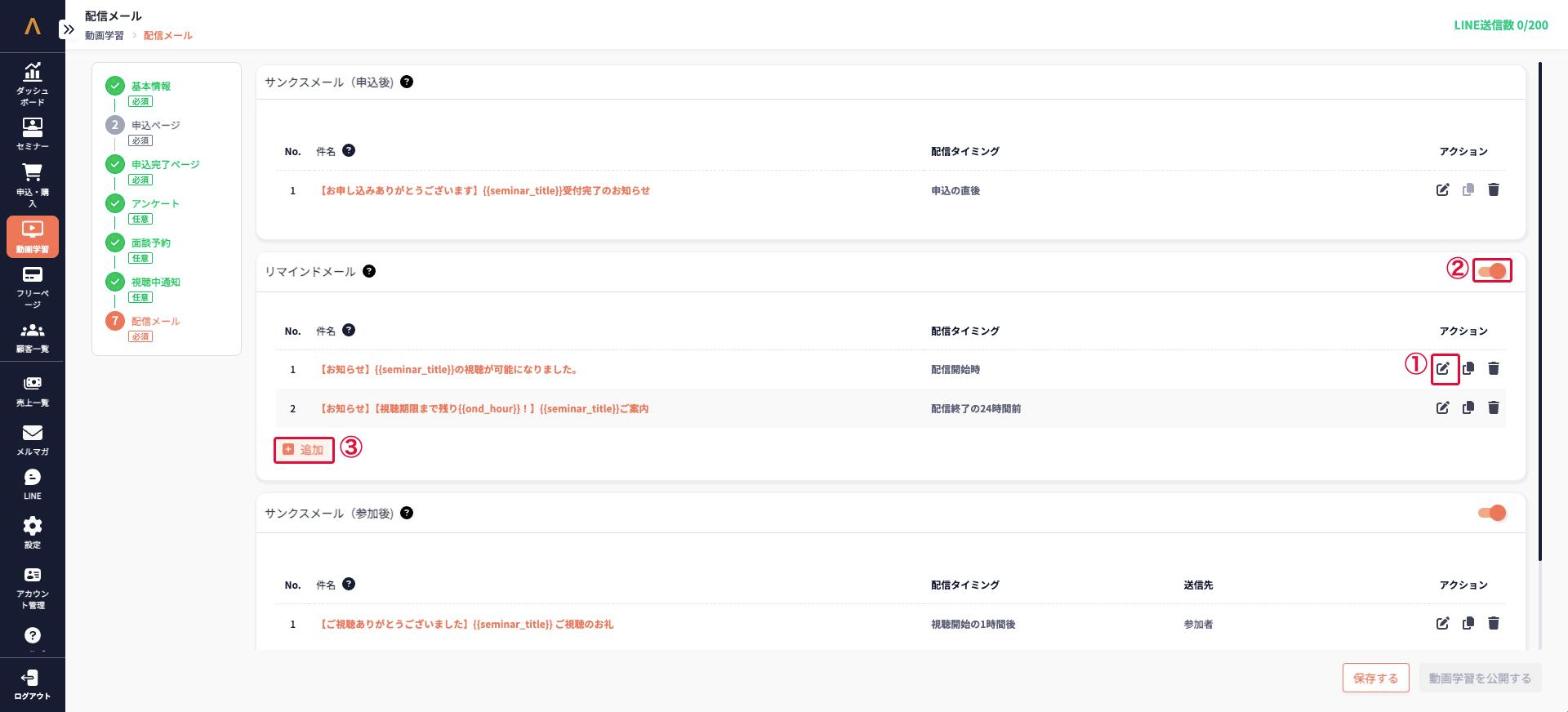
- ① [編集アイコン]:メールの内容を確認・編集できます。アクションの3つのアイコンは、左から「編集」「複製」「削除」です。
- ② トグル:リマインドメール・サンクスメール(参加後)・ステップメールの送信の有無を切り替えられます。
- ③ [追加]:メールを追加できます。
メールを編集する
① 該当するメールの[編集アイコン]をクリックする
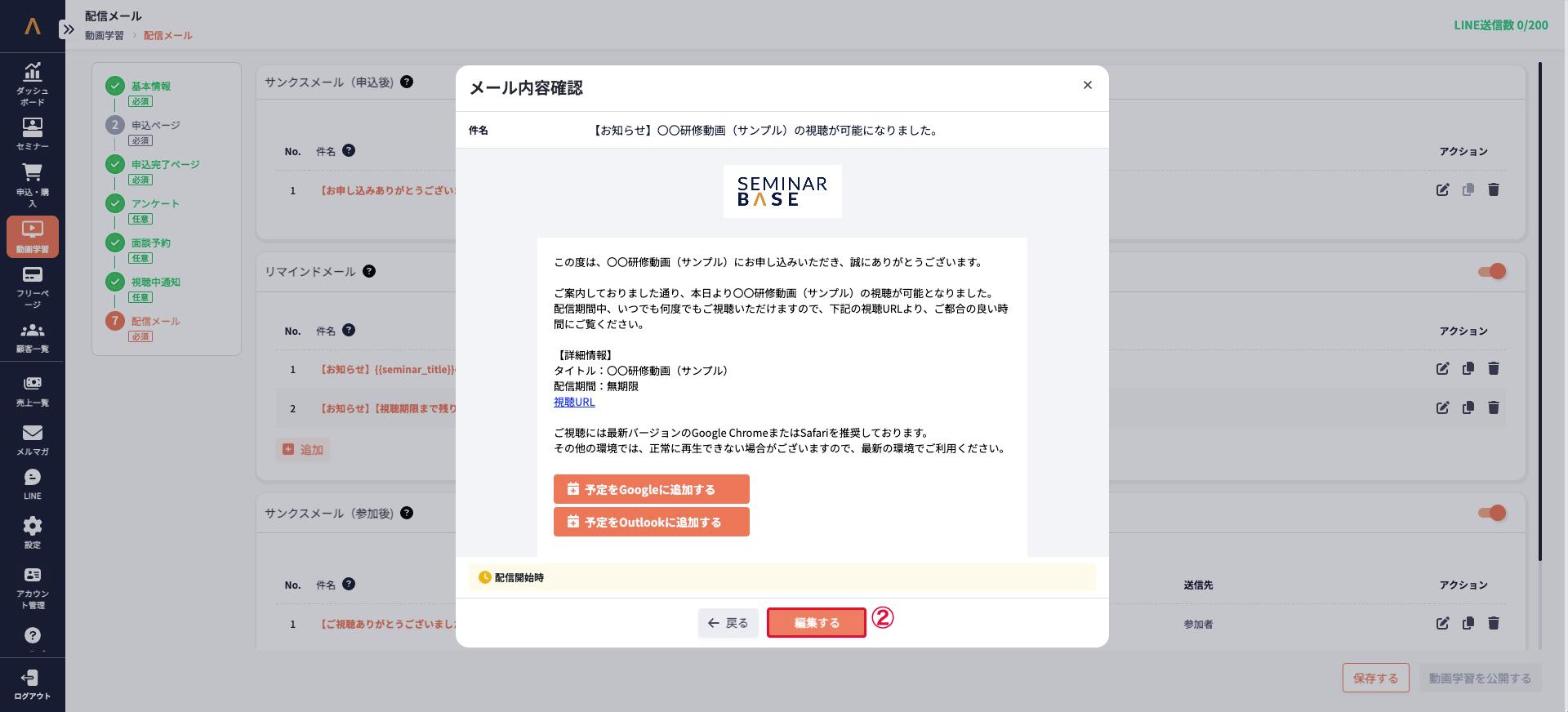
「メール内容確認」画面が開き、件名・本文・配信タイミングを確認できます。
② [編集する]をクリックする
③ 内容を編集し、保存する
編集後、配信メール画面の[保存する]をクリックしてください。