
5.視聴中通知を設定する
視聴ページで受講者に表示する通知と、動画の下に表示するタブ(概要欄)を設定します(任意)。
画面上部のプレビューで、実際の表示を確認しながら設定できます。
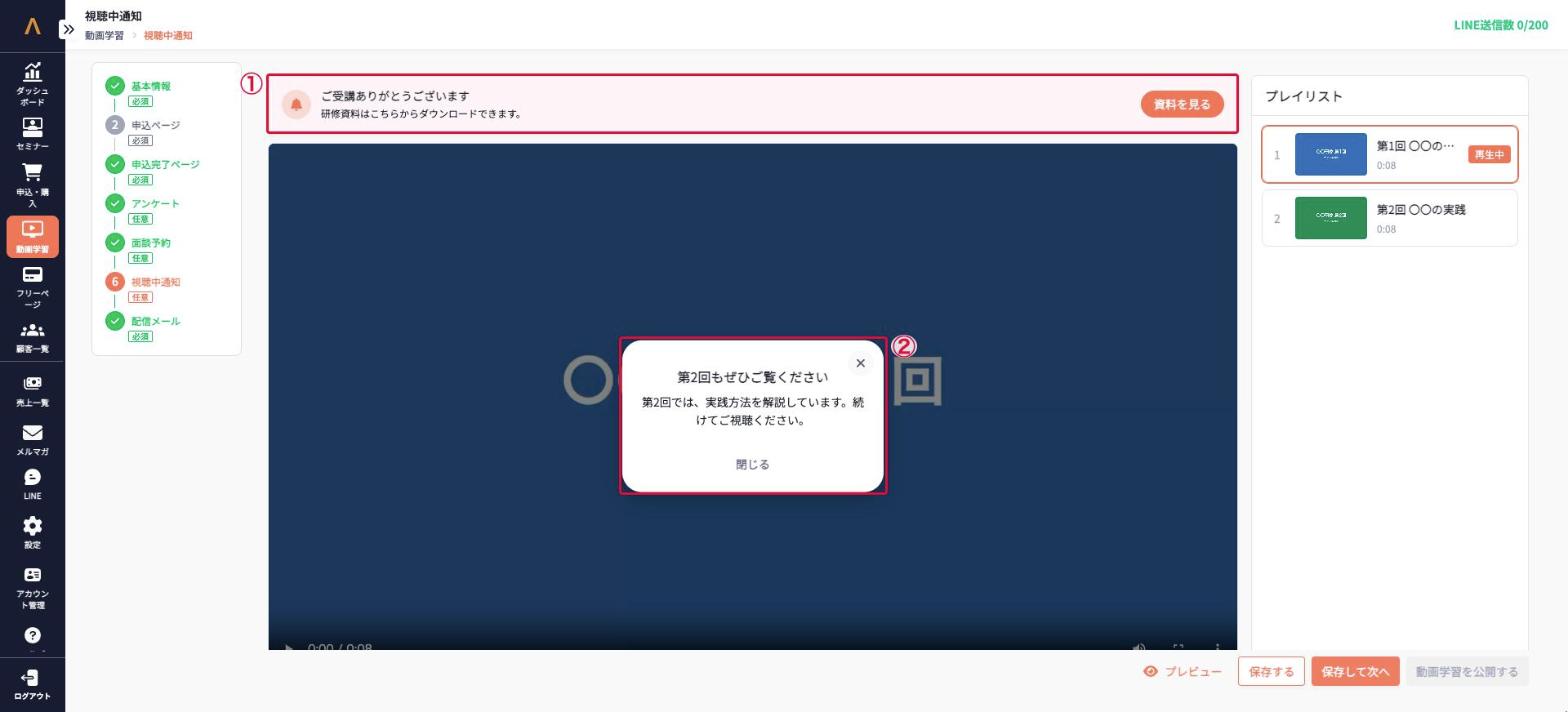
- ① 上部バー:視聴ページの上部にお知らせを表示します。
- ② 離脱時ポップアップ:受講者が視聴ページを離れようとした際に、引き止めのポップアップを表示します。
通知を設定する
① [上部にバーを表示する]をオンにし、内容を入力する
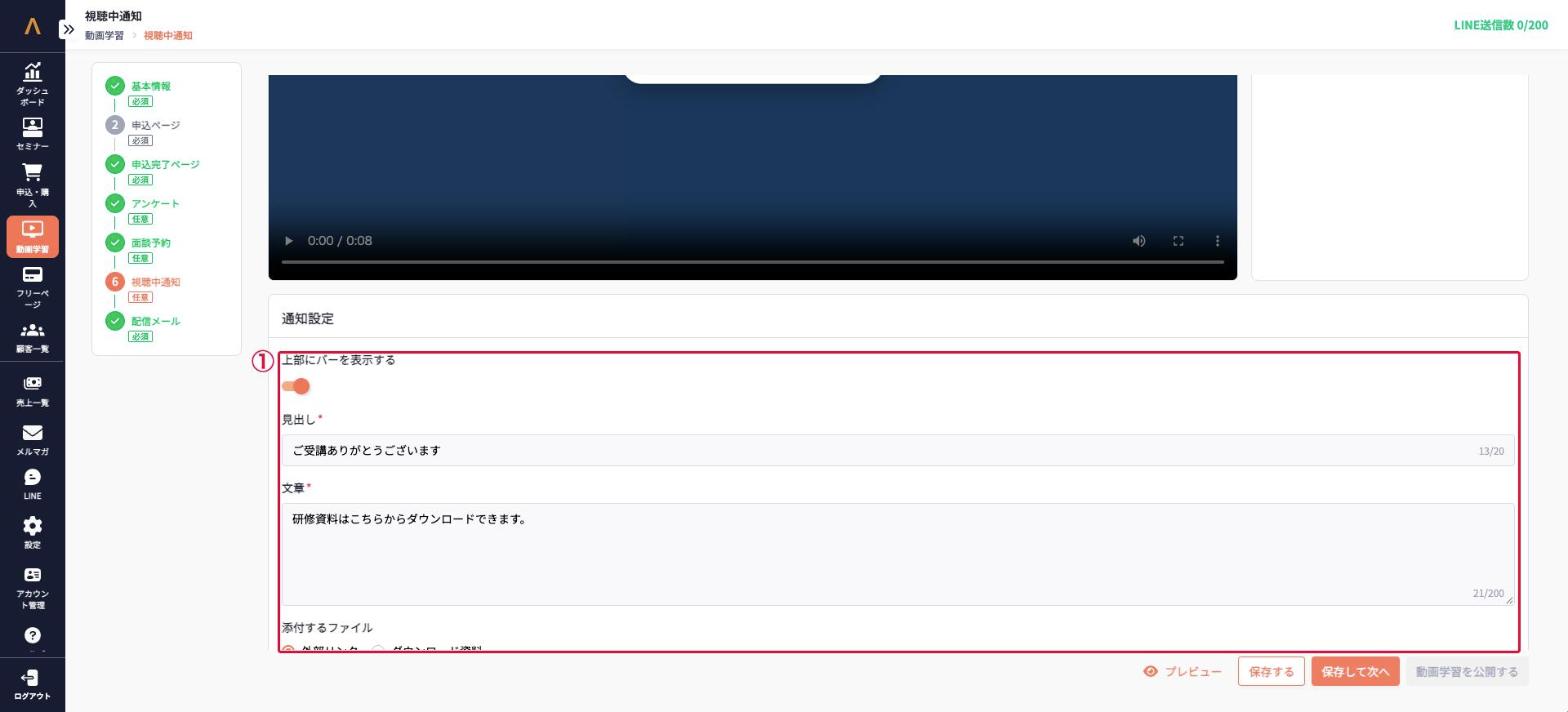
- 見出し(必須・20文字以内)
- 文章(必須・200文字以内)
- 添付するファイル:[外部リンク]または[ダウンロード資料]を選択します。
- ボタンテキスト
- リンク先URL
② [離脱時にポップアップを表示する]をオンにし、内容を入力する
- 見出し(必須・20文字以内)
- 文章(必須・200文字以内)
- リンクボタンのテキスト
- リンク先URL
概要欄のタブを設定する
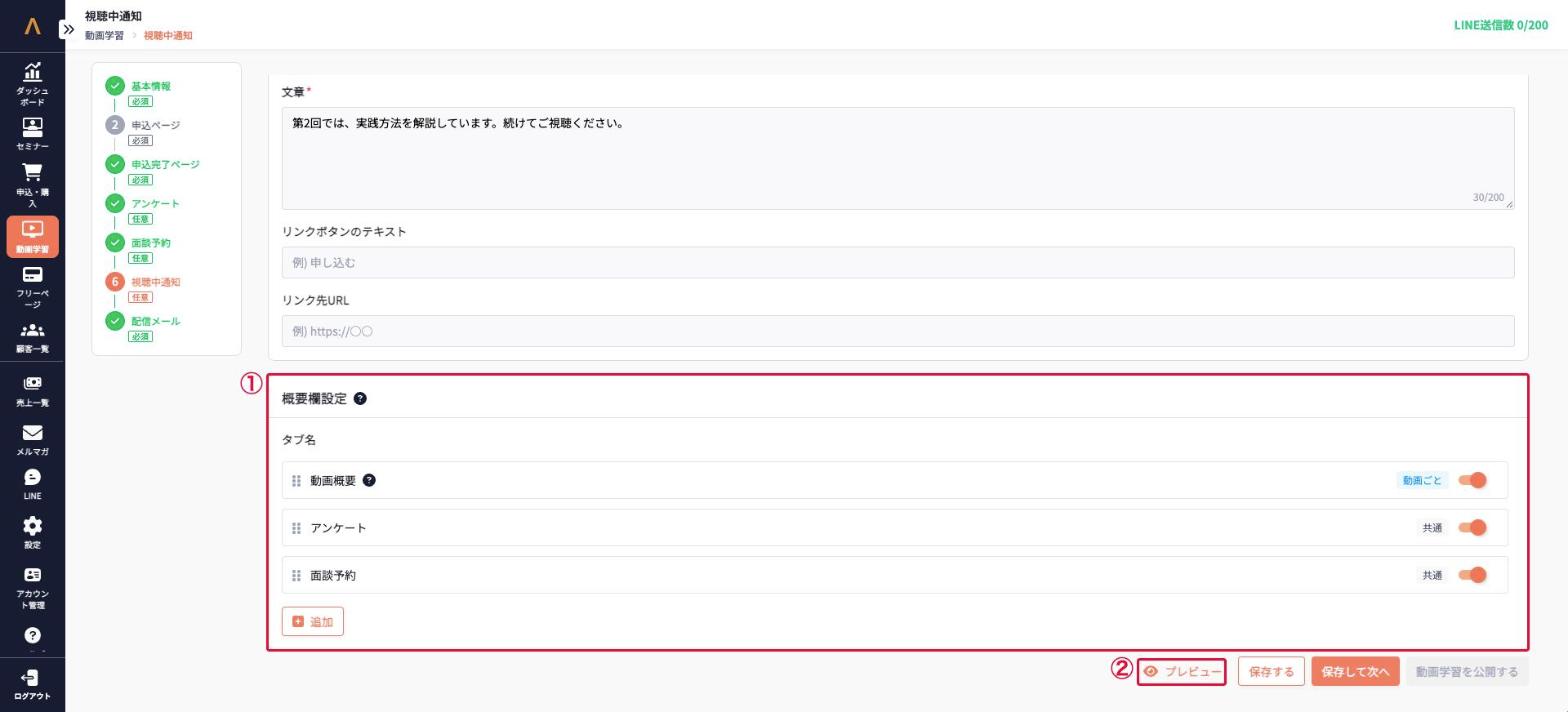
① 視聴者の画面に表示するタブを設定します。トグルで表示/非表示を切り替え、ドラッグで並び替えができます。
- 動画概要(動画ごと):基本情報で設定した動画タイトル・文章・リンクが表示されます。
- アンケート(共通):どの動画を見ていても同じ内容が表示されます。
- 面談予約(共通):どの動画を見ていても同じ内容が表示されます。
[追加]をクリックすると、タブを追加できます。
② [プレビュー]をクリックすると、受講者に表示される画面を確認できます。確認後、[保存して次へ]をクリックしてください。