
ライブ配信機能の設定手順の変更について
WebinarBaseでは、ライブ配信機能をよりシンプルかつ確実に運用いただけるよう、仕様変更を行いました。
今後は、主催者様ご自身で発行された配信ツール(Zoom, Google Meet, Microsoft Teams等)のURLを、WebinarBaseに設定するだけで運用が完結します。
アップデートによるメリット
シンプルな操作
配信URLをコピー&ペーストするだけで準備完了します。
操作ミスの防止
普段使い慣れたツールを使用するため、配信中の操作ミスやトラブルを防げます。
情報の自動連携
登録したURLは「申込完了ページ」「サンクスメール」「リマインドメール」へ自動的に反映されます。
設定のステップ
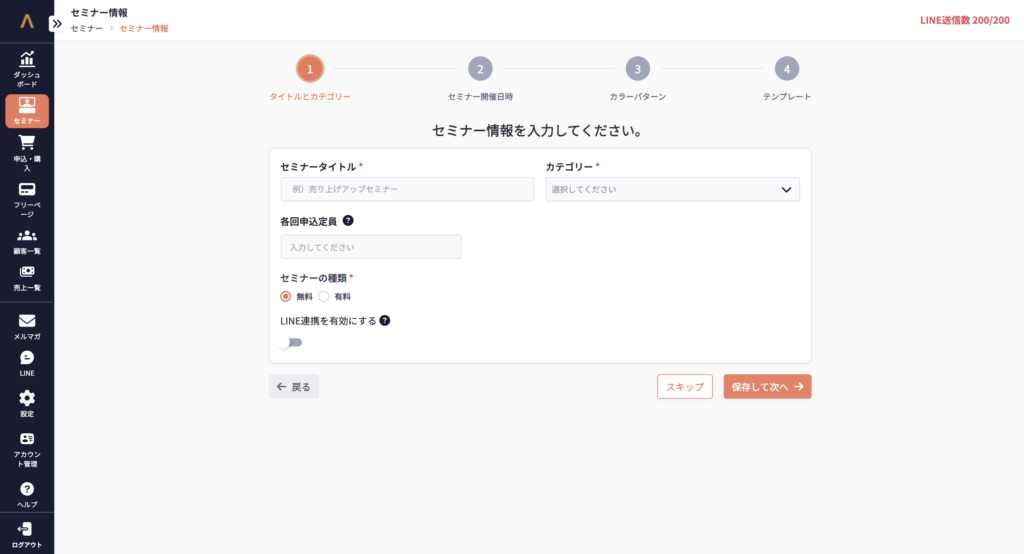
1.セミナーの新規作成
①管理画面の「セミナー」→[セミナー作成]をクリックします。
②セミナー配信形式で「ライブ配信」を選択します。
③[作成する]をクリックし、タイトルやカテゴリーなどの基本情報を入力します。
2.開催日時と配信URLの登録
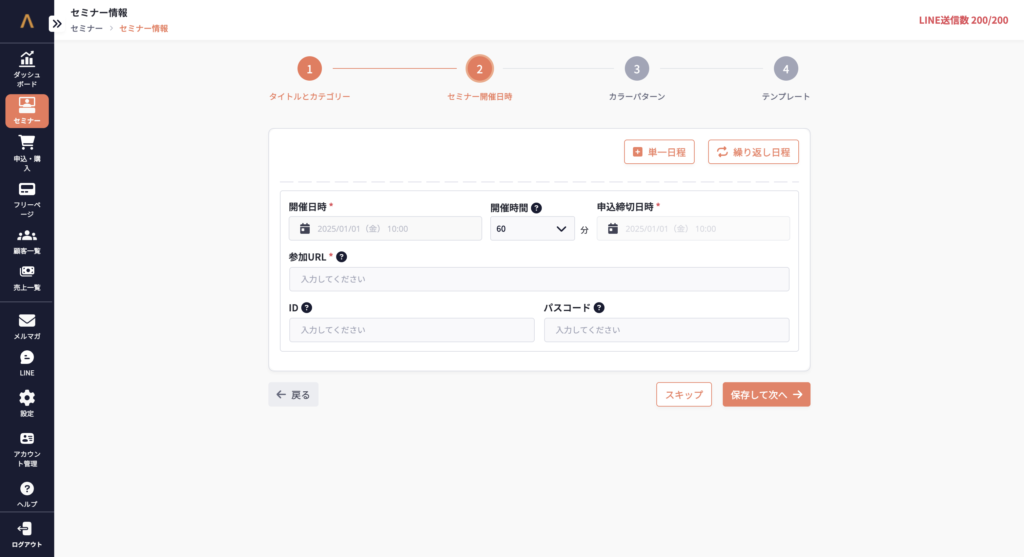
開催日時
セミナーを開催する日時を選択します。「単一日程」または「繰り返し日程」が選択可能です。
参加URL(必須)
主催者様側で事前に発行した配信ツールのURL(Zoom、Google Meet、Microsoft Teams等)を貼り付けます。
ID・パスコード
ミーティングに参加するためのパスコードやIDがある場合は入力します。
※入力した内容は、参加者へのメール等に自動記載されます。
※複数日程がある場合は「追加」ボタンから同様に設定してください。
3.ページ設定と自動反映の確認
①申込ページのデザイン設定等を行い保存します。
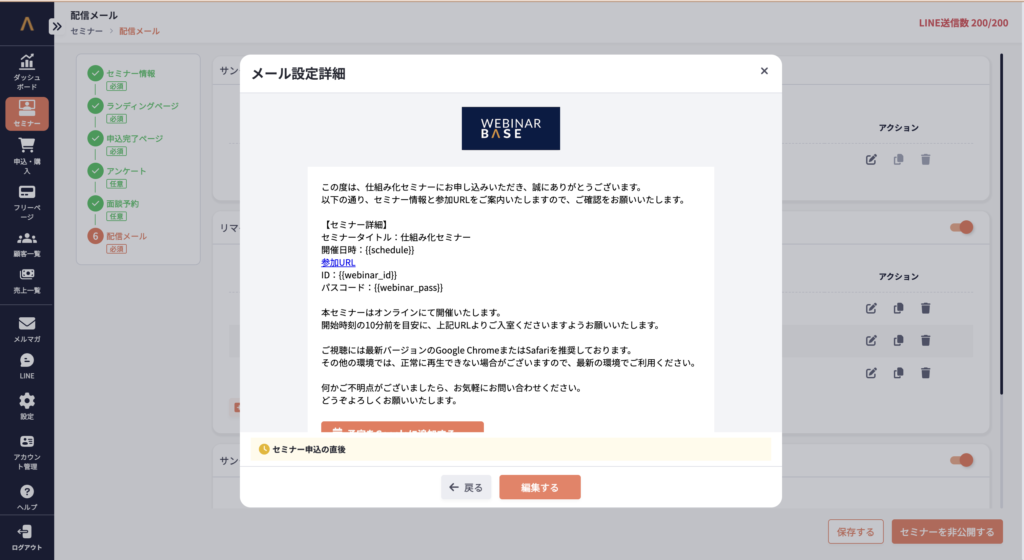
②お申し込み後の「申込完了ページ」や「サンクスメール」、開催前の「リマインドメール」を確認してください。
登録したURL・ID・パスコードが自動挿入されていることが確認できます。
※アンケートや日程調整(TimeRex等)を設定している場合、それらも自動追記されます。
参加・不参加の判定について
カウント対象
セミナー開始1時間前から終了時間までに、申込完了ページまたは配信メール内のリンクをクリックした参加者が対象です。
分析
レポート画面から参加者数や参加率を確認できます。