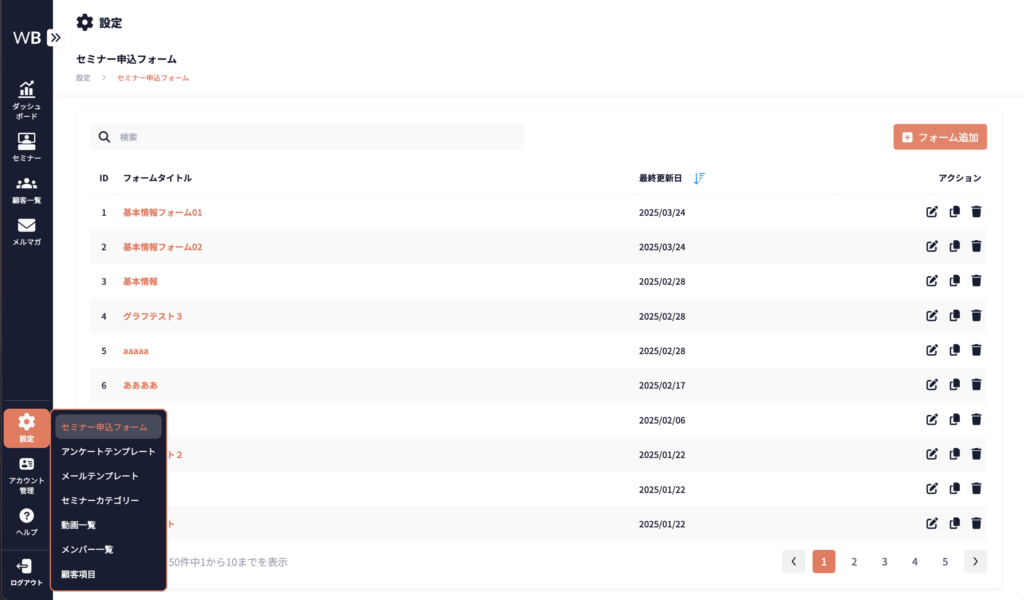
フォームの追加・編集・複製
ランディングページで使用する申込フォームを管理できます。
一度申込フォームを作成すれば、複数のランディングページに使用できるので、セミナー作成時の工数を削減できます。
申込フォームを追加・編集・複製・削除する方法について説明します。
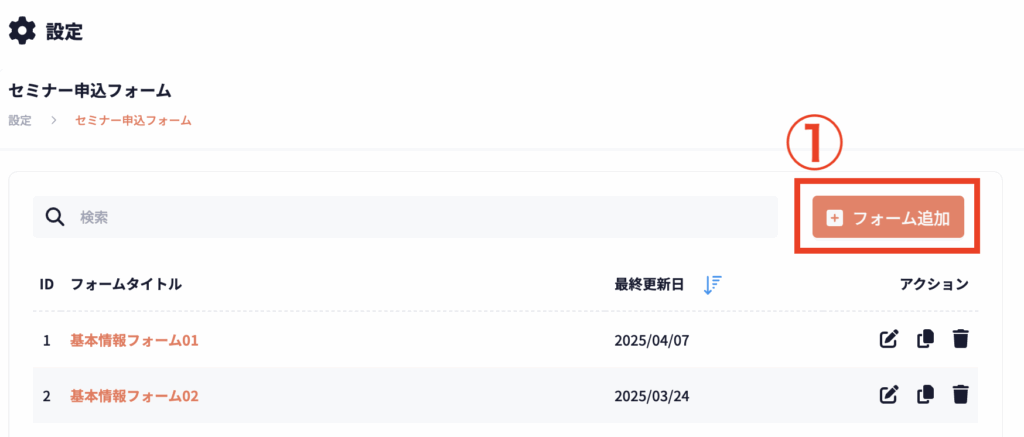
新しいフォームを追加する
① [+フォーム追加] ボタンをクリックする
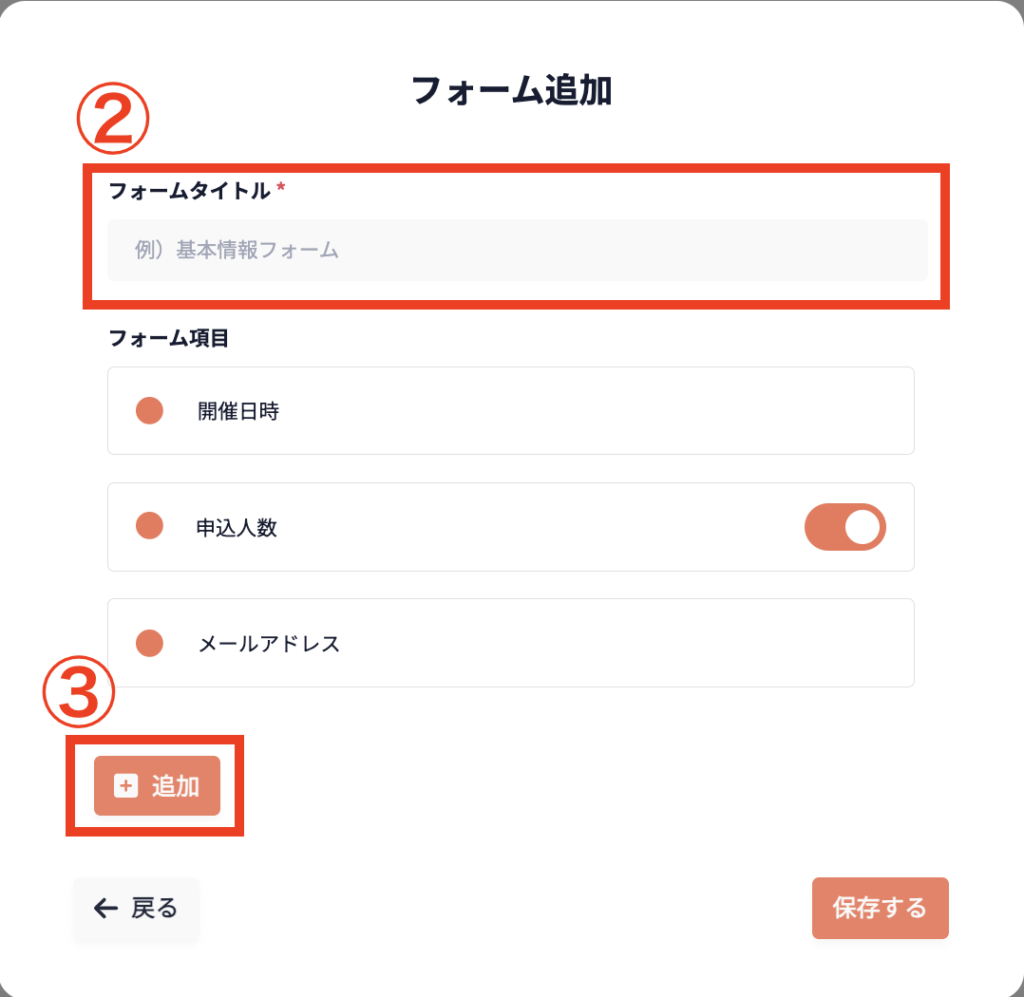
② フォームタイトルを入力する
ここで入力したタイトルは、管理するための名前です。申込者にフォームタイトルは見えません。
③ [+追加]をクリックする
※セミナー開催日、メールアドレスは必須のため、削除できません。
※メールアドレスは半角英数字、半角英文字(大文字、小文字)、特殊文字(. – _ +)のみご利用いただけます。
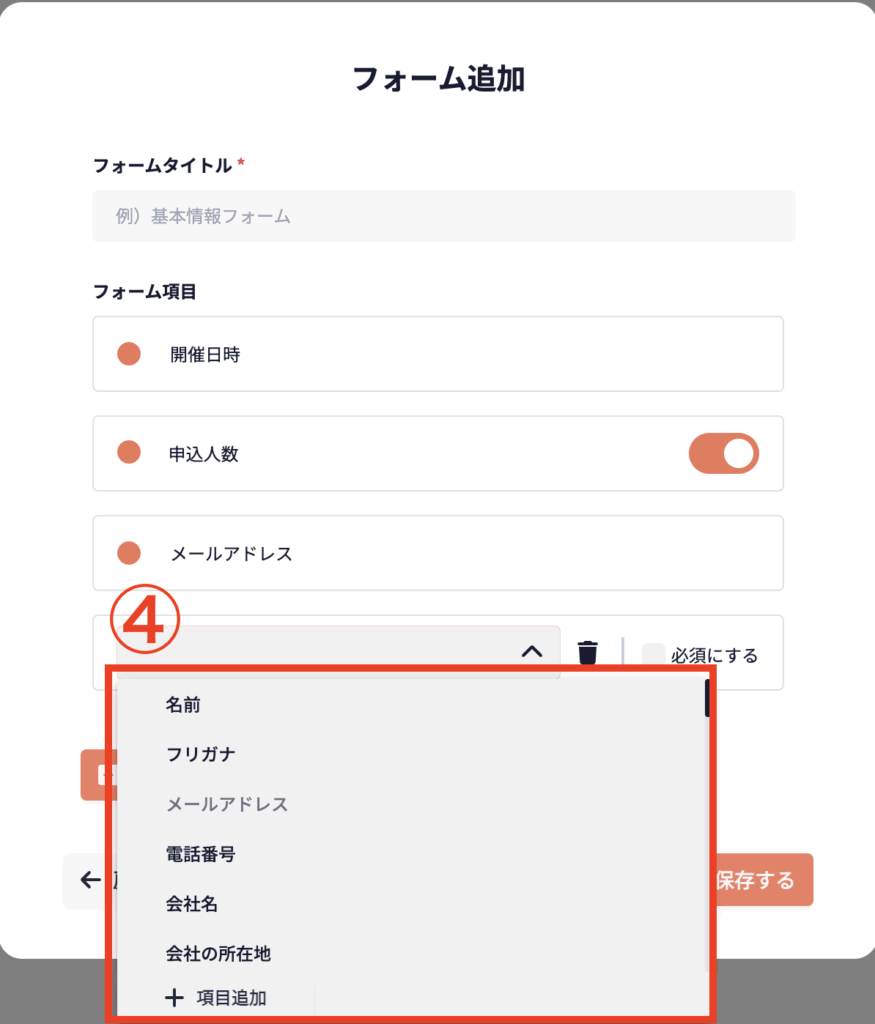
④ 追加したい項目を選択する
必須で収集したい情報は、[必須にする]にチェックを入れてください。
[+項目追加]をクリックすると、新しく項目を追加することができます。
フォーム項目は、顧客項目の中から項目を選択できます。
顧客項目を追加する方法は、こちらからご覧ください。
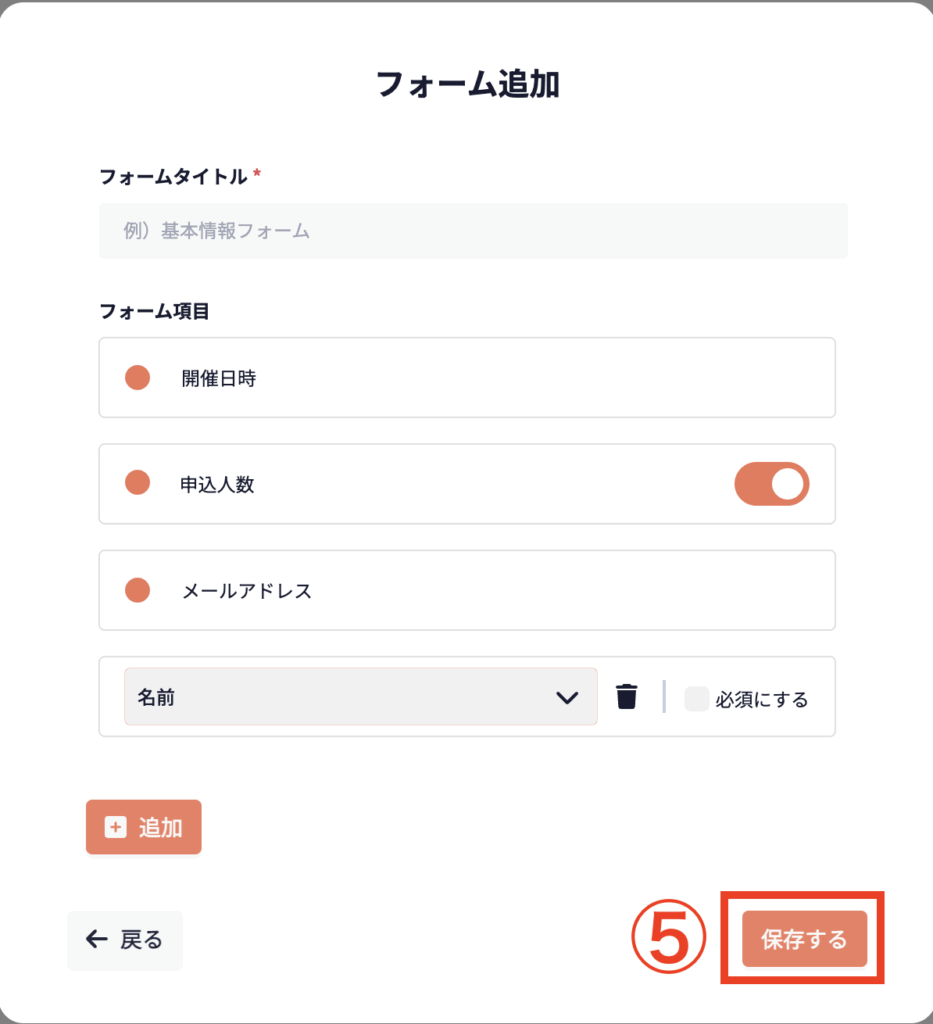
⑤ [保存する]をクリックする
フォームを編集する
① 該当する申込フォームの編集アイコンをクリックする

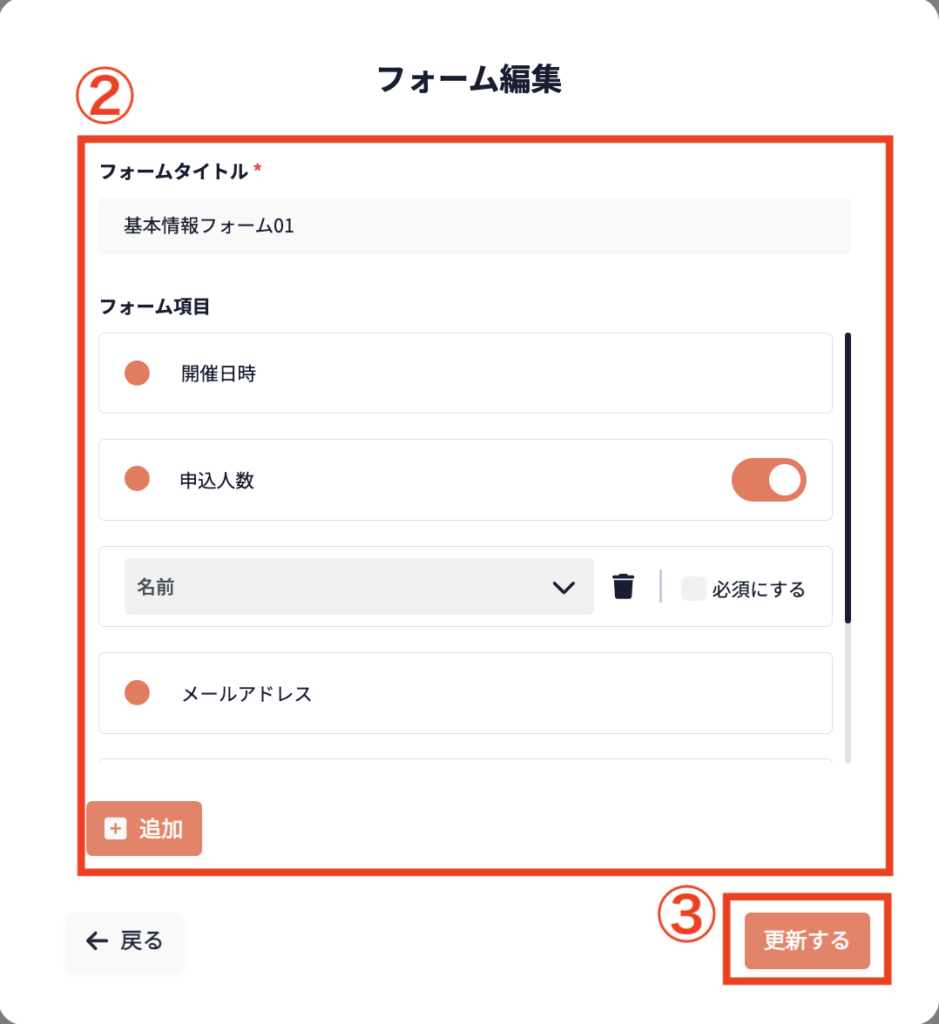
② 編集したい項目を入力する
③ [更新する]をクリックする
フォームを複製する
① 該当する申込フォームの複製アイコンをクリックする

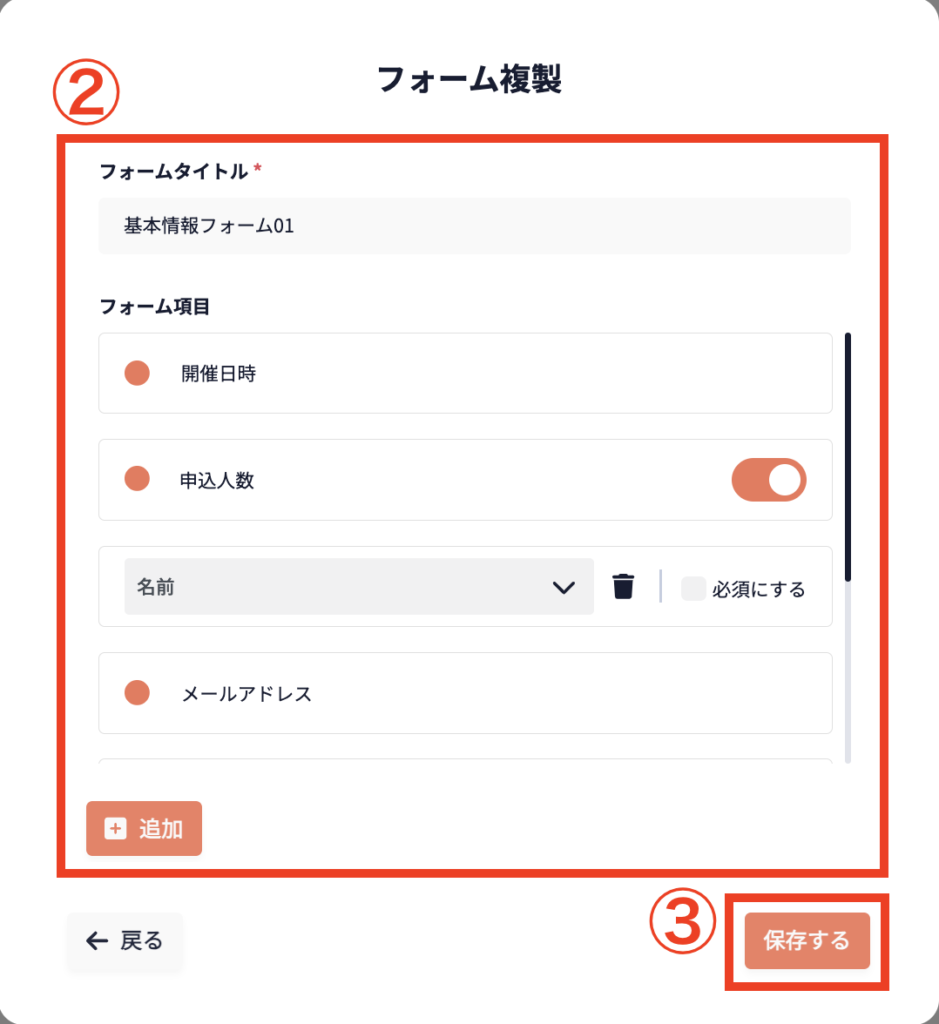
② 編集したい項目を入力する
③ [保存する]をクリックする
フォームを削除する
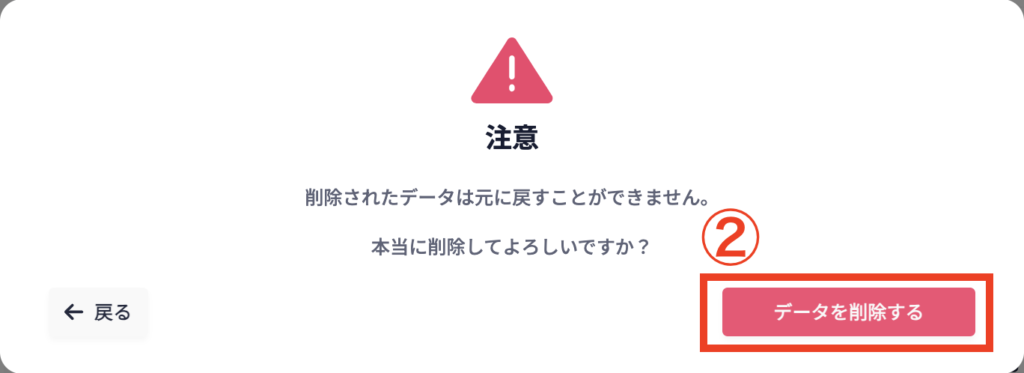
※一度削除したデータは元に戻すことはできません。必ず確認の上、削除するようにしてください。
① 該当する申込フォームの削除アイコンをクリックする

② [データを削除する]をクリックする