
セミナーを編集・複製・削除
作成したセミナーは、セミナー一覧から編集・複製・削除できます。
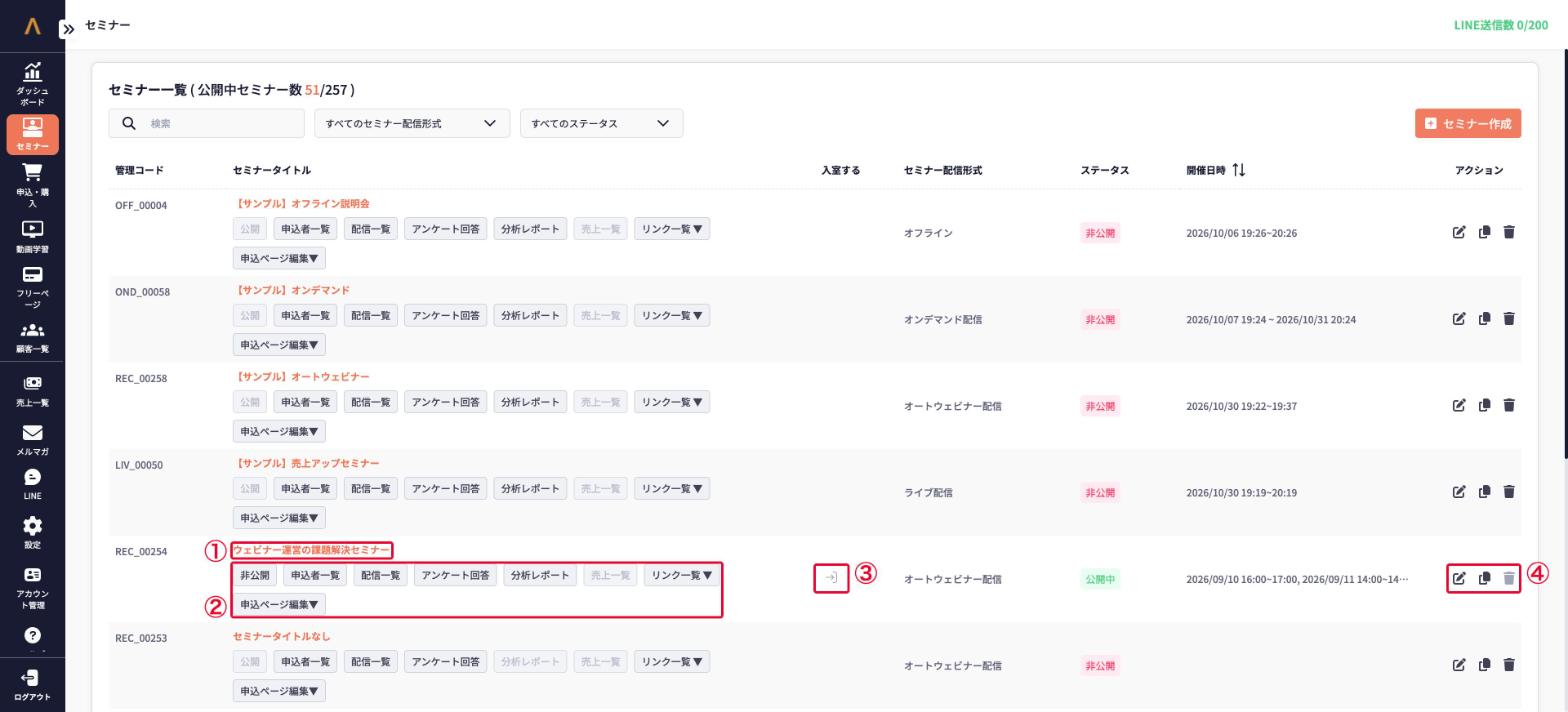
- ① セミナータイトル:クリックすると編集画面が開きます
- ② 各種ボタン:公開/非公開の切り替え、申込者一覧・配信一覧・アンケート回答・分析レポート・売上一覧への移動、リンク一覧、申込ページ編集ができます
- ③ 入室する:公開中のセミナーに入室できます。詳しくはウェビナーに入室する
- ④ アクション:左から[編集][複製][削除]です
セミナーを編集する
① 該当するセミナーの[セミナータイトル]、または[編集]アイコンをクリックする
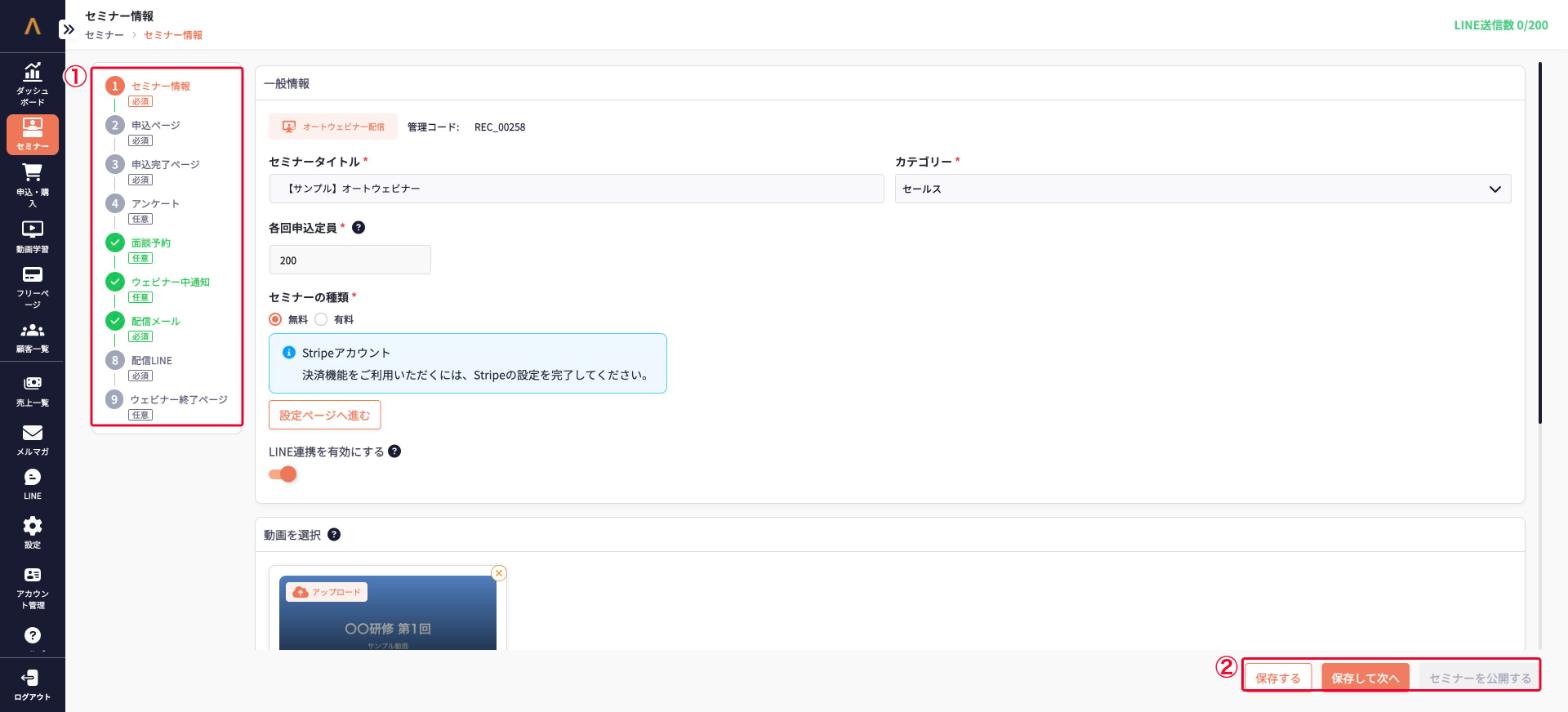
② 左側のステップから編集したい項目を選び、内容を変更する
③ [保存する]または[保存して次へ]をクリックする
各ステップの設定内容はセミナーのページをご覧ください。
セミナーを複製する
過去のセミナーの設定を引き継いで、新しいセミナーを作成できます。
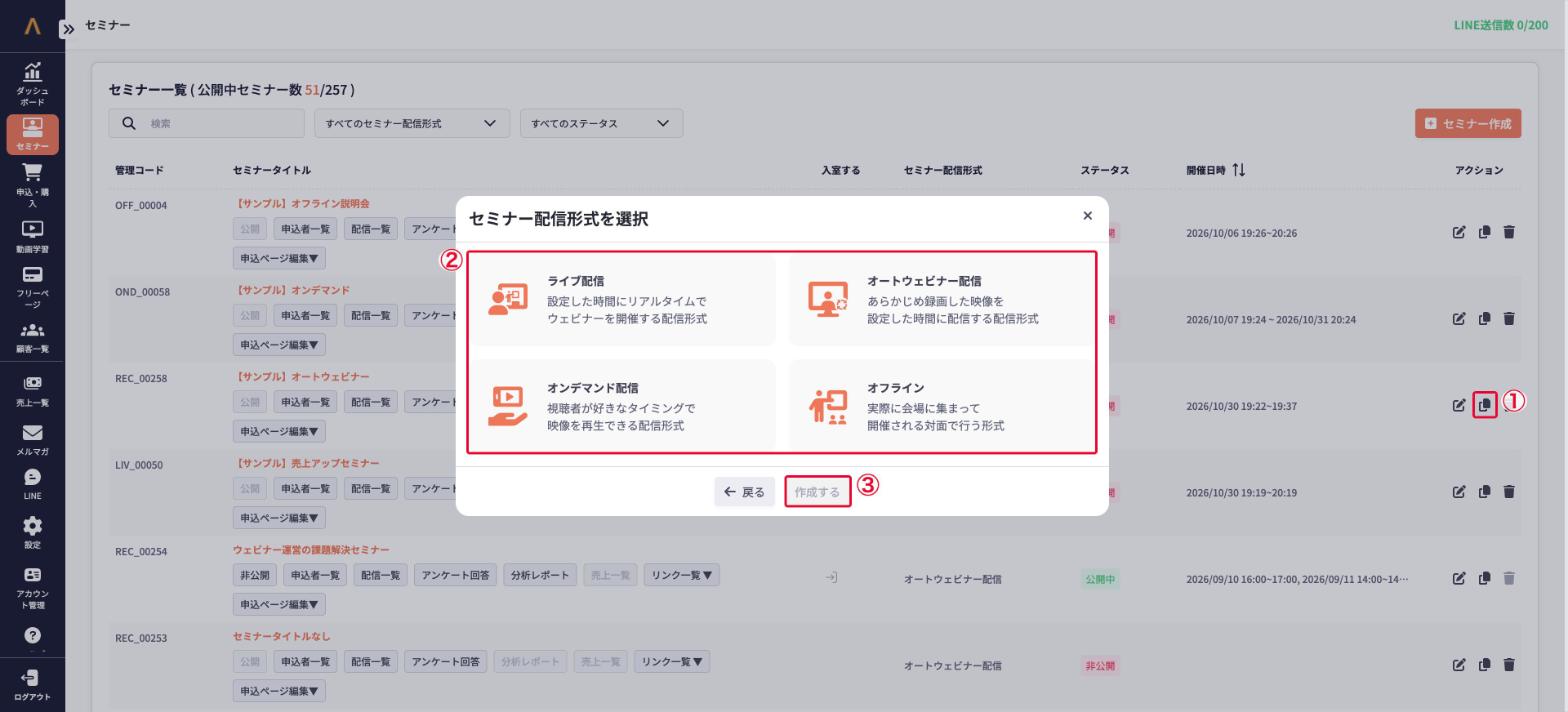
① 該当するセミナーの[複製]アイコンをクリックする
② 複製後のセミナー配信形式を選択する
③ [作成する]をクリックする
複製後は、タイトルや開催日時などを確認・変更してから公開してください。
セミナーを削除する
削除できるのは非公開のセミナーだけです。公開中のセミナーは削除アイコンが押せないため、先に[非公開]にしてください。
※一度削除したデータは元に戻せません。確認の上、削除してください。
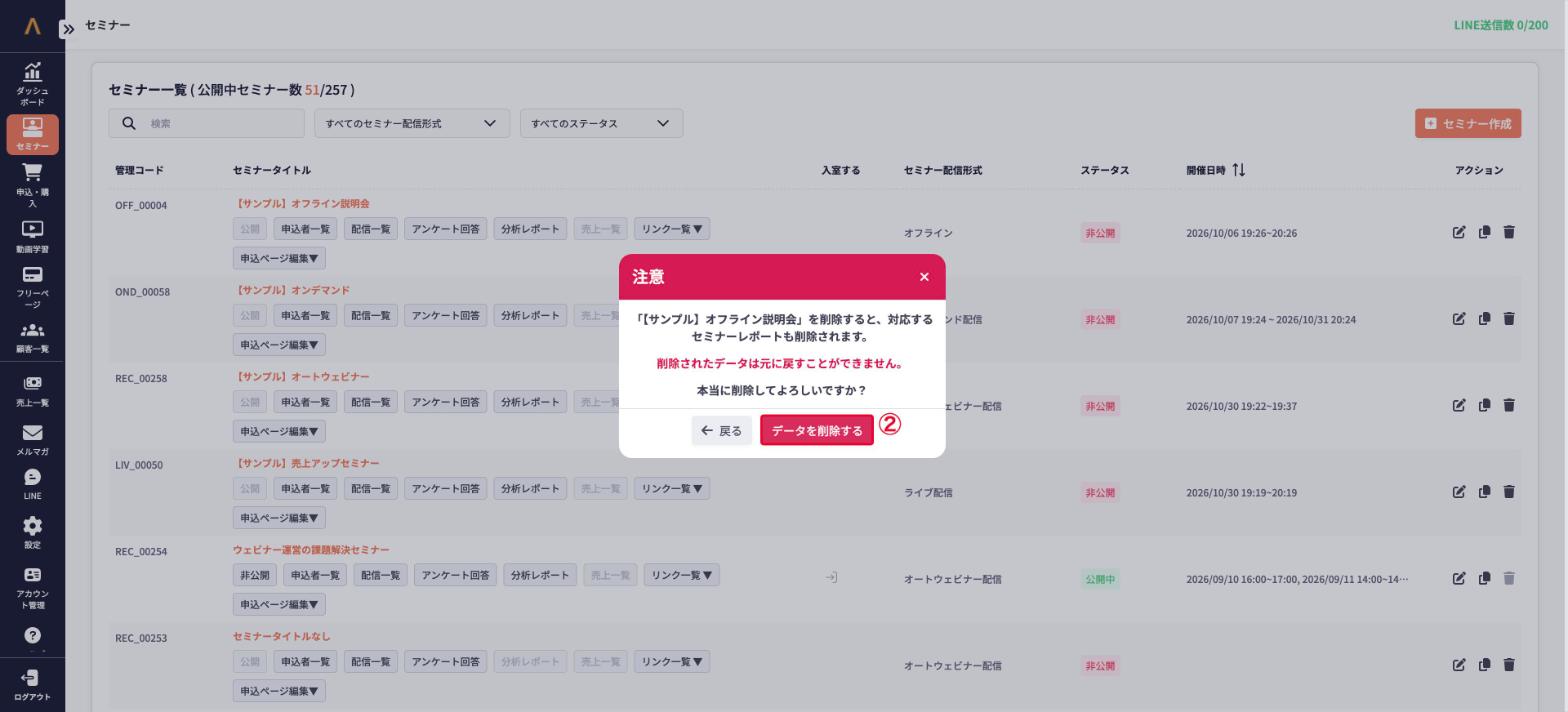
※セミナーを削除すると、そのセミナーの申込者一覧・配信一覧・分析レポートも削除されます。
① 該当するセミナーの[削除]アイコンをクリックする
② [データを削除する]をクリックする
リンク一覧から各種URLをコピーする
[リンク一覧▼]をクリックすると、申込ページURL・セミナー参加URL・録画視聴URL・アンケートURL・アンケートのQRコードを取得できます。セミナーの状態や設定内容によっては、選択できない項目があります。
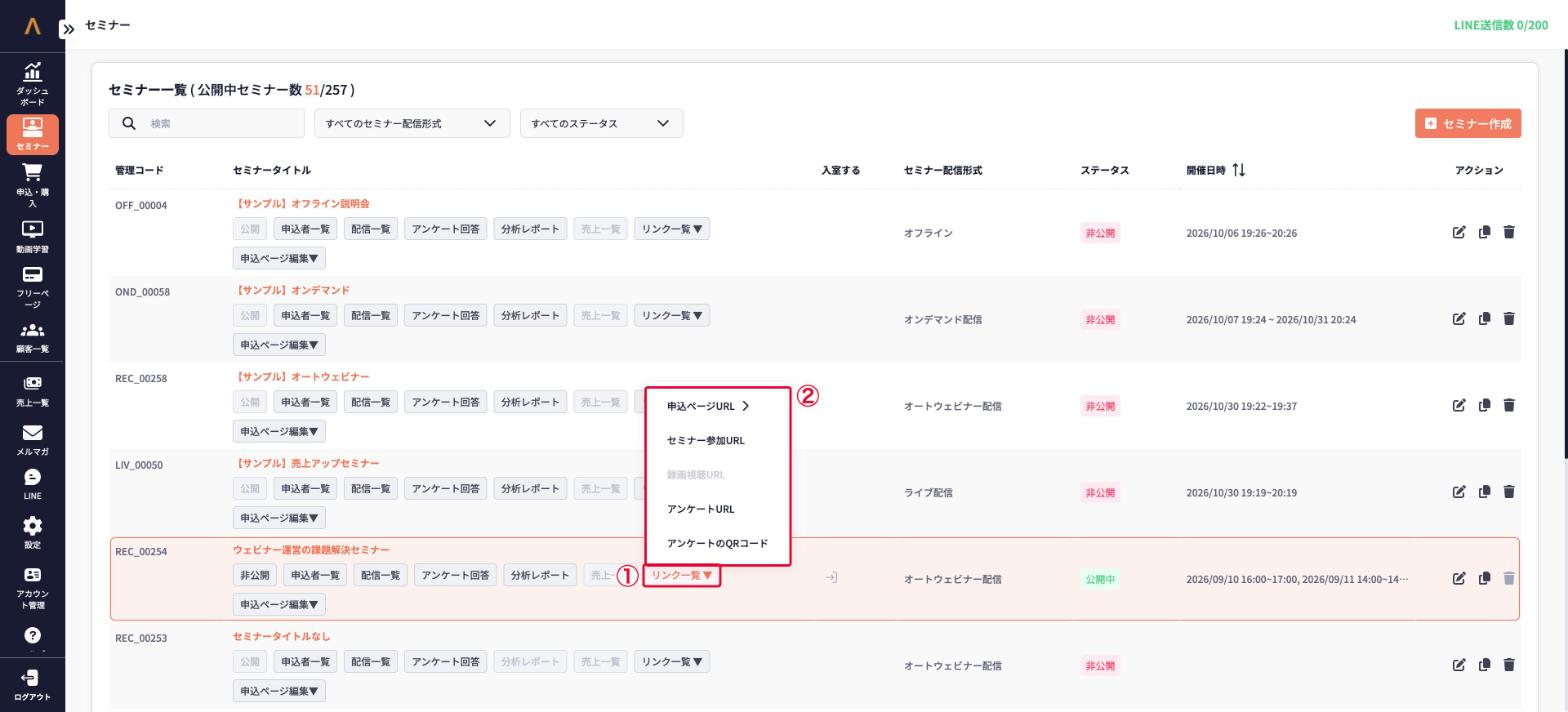
[申込ページ編集▼]からは、セミナーに紐づく申込ページを選んで編集画面を開けます。