8.セミナーを公開する
セミナーを公開するには、全てのステップを保存する必要があります。
公開すると、ランディングページがインターネット上に公開され、セミナーの受付が開始されます。
参加申し込みがあった場合は、事前に設定した配信メールが自動的に送信されます。
ここでは、セミナー公開の流れについてご説明します。
セミナーを公開する
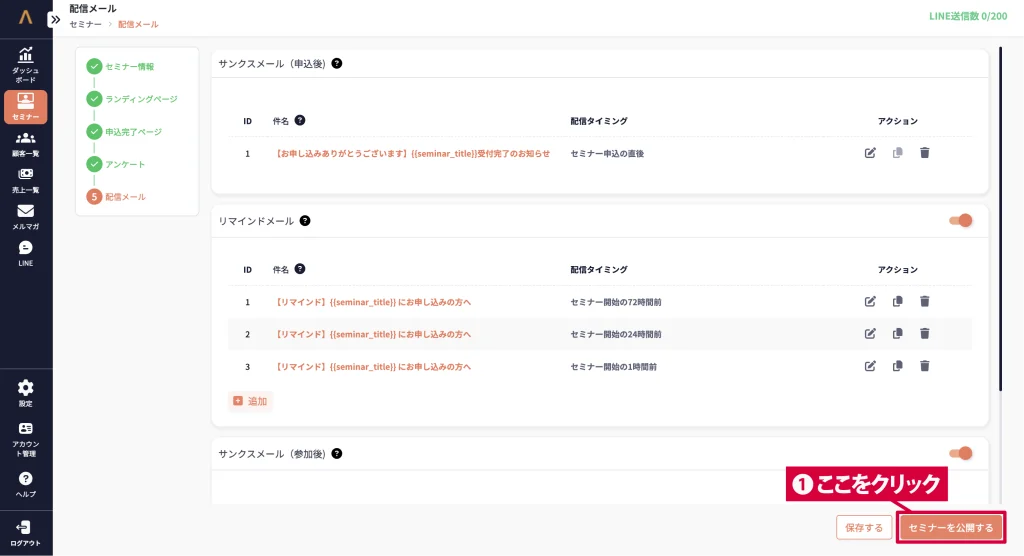
① [セミナーを公開する]をクリックする
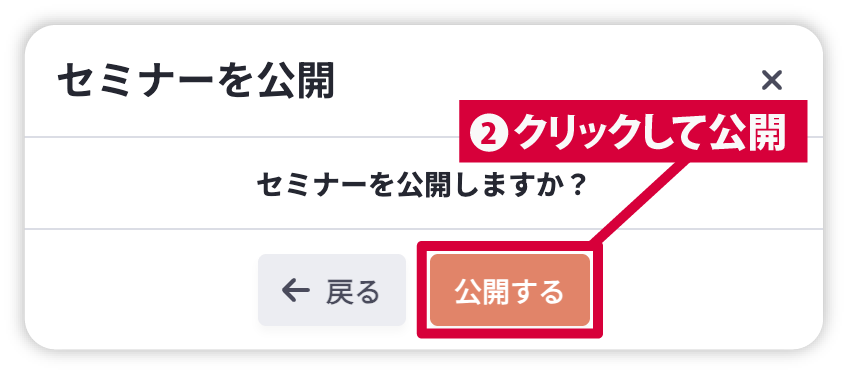
② [公開する]をクリックする
URLをコピーする
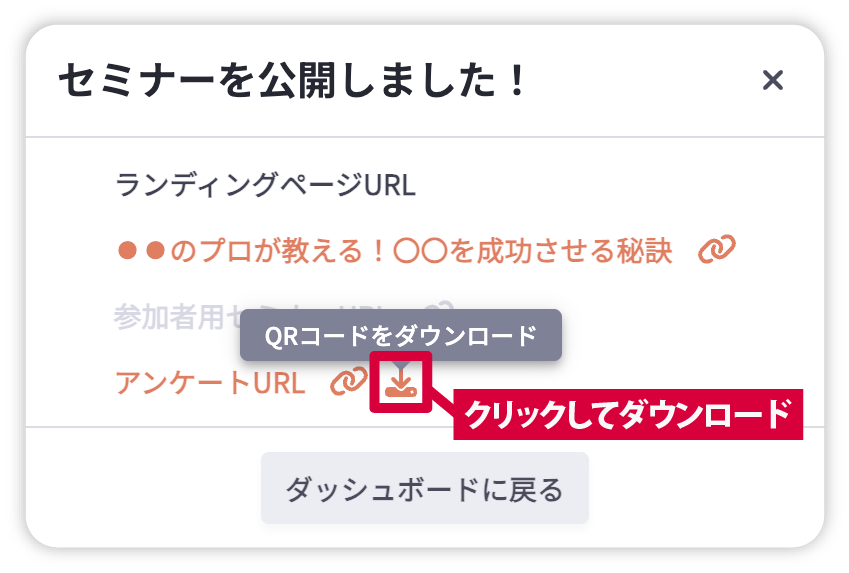
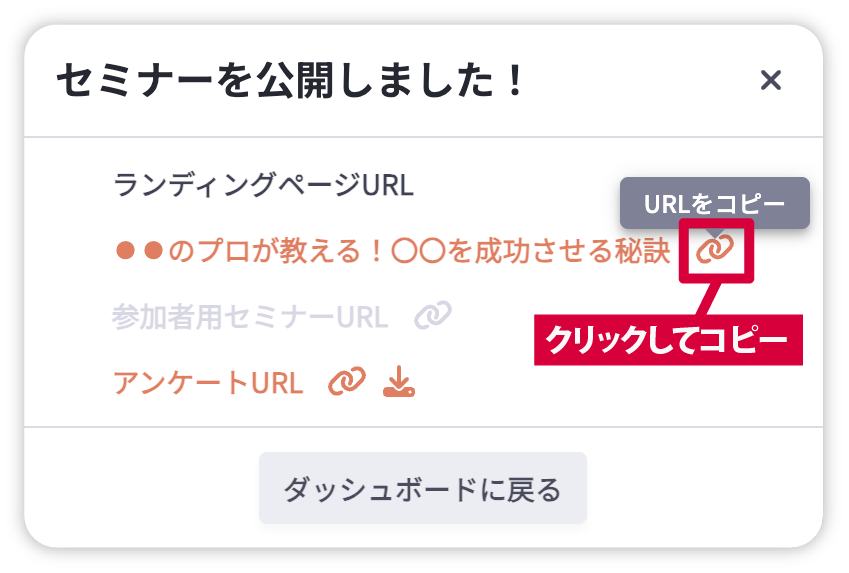
公開されたセミナーには、ランディングページURL、参加者用セミナーURL、アンケートURLがそれぞれ表示されます。テキストをクリックすると、新しいタブで各ページが開きます。
ポイント
ランディングページURLは、集客用のセミナー申込URLです。掲示板やSNSへの掲載、メルマガ配信で活用ください。
参加者用セミナーURLは、参加者がウェビナー視聴に必要なURLです。リマインド・サンクスメールに自動添付されます。
アンケートURLは、参加者がアンケート回答に必要なURLです。サンクスメールとセミナー中に表示。回答は一人一回限りです。
① [URLをコピー]をクリックする
公開中、非公開に関わらずURLをコピーできます。
※一度非公開にしても、URLは変更されません。
アンケートのQRコードをダウンロードする
ポイントアンケートQRコードは、スマホで手軽に回答できるため、回答率向上に繋がります。特にオフラインセミナーでは、資料やポスターに掲載することで、参加者がスムーズにアンケートにアクセスできます。
① [QRコードをダウンロード]をクリックする
アンケートに遷移するQRコードの画像をダウンロードできます。
セミナーで使用するセミナー資料やメールに挿入してご活用いただけます。