
4.アンケートを作成する
アンケートは、参加者からの貴重なフィードバックを直接得るための重要な機会です。
この「生の声」は、セミナー内容や運営の改善に不可欠なだけでなく、参加者一人ひとりのニーズを深く理解し、その後の良好な関係へと発展させるための貴重な財産となります。
ここでは、アンケートの設定方法について説明します。
新しくアンケートを作成する
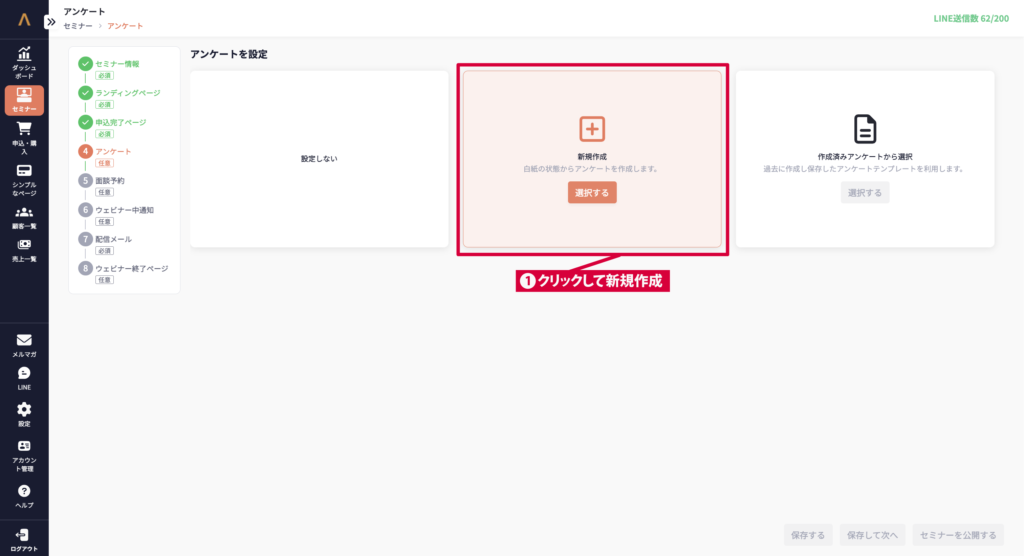
① [新規作成]をクリックする
② チェックボックスを確認する
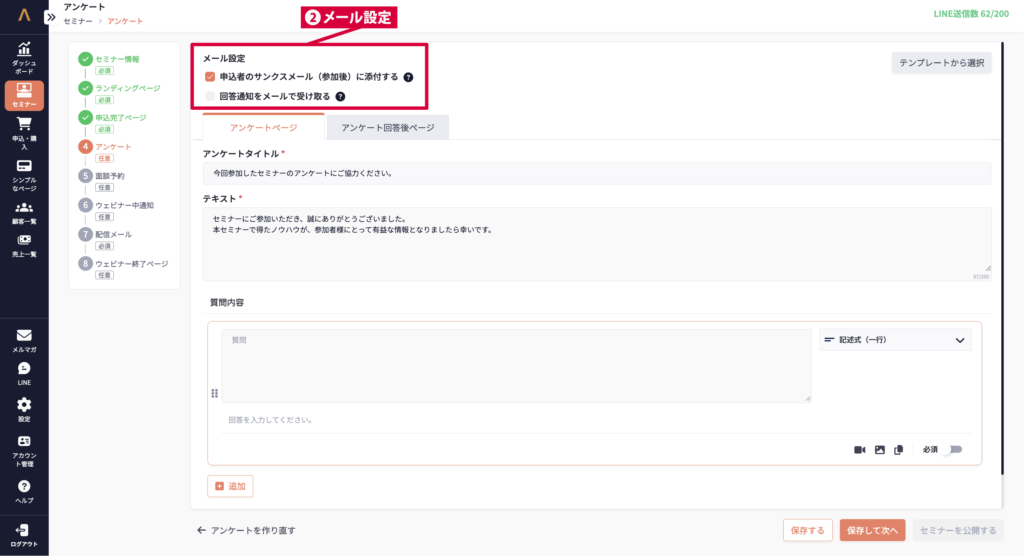
[申込者のサンクスメール(参加後)に添付する]
→アンケートのURLを自動でサンクスメール(参加後)に添付することができます。
※一度セミナーを公開した後に「サンクスメール(参加後)にURLを添付する」にチェックを入れても自動で添付がされませんので、必ず公開前にチェックを入れてください。
[解答通知をメールで受け取る]
→ 参加者からアンケートに回答があった際、メールでお知らせが届きます。
セミナー終了後のアンケートは、参加者が落ち着いて回答できるため、データの質が高まる傾向があります。
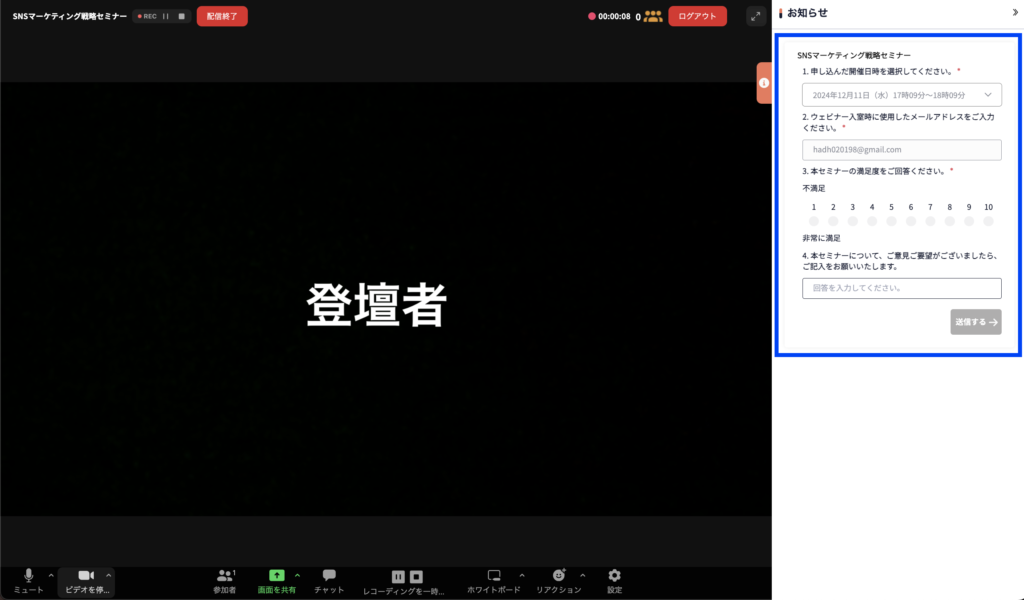
セミナー中にアンケートを表示する場合
1.セミナー中にアンケートが表示される
※画面右の「お知らせ」に表示されます。※ウェビナー中通知メニューより表示・非表示の設定が可能です。
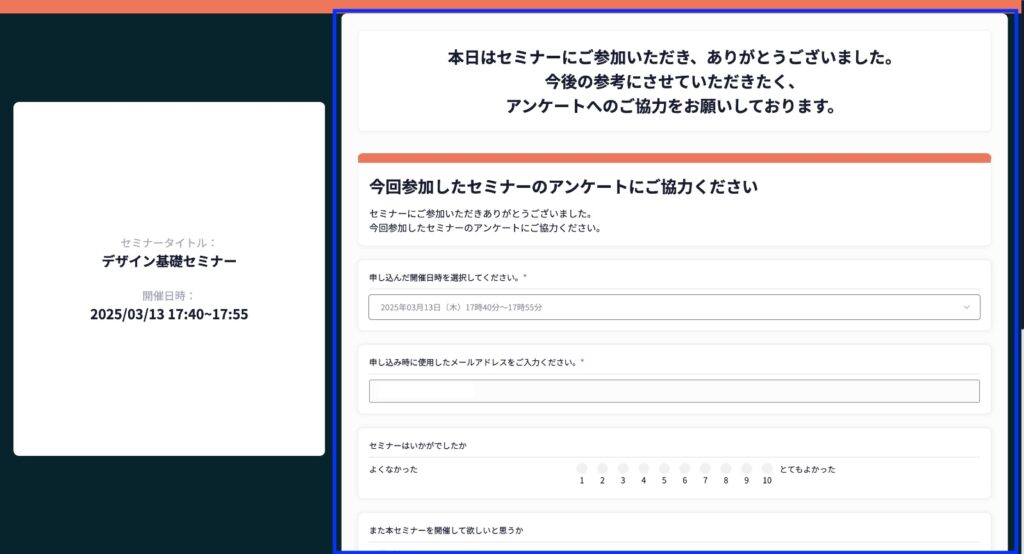
2.セミナー終了後にアンケートが表示される
※参加者がセミナー中にアンケート回答しなかった場合にのみ、表示されます。
③ アンケートタイトルを入力する
④ テキストを入力する
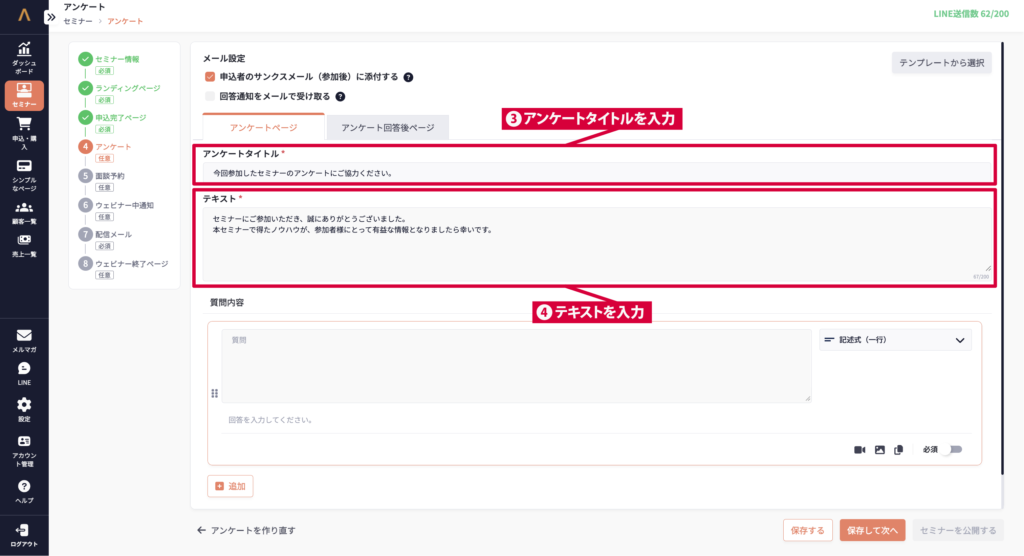
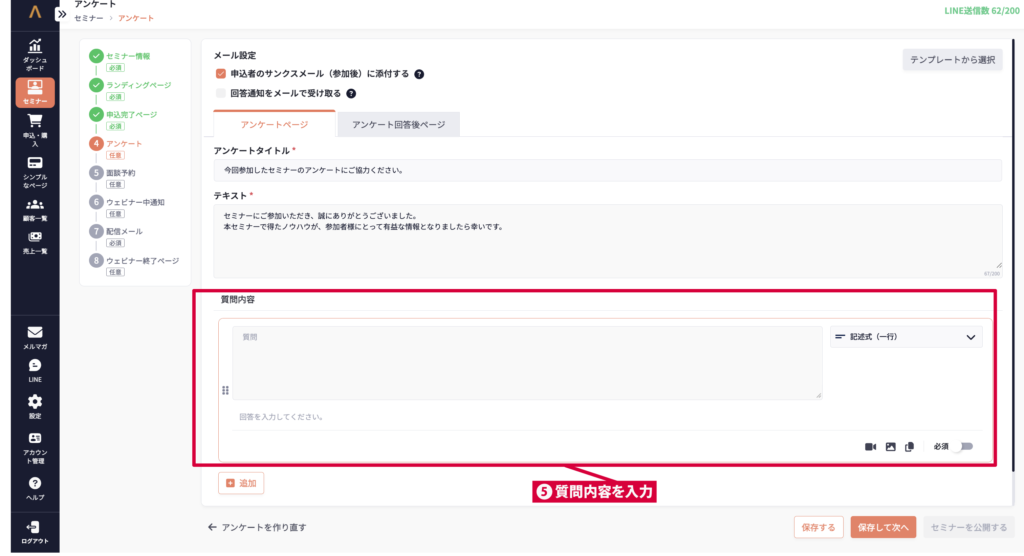
⑤ 質問内容を入力する
必須にしたい質問は、[必須にする]をクリックしてください。
プレビューを確認したい場合は[プレビュー]を、作成したアンケートをテンプレートとして保存したい場合は[テンプレートとして保存]をクリックしてください。
※テンプレートとして保存すると、「アンケートページ」と「アンケート回答後ページ」の両方がまとめてテンプレートとして保存されます。
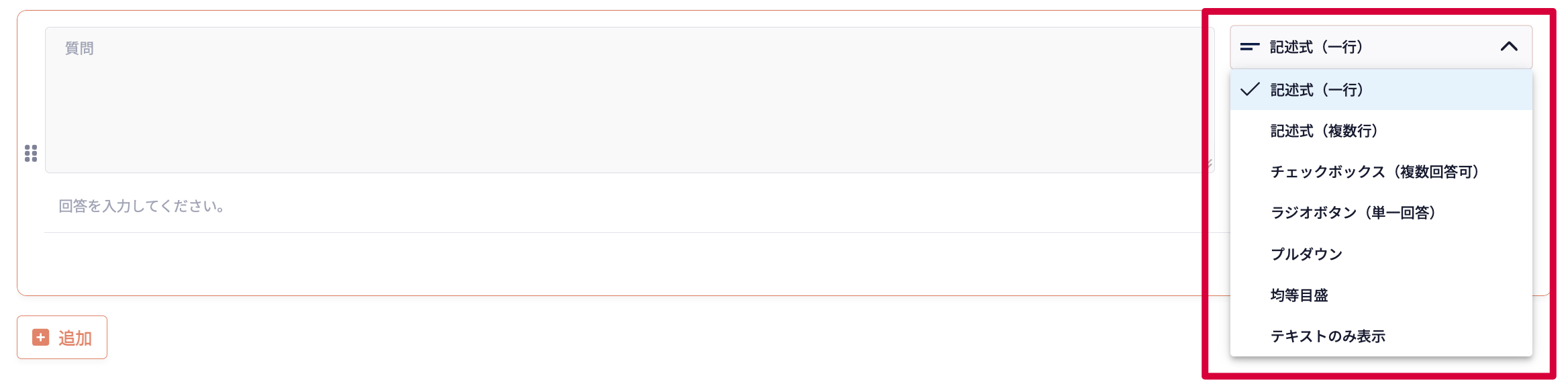
質問の形式を選択する場合
形式は7つあります。
・記述式(一行)
・記述式(複数行)
・チェックボックス(複数回答可)
・ラジオボタン(単一回答)
・プルダウン
・均等目盛
・テキストのみ表示 ※こちらは質問項目ではありません。
①質問内容入力後、質問の形式を選択してください。
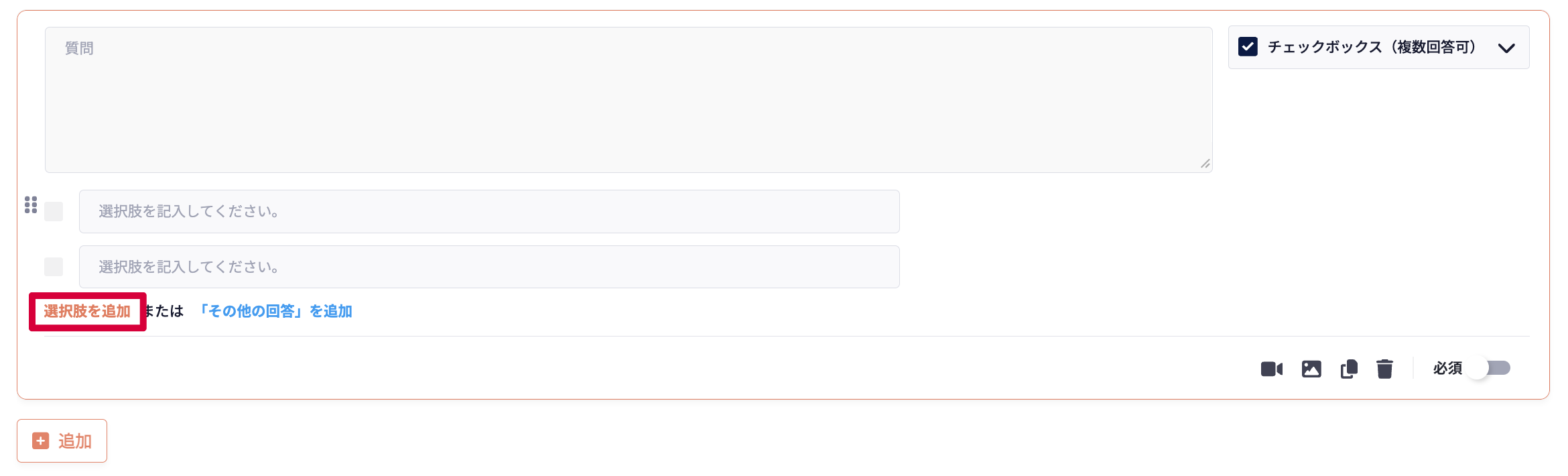
選択肢を追加する場合
チェックボックス、ラジオボタン、プルダウン を選択した場合、選択肢を用意する必要があります。
3つ以上の選択肢を用意したい場合、[選択肢を追加]をクリックしてください。
アンケートの回答後に表示するページを作成する
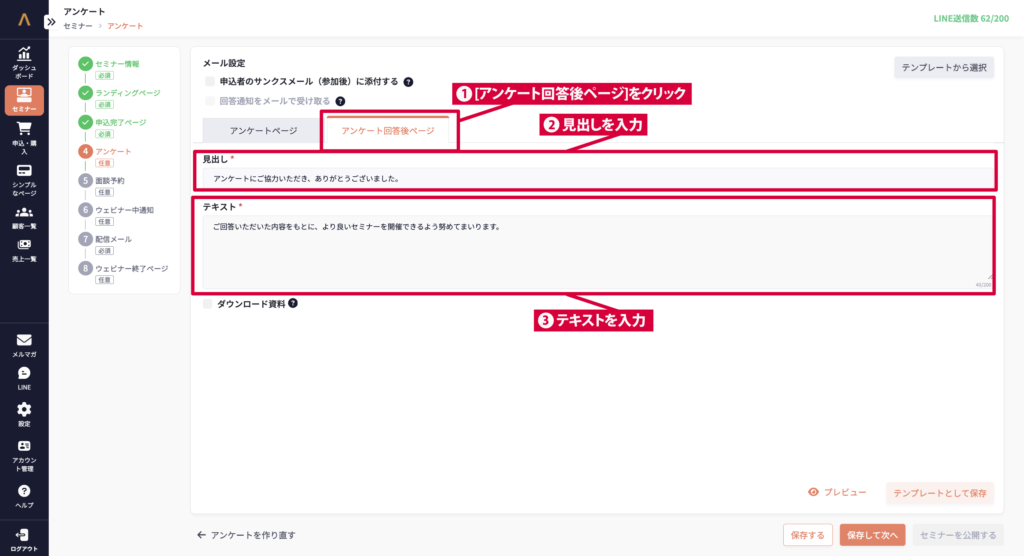
① [アンケート回答後ページ]をクリックする
② 見出しを入力する
③ テキストを入力する
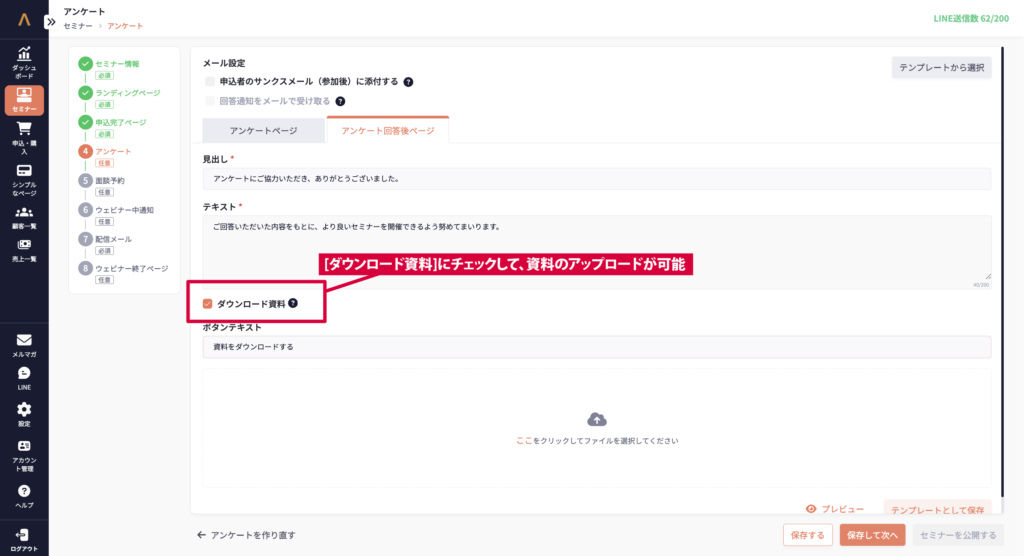
④ [ダウンロード資料]にチェックする
ボタンテキストを入力し、ダウンロード用の資料をアップロードしてください。
※ファイル形式はpdf/ppt/pptx/xlsx/zipで、最大10MBまでのファイルのアップロードが可能です。
※ここで資料がダウンロードされた場合、分析レポートの資料ダウンロード数にはカウントされません。
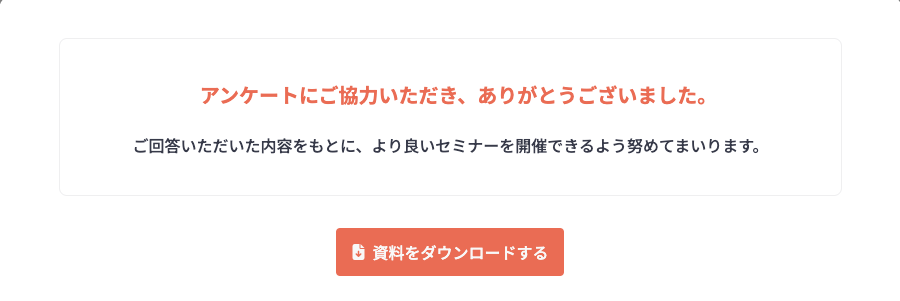
アンケートを回答した後に、資料がダウンロードできるボタンが表示されます。
ポイントアンケート回答内容とダウンロード資料の組み合わせから、参加者の興味関心を深く理解できます。
顧客ニーズを把握し、より効果的なアプローチに繋げることができます。
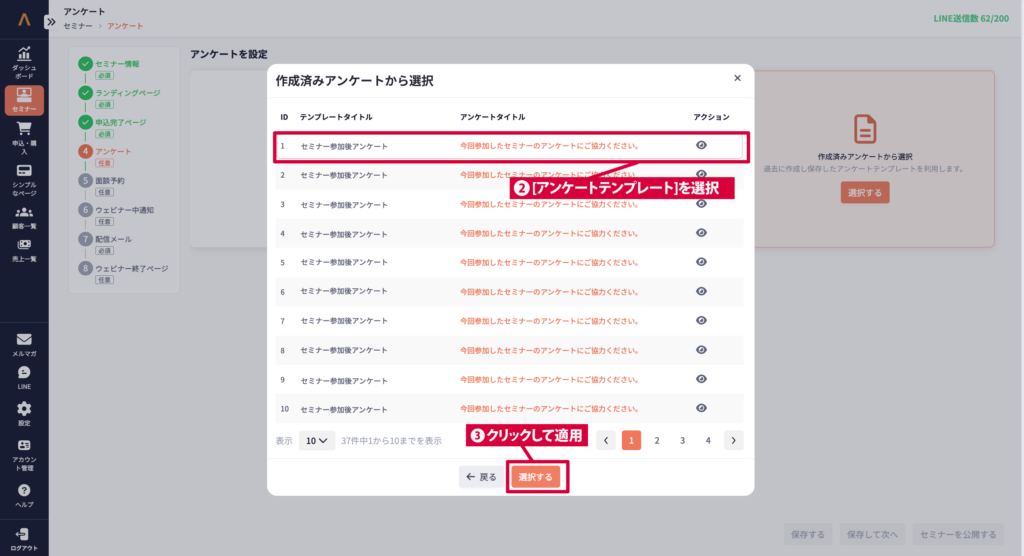
テンプレートから選択する
① [テンプレートから選択]をクリックする
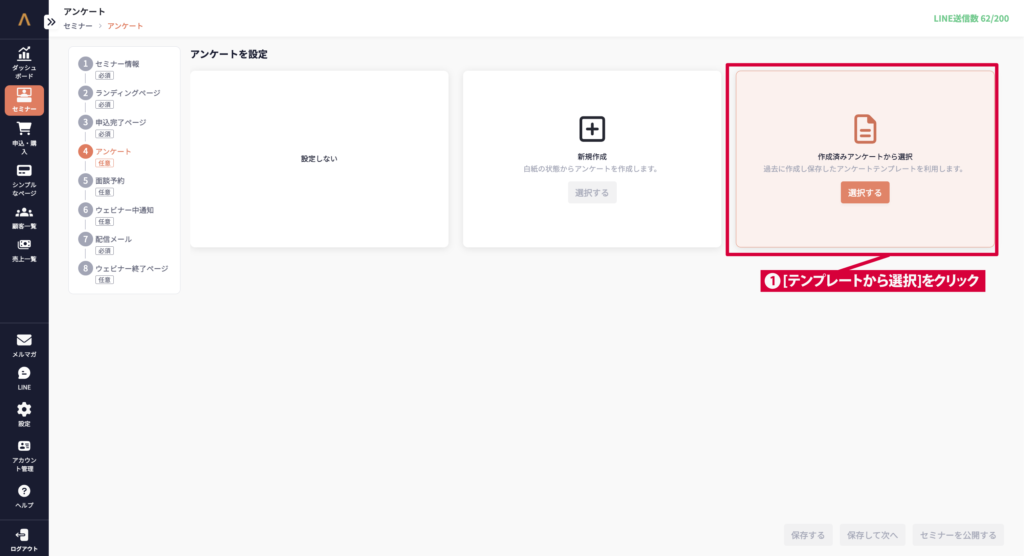
② [アンケートテンプレート]を選択する
③ [選択する]をクリックする
プレビューを確認したい場合は、[プレビュー]をクリックしてください。
アンケートを編集する
① 編集したい項目を入力する
② [保存して次へ]をクリックする
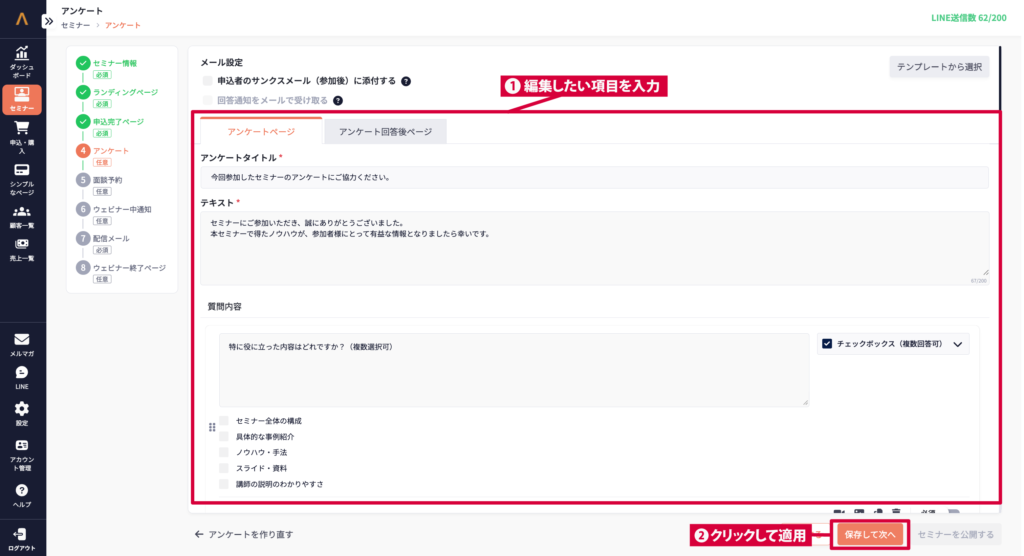
ただし、アンケートに回答者がいる場合、アンケート内容の追加はできません。
(質問の項目は編集できますが、記述式(一行)からプルダウンにするなど、選択式の編集はできません)