3.申込完了ページを作成する
申込完了ページは、申込者に安心感を与え、次のステップへスムーズに誘導します。追加オファーでさらなるアップセルも可能です。
ここでは、以下の手順で申込完了ページの設定方法について説明します。
手順1:申込完了ページ作成
手順2:コード・meta情報などの設定
※未入力の項目は、初期設定として自動入力されるか、現在のマーケティング戦略に合わせて非表示にできます。
申込完了ページ作成
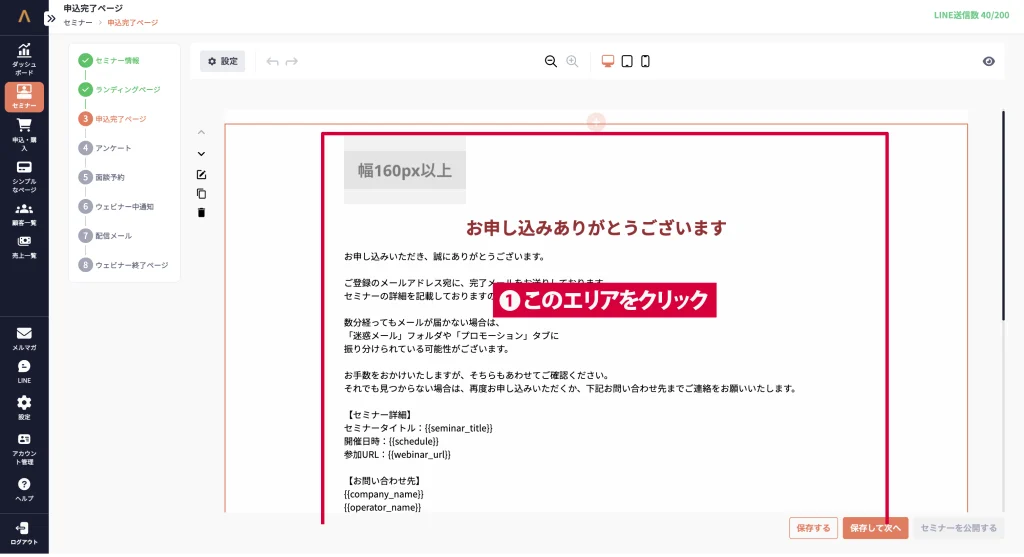
① 基本設定を入力する
ポイント申込完了ページはユーザー体験の最後の接点です。安心感を与える「申込完了」の明記と、次の行動を促す導線が重要。特典や次回案内も有効です。
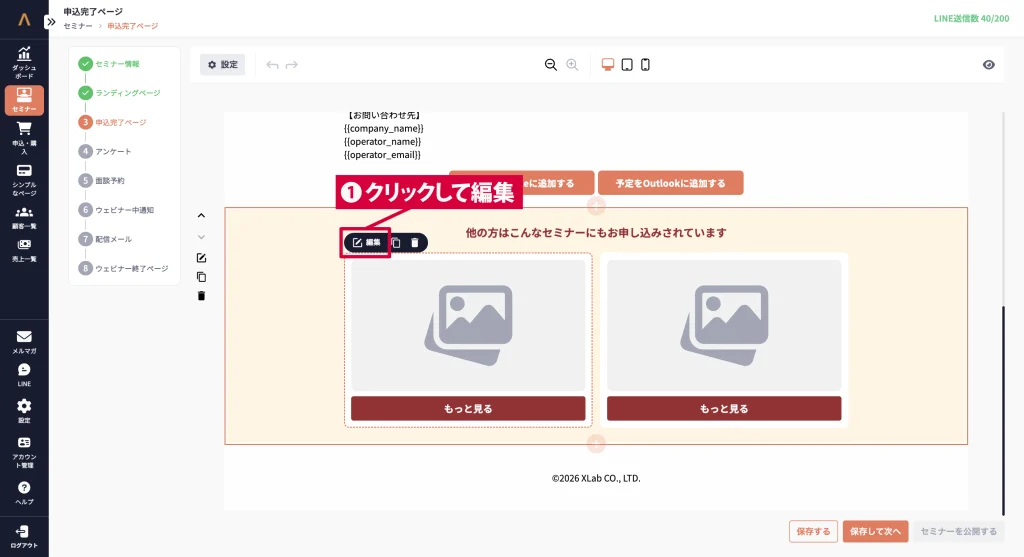
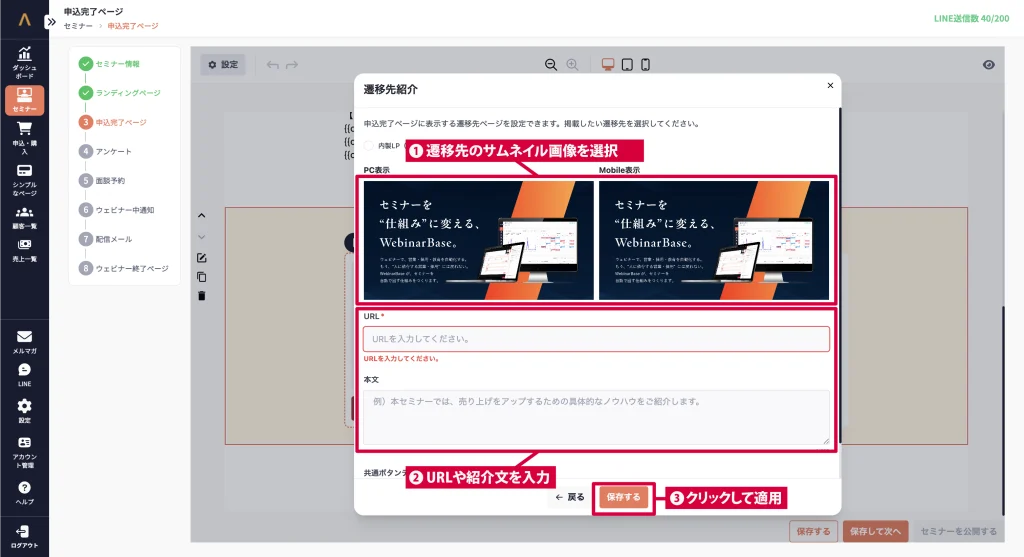
② 遷移先紹介を入力する
ポイント申込完了ページは、申込者の関心が最も高まっているタイミングです。
申込者がアクションした直後の場所に、次の行動を促すための導線を置くことで、効果的に申込者の行動を促すことが出来ます。
③ [保存して次へ]をクリックする
コード・meta情報などの設定
ランディングページと申込完了ページそれぞれのコードやmeta情報など、作成以外に必要な設定は、[その他設定]から行えます。詳細は以下に記載しています。
※ここでの設定は任意項目です。
申込完了ページ設定(ランディングページも同様の仕様です)
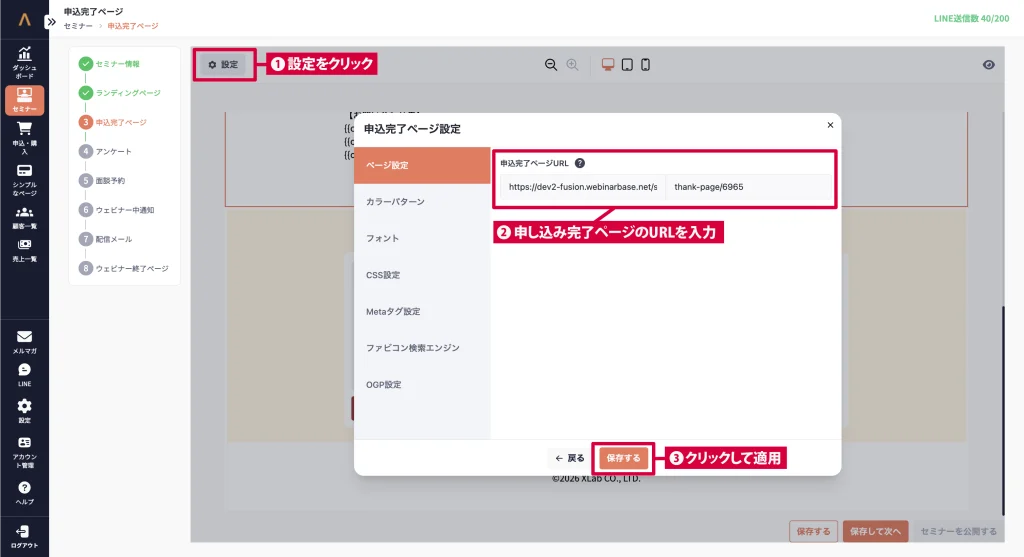
① URLを設定する
※WebinarBaseのサブドメインを使用します。末尾の文字列は任意で設定可能です。
※未入力の場合、自動でURLが生成されます。
② タグを入力する
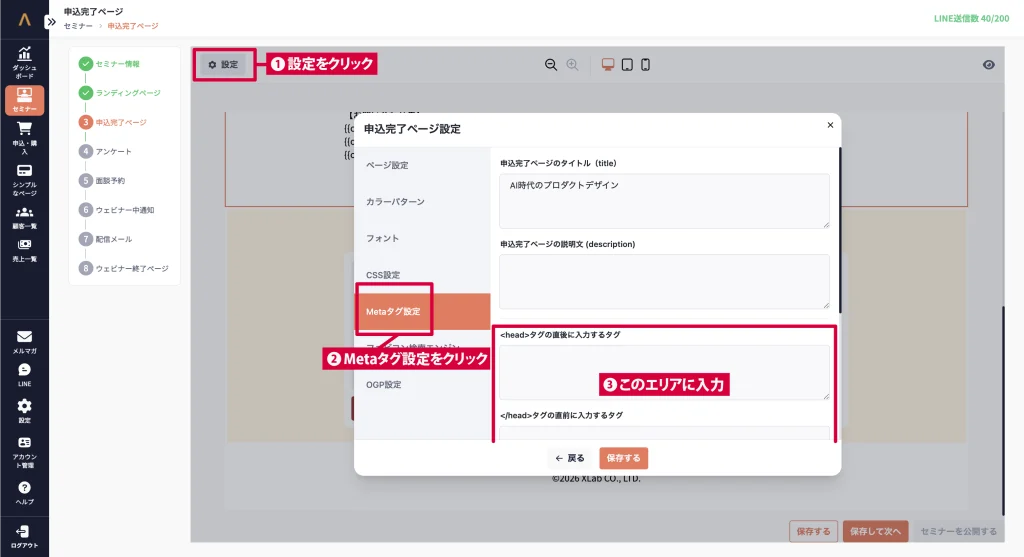
タグの埋め込みについて
ページのheadタグまたは、bodyタグにお好きなタグを追加することができます。
※埋め込むタグによっては、ウェビナーベースの機能と干渉しうまく表示されない場合があります。
※入力するタグや埋め込みコードの詳細について、サポートはできかねますので、あらかじめご了承ください。
headタグ
headタグとは、ブラウザや検索エンジンのクローラーに対してWebサイトの情報を伝えるものです。
使用できるタグは <meta>、<script>、<style>、<link>、<noscript>、<!– –>(コメント)のみです。
埋め込むことができるタグとして、Googleタグマネージャー、Facebookピクセルなどがあります。
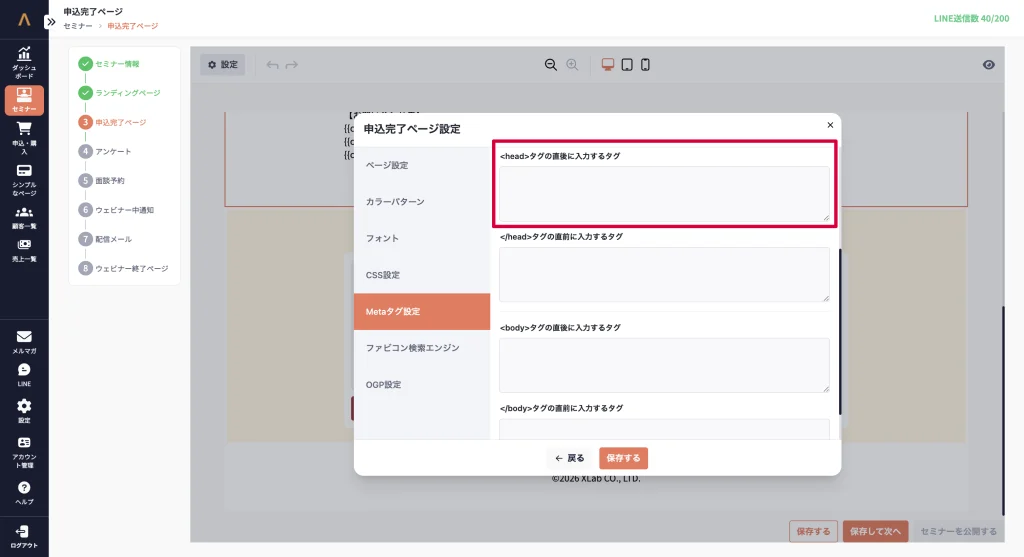
<head>タグの直後にタグを入れたい場合は、こちらに入力してください。
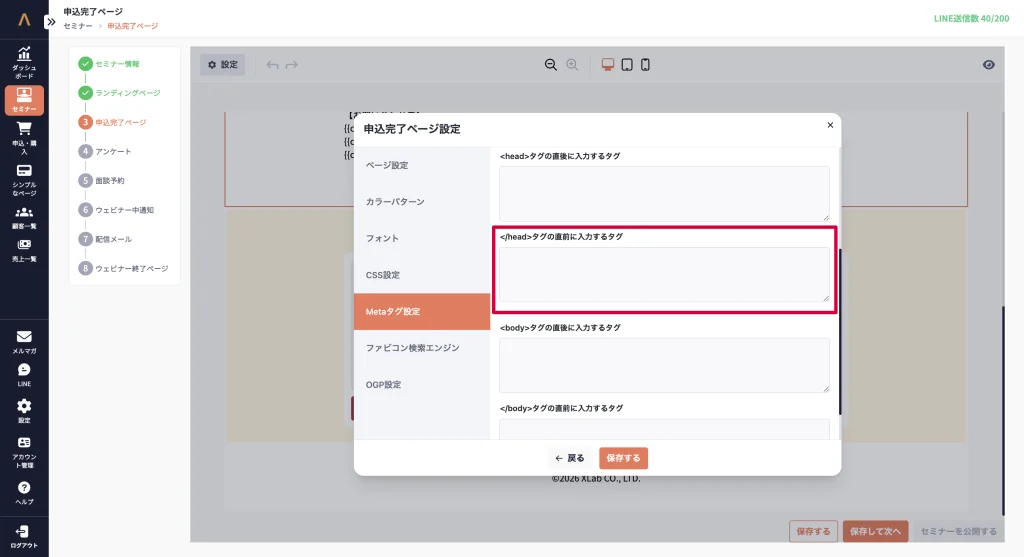
</head>タグの直前にタグを入れたい場合は、こちらに入力してください。
bodyタグ
bodyタグとは、ユーザーが目にするコンテンツの画像や本文など、実際にブラウザに表示させるための要素のことです。
埋め込むことができるタグとして、Google/Yahoo!タグマネージャー、AdWordsコンバージョン トラッキングタグ、AdWordsリマーケティングタグ などがあります。
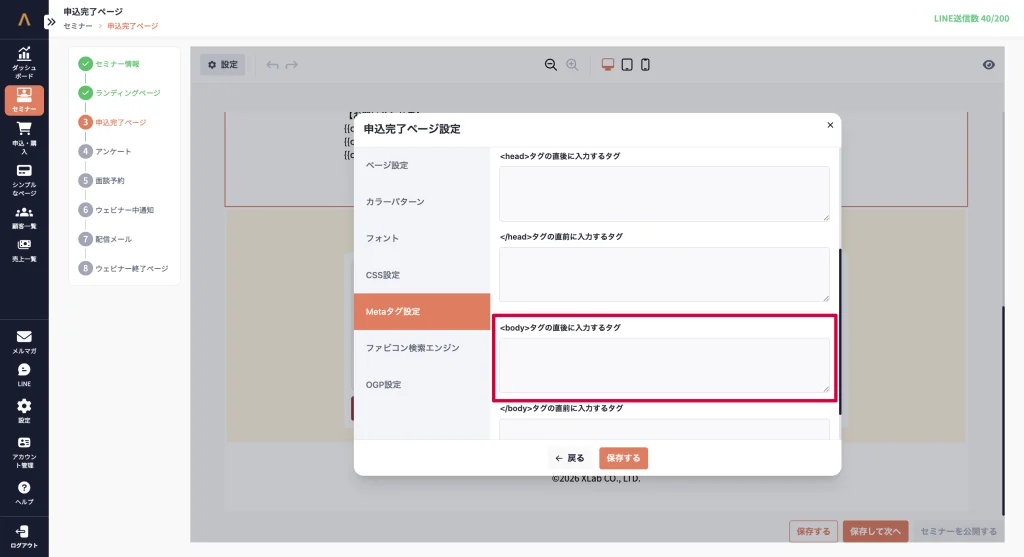
<body>タグの直後にタグを入れたい場合は、こちらに入力してください。
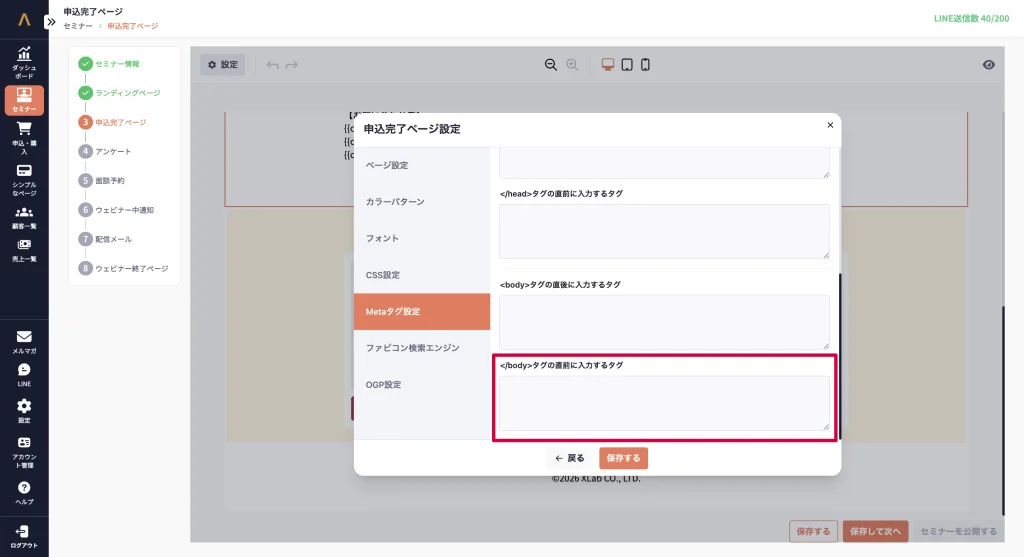
</body>タグの直前にタグを入れたい場合は、こちらに入力してください。
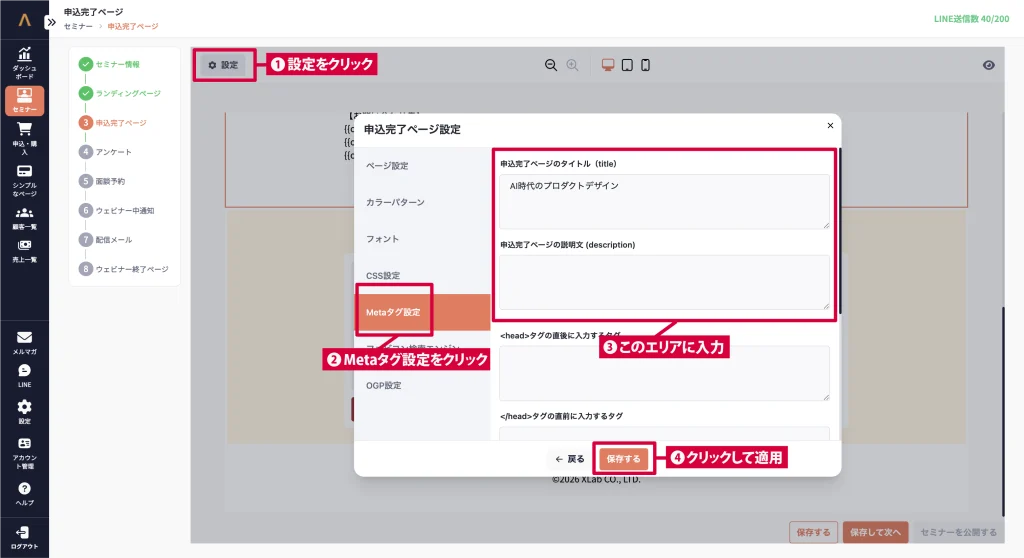
③ 申込完了ページのタイトル(title)と説明文(description)を入力する
基本設定
ここで設定した情報は、ランディングページと申込完了ページの両方に適用されます。
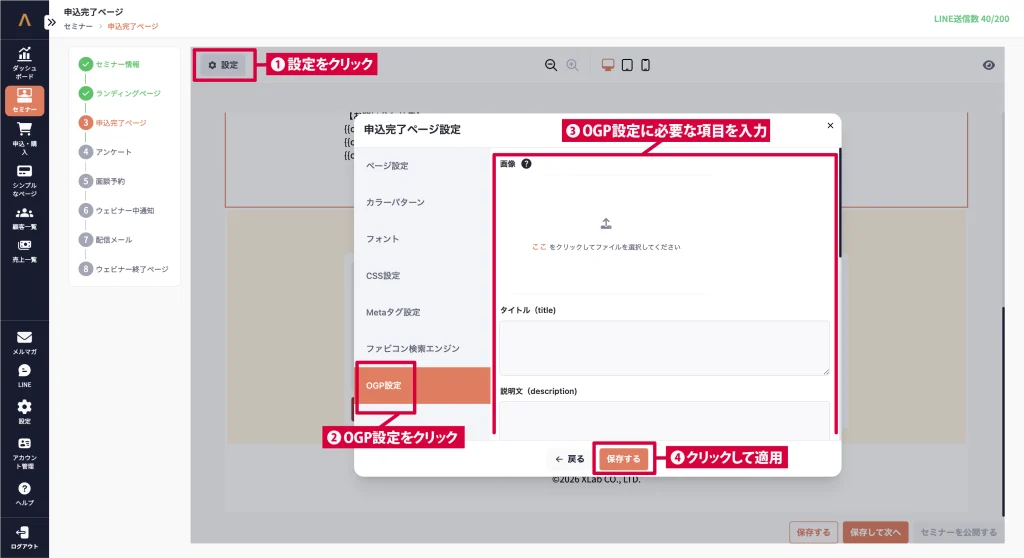
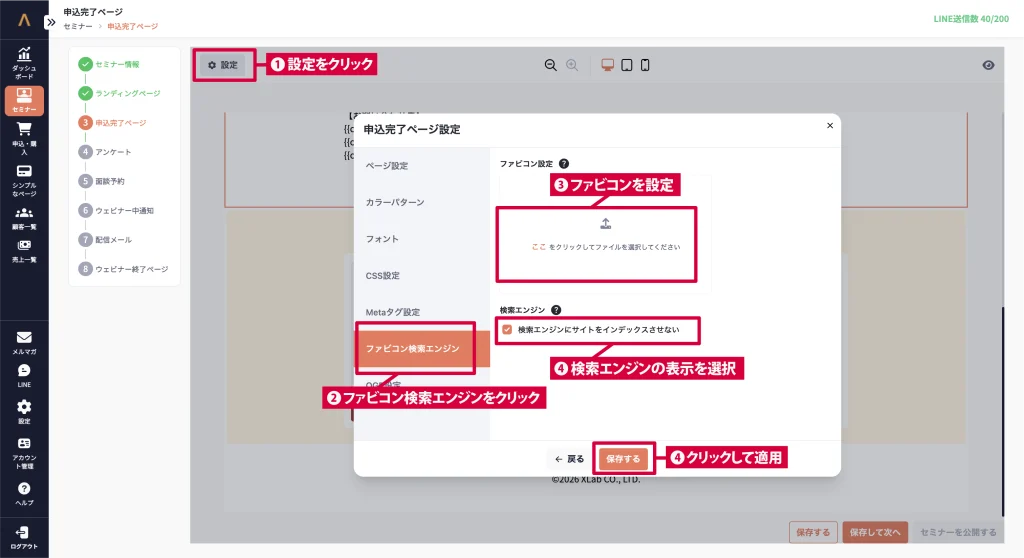
① ファビコンを設定する
② 検索エンジンに表示させるか、させないかを選択する
③ OGP設定に必要な項目を入力する
※設定後内容が反映されるまでに、時間がかかる場合があります。