ウェビナーの機能・開催方法
このページでは、ウェビナーの運営権限、開始・最中・終了の流れ、およびバーチャル背景の変更方法についてご説明します。
役割と権限
ウェビナーには以下の3つの役割があります。
オーナー: すべての機能にアクセス可能。ユーザーの管理や顧客情報の閲覧ができます。
ユーザー: ホストまたは共同ホストとしてウェビナーを管理できますが、ユーザーの追加や顧客情報の閲覧はできません。
パネリスト: 事前に設定された場合、ウェビナーに参加し、発表や質疑応答を担当します。ユーザーの管理や顧客情報の閲覧はできません。
| 役割 | 参加権限 | ユーザーの追加・編集・削除 | WebinarBaseへのログイン | 顧客情報の閲覧 |
| オーナー | ホストまたは共同ホスト | 可能 | 可能 | 可能 |
| ユーザー | ホストまたは共同ホスト | パネリストのみ可能 | 可能 | 可能 |
| パネリスト | パネリスト | 不可 | 不可 | 不可 |
アカウント作成については、別途こちらをご覧ください。
共通機能
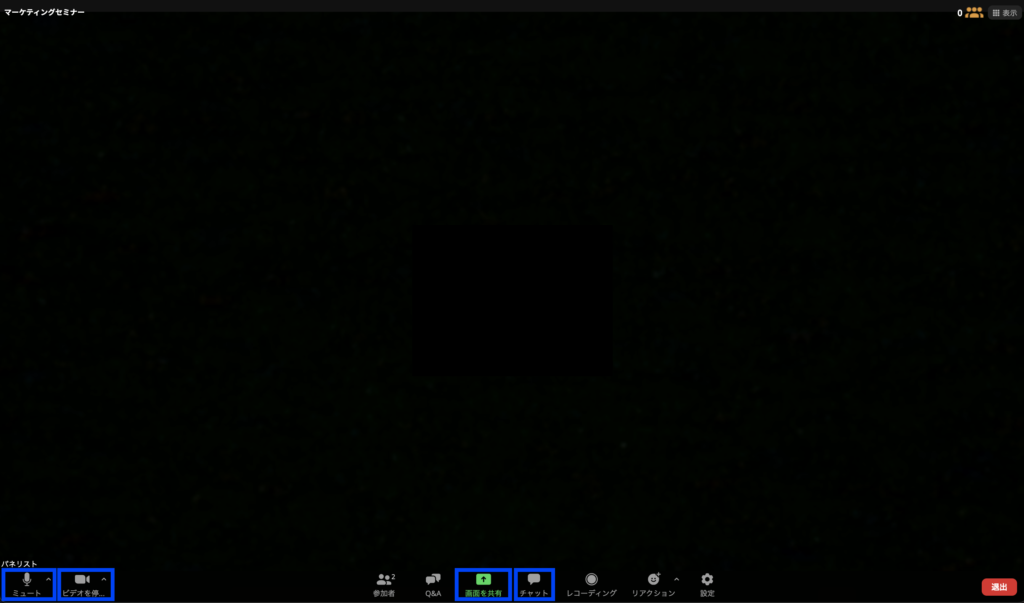
全員がチャット、カメラ、マイク、画面共有を利用できます。
注意点
・パネリストはホストより先にウェビナーに入室できません。
・各参加者は個別のアカウントが必要です。
・ウェビナー開始前にカメラ、マイク、照明の動作確認を行い、安定した回線を確保してください。
・カメラ、マイクはパソコンで入室した場合のみ使用できます。
ポイントウェビナー開始前に必ずカメラ、マイク、照明の動作確認を行い、最適な設定に調整してください。
予備の機材を用意しておくとより安心です。
また、安定したウェビナー運営のため、事前に回線速度と安定性を確認しておくことを推奨します。
ウェビナーの進行手順
練習セッション
・ウェビナー開始の1時間前からリハーサルが可能です(練習セッションに入室できます)。
・この時間帯は、参加者には待機画面が表示されます。
・練習セッション中に「全員に対してウェビナーを終了」をクリックすると、セミナー自体が終了してしまうため注意が必要です。
※もしこの時間外でリハーサルを行いたい場合は、ウェビナーを複製して実施するようにしてください。
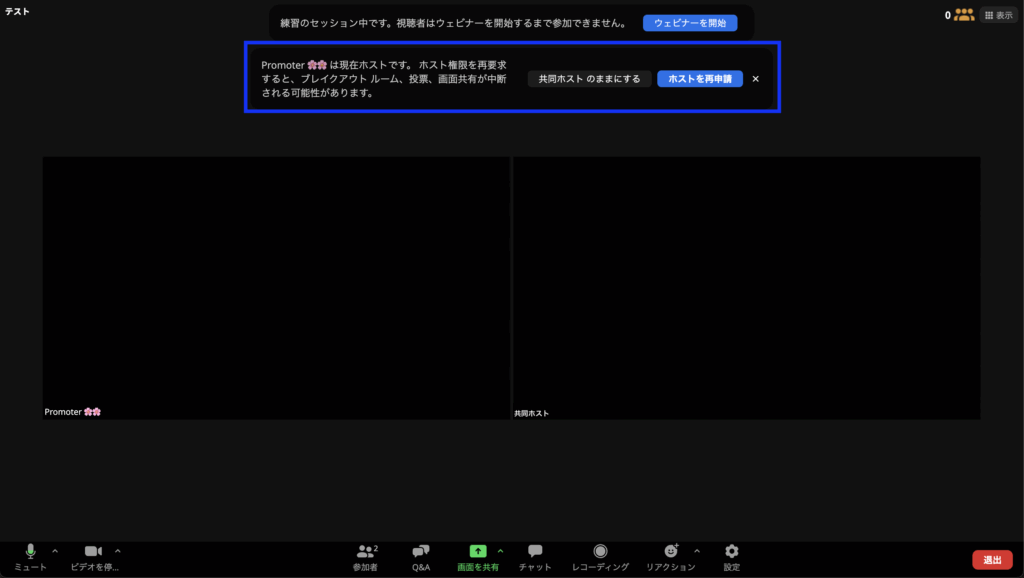
※練習セッションに最初に入室したオーナーまたはユーザーが自動的にホストとなります。
※共同ホストとして入室した場合、「ホストを再申請」ボタンが表示されます。このボタンをクリックすると、元のホストは共同ホストとなり、クリックしたユーザーがホスト権限を引き継ぎます。
※練習セッション中に[全員に対してウェビナーを終了]をクリックしてしまうと、セミナー自体が終了になってしまうため、注意してください。
ウェビナーの開始
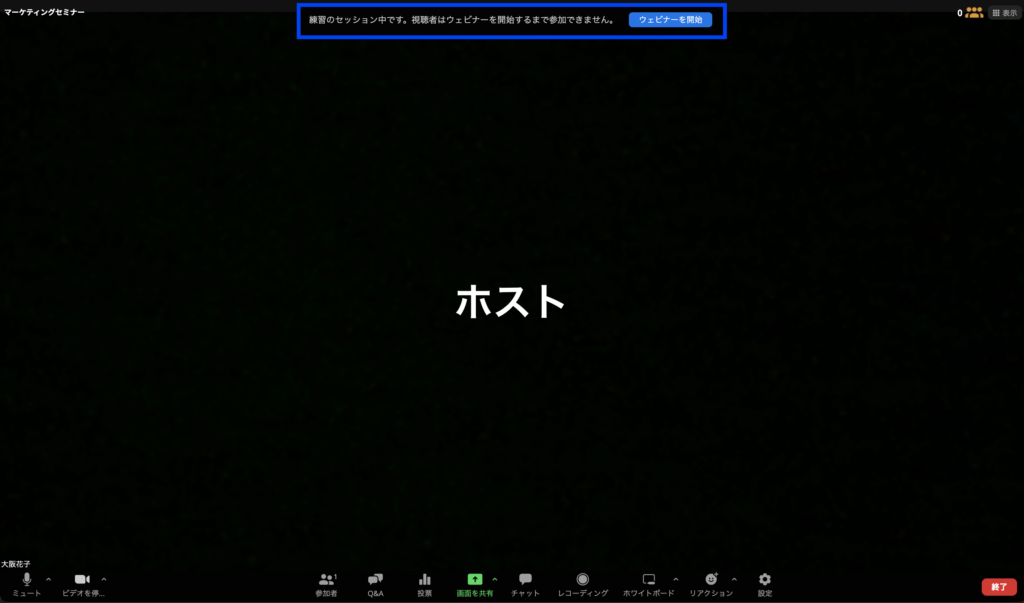
・練習セッション中に「ウェビナーを開始」をクリックすると、参加者が入室できるようになります。
・開始から参加者の入室まで約30秒かかる場合があります。
ウェビナー中
・終了5分前にポップアップ通知が表示されます。
・必要に応じて10分ずつ延長可能ですが、時間内にセミナーを終了できるようにすることが望ましいです。
・ウェビナー終了後、サンクスメールが自動送信されます。
・残り時間が0になると、ウェビナーは自動的に終了します。

ウェビナー終了
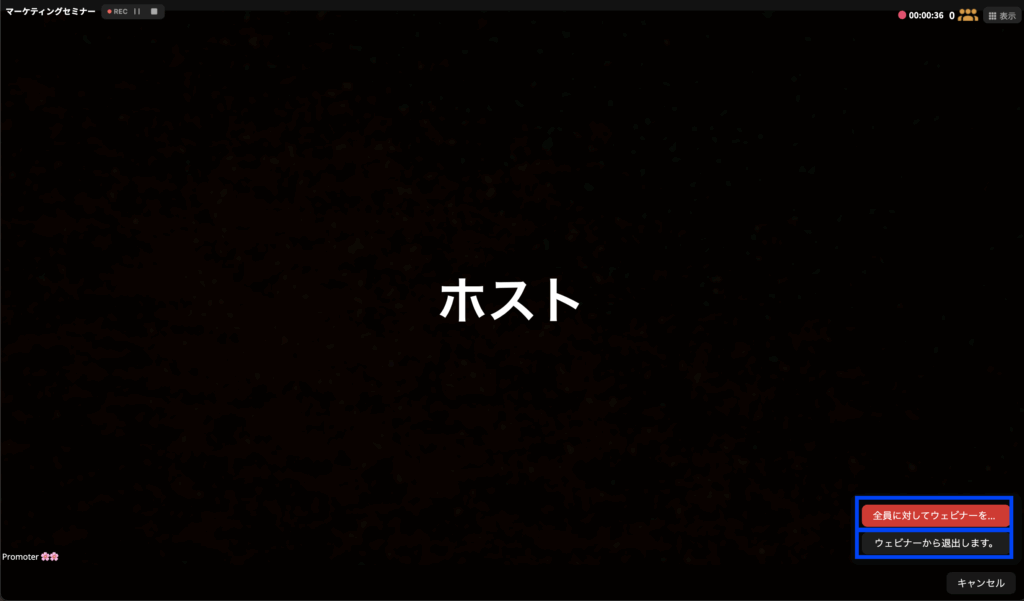
・[全員に対してウェビナーを終了]をクリックすると、ウェビナーが終了します。
・一時的に退室したい場合は、[ウェビナーから退出します]をクリックしてください。
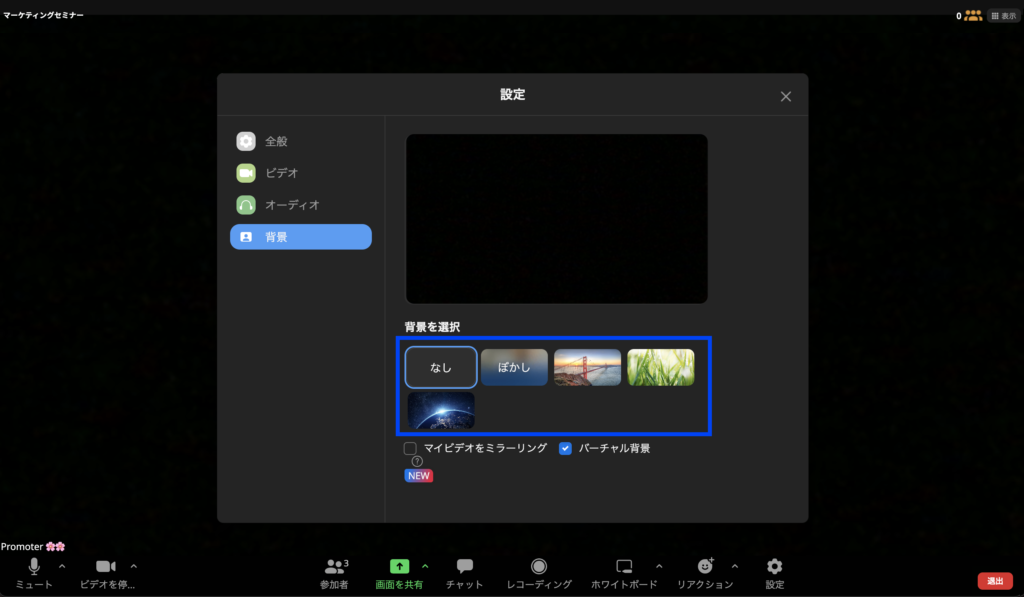
バーチャル背景を変更する
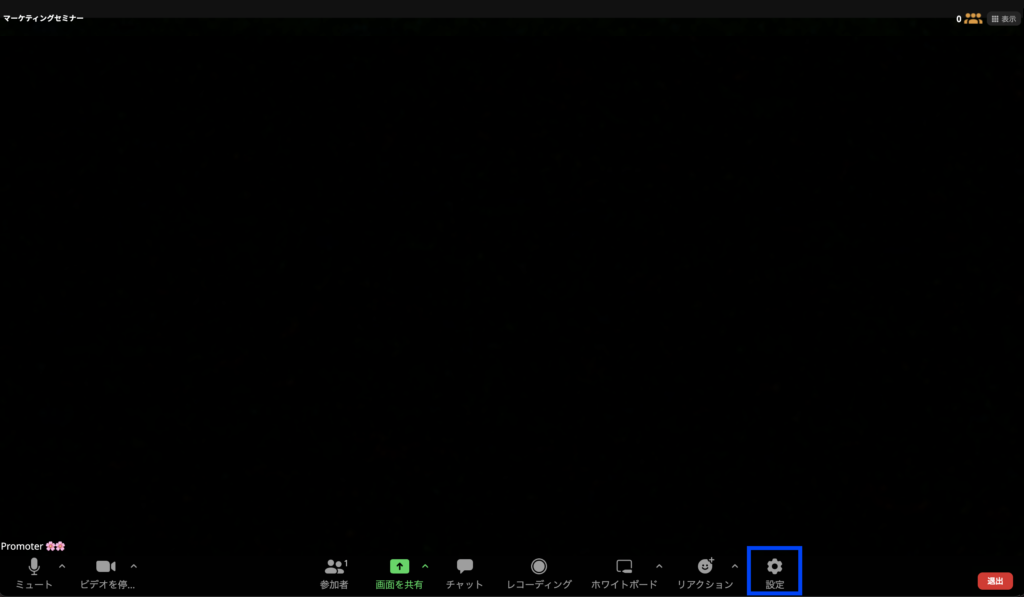
①画面下部のメニューから [設定]をクリックする
② 設定画面の左側メニューから[背景]をクリックする
③ 表示された画像の中から、設定したい背景画像を選択する
※背景画像の追加は必ずウェビナー開始前までにに行ってください。
開始後の追加はできませんので、ご注意ください。
バーチャル背景の設定方法については、こちらをご覧ください。