契約からサービスを利用するまで
WebinarBaseを初めて利用される方へ、契約からサービス利用開始までの流れをご案内いたします。
契約締結された方は③初期設定登録より、アカウント設定方法をご確認ください。
当社の担当スタッフからユーザー様へ契約に関するヒアリングをさせていただきます。
その後、ヒアリング内容を元に、ご利用申込書と利用約款をクラウドサインにてお送りいたします。
クラウドサイン締結後、当社より初期設定のURLをお送りいたしますので、お支払い期限日までに初期設定の登録とお支払いをお願いいたします。
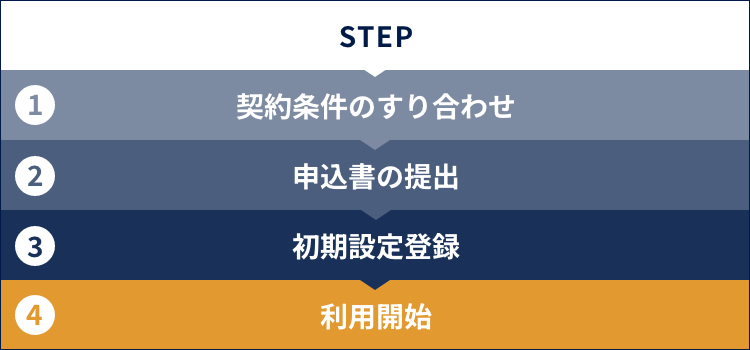
① 契約条件のすり合わせ
ご契約前に、ユーザー様と利用内容や、利用開始日、費用など契約条件のすり合わせを行います。
② 申込書の提出
当社から、電子契約サービス【クラウドサイン】よりご利用申込書と利用約款をメールにて送信いたします。
契約形態の内容をご確認いただき、ご利用申込書の「利用約款・ご利用申込書への同意」にチェックをお願いいたします。
また、クラウドサインの締結をもって契約完了となります。契約後のキャンセルはできませんので、ご了承ください。
③ 初期設定登録
クラウドサインの締結後、初期設定用のURLをメールでお送りします。
ログイン後必須項目を入力し、ご契約前に決定した支払い期限日までに登録を完了していただきますようお願いします。
※支払い期限までにご登録いただけなかった場合、ご利用申込書に記載された利用開始日よりサービスをご利用いただけません。
各項目の入力手順は、以下「初期設定登録手順」をご確認ください。
④ 利用開始
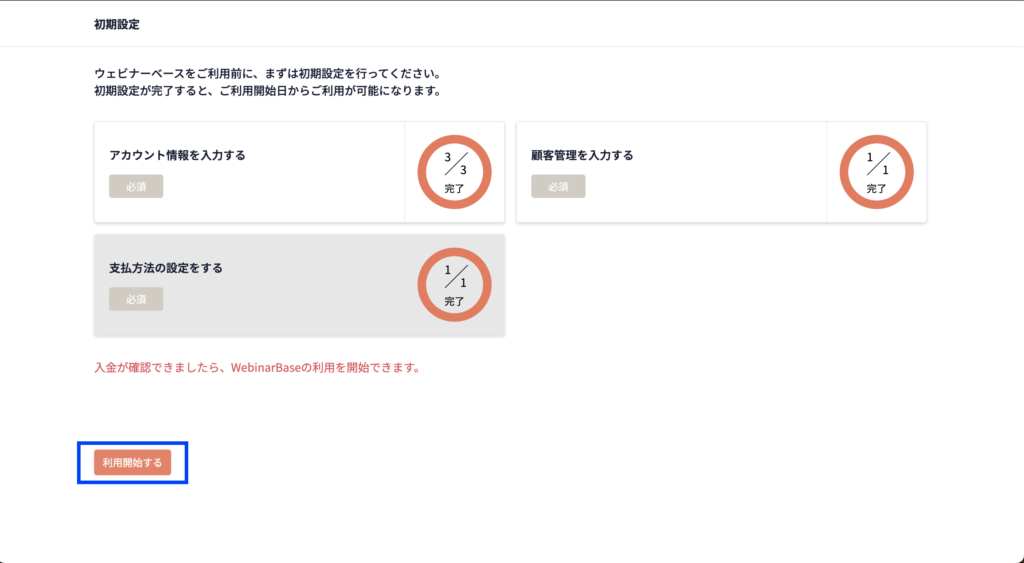
全ての項目の入力が完了しましたら、[利用開始する]をクリックしてください。
クリック後、ログイン画面が開きます。
ログインには、「WebinarBaseのお申し込みが完了しました。」という件名のメールに記載されている初期設定用のURLとログイン情報をご入力ください。
※サービスのご利用は、ご契約時に決定した利用開始日からとなります。
初期設定登録手順
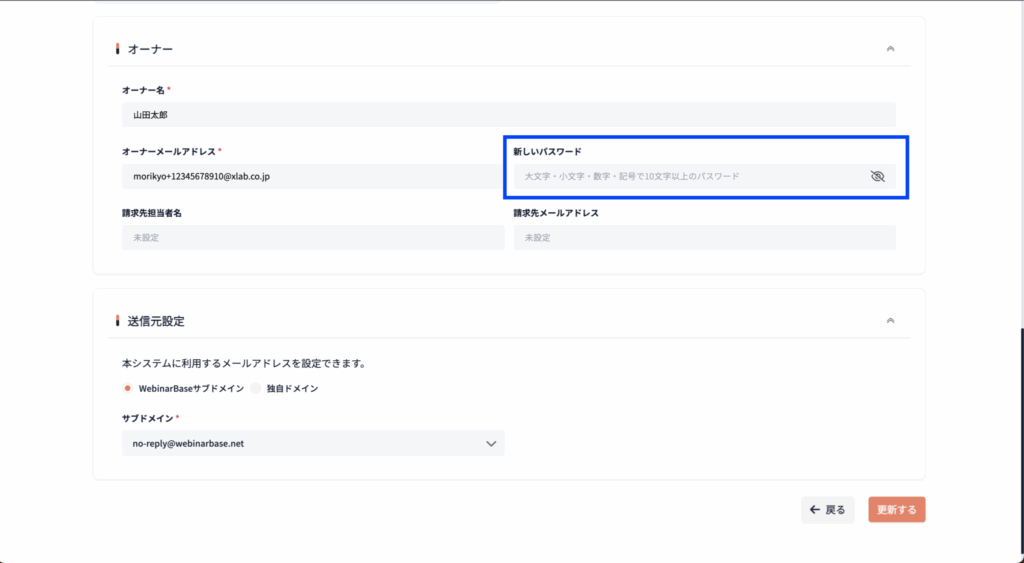
アカウント情報を入力する
ご契約前にヒアリングさせていただいたアカウント情報を入力しています。
特に変更がない場合は、入力する必要はございません。
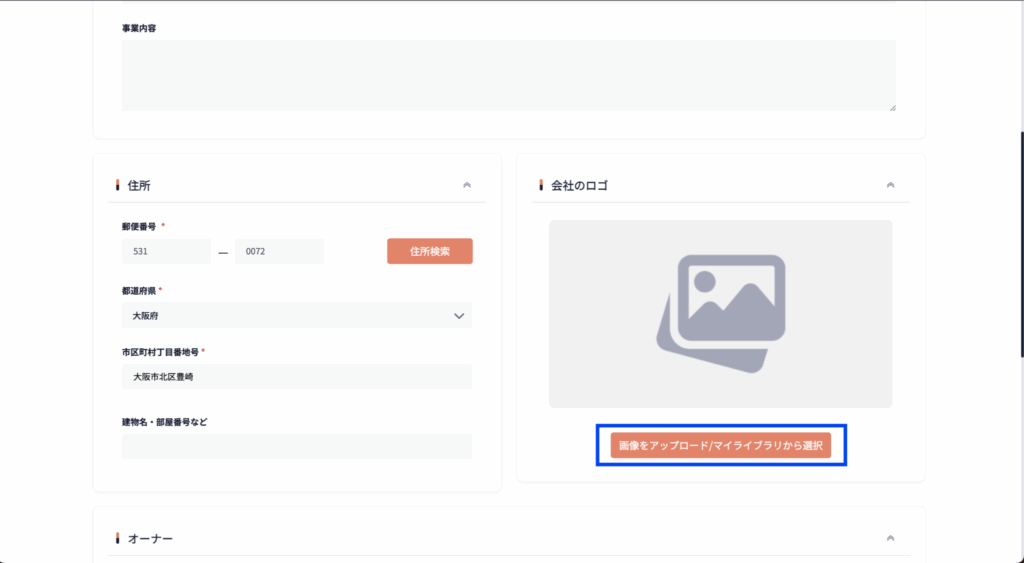
貴社のロゴを設定したい場合は、下記の項目より画像のアップロードを行ってください。
パスワードを変更されたい方は、下記より変更が可能です。
顧客管理を入力する
顧客のデータとして保存したい項目をご選択ください。
ご選択いただいた項目が、顧客一覧の項目として保存されます。
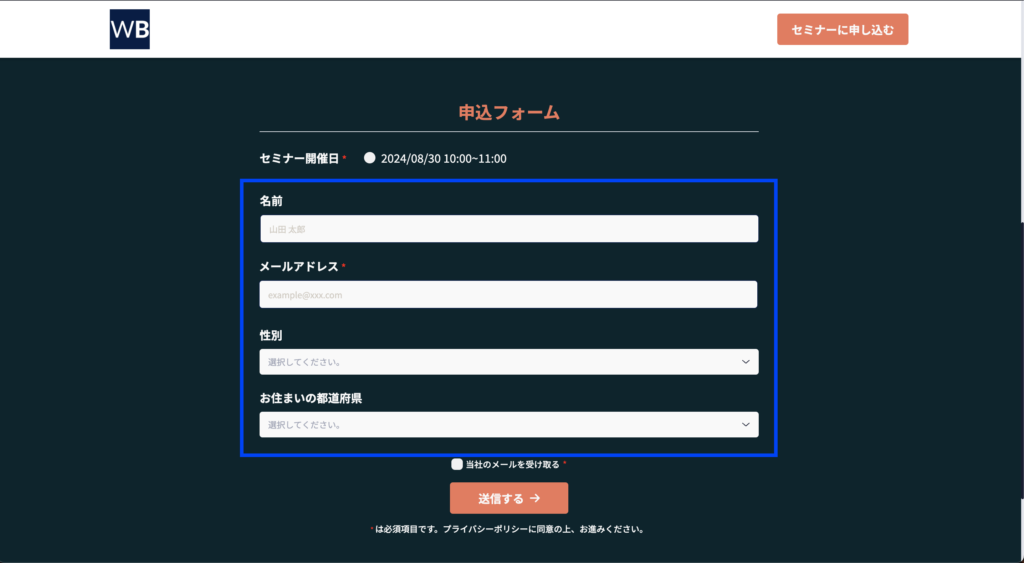
例えば、「顧客管理を入力する」のページで、以下の項目を選択します。
・名前
・メールアドレス(必須項目となります)
・役職
・性別
・お住まいの都道府県
その選択した項目が、顧客一覧に保存するデータの項目となります。
また、セミナー申込時に使用される申込フォームの項目も、上記で選択した項目の中から選択できます。
また、アカウント発行後、いつでも追加が可能です。
顧客項目を追加する場合
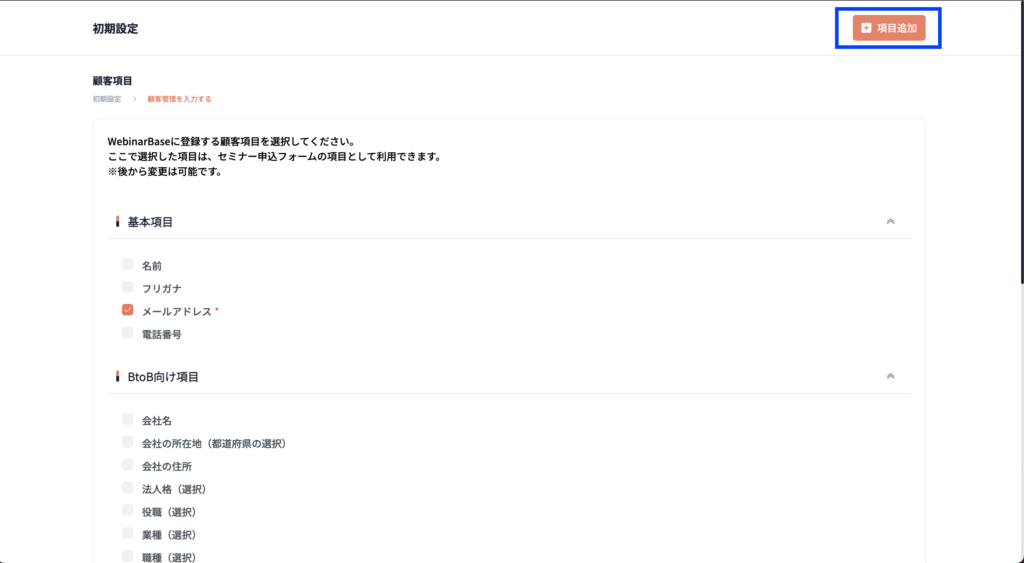
用意されている項目以外で、顧客情報として登録したい項目がある場合、項目を追加することができます。
追加の手順を以下に記載しています。
① [項目追加]をクリックする
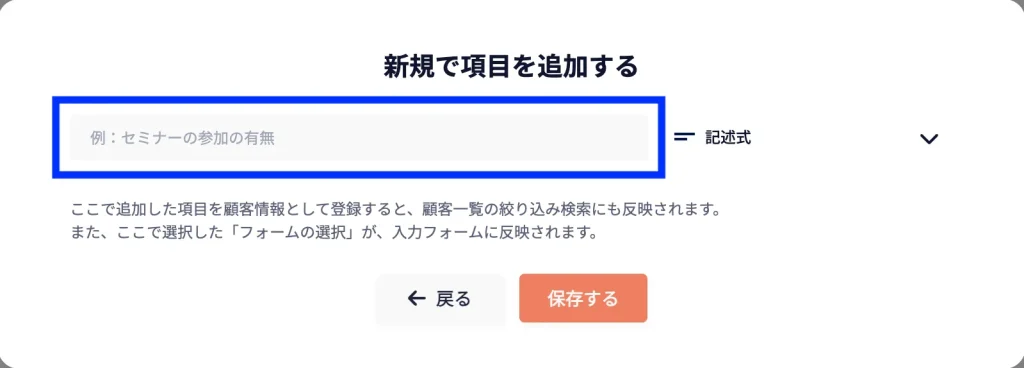
② 項目のタイトルを入力する
③ 表示形式を選択する
※チェックボックス、ラジオボタン、プルダウンを選択した場合は、選択肢を入力してください。
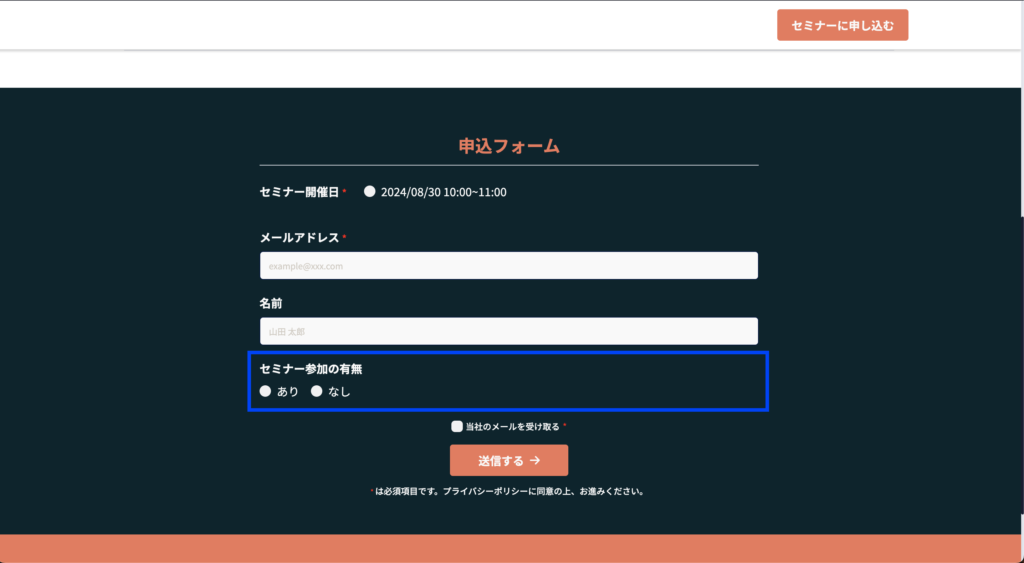
例えば以下のように項目を新規で追加した場合、
項目名:「セミナー参加の有無」
フォームの選択:「ラジオボタン」
選択肢の項目:「あり」「なし」

ランディングページの入力フォームの表示は以下になります。
フォームの選択の項目で、チェックボックス、プルダウンを選択した場合も同様です。
支払い方法の設定をする
ご利用申込書にご記載いただいた支払い方法を選択してください。
初期費用と月額費用で異なる支払い方法をご希望の場合は、ご契約時にお申し付けいただくか、営業担当までご連絡ください。
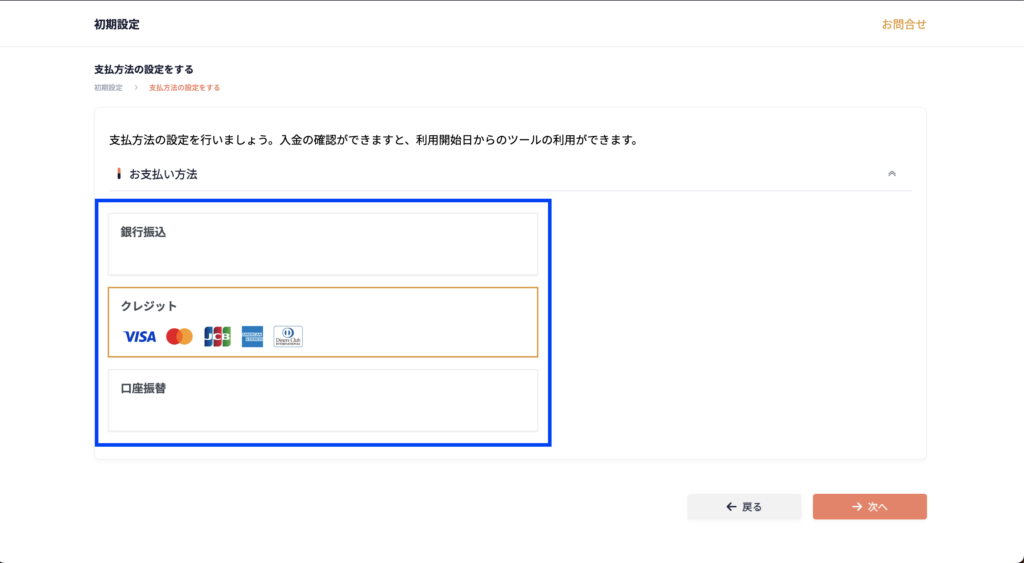
① [支払い方法の設定をする]をクリックする
支払い方法は「銀行振込」「クレジット」「口座振替」の3つです。
② [次へ]をクリックする
※一度、決済画面まで進むと他のお支払い方法を選択できません。
間違えて選択してしまった場合、お手数ですが営業担当までご連絡ください。
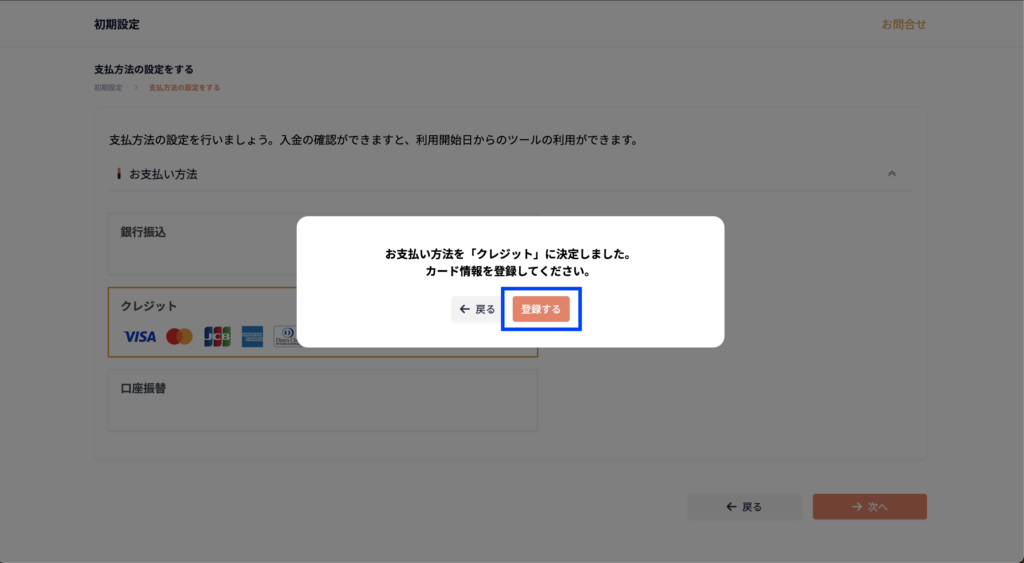
クレジットをお選びの場合
① [登録する]をクリックする
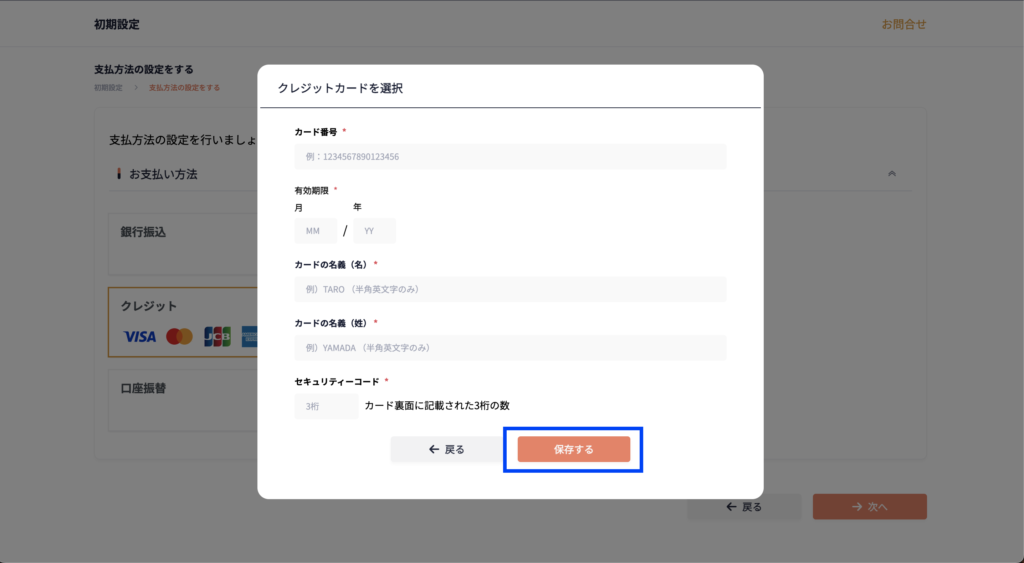
② カード情報を入力し、[保存する]をクリックする
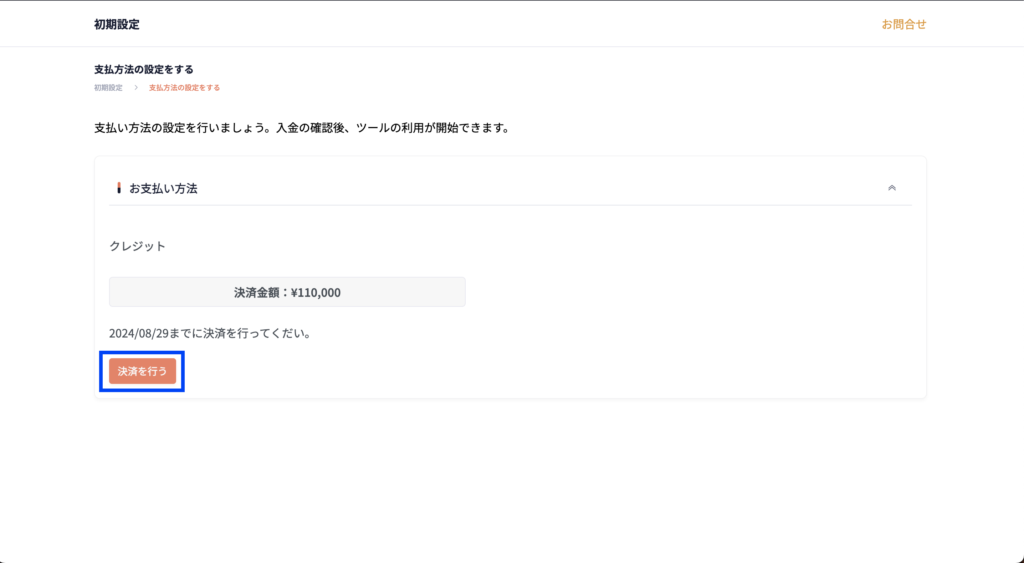
③ [決済を行う]をクリックする
お支払い期限日までに、決済を完了していただきますようお願いします。
決済が完了しましたら、「支払い方法の設定をする」が入力完了になります。
※クレジットカードのご登録時と決済実行時の計2回、ボタンをクリックする必要がありますのでご注意ください。
また、請求書は決済完了後にお送りしております。
別途お支払いいただく必要はございません。
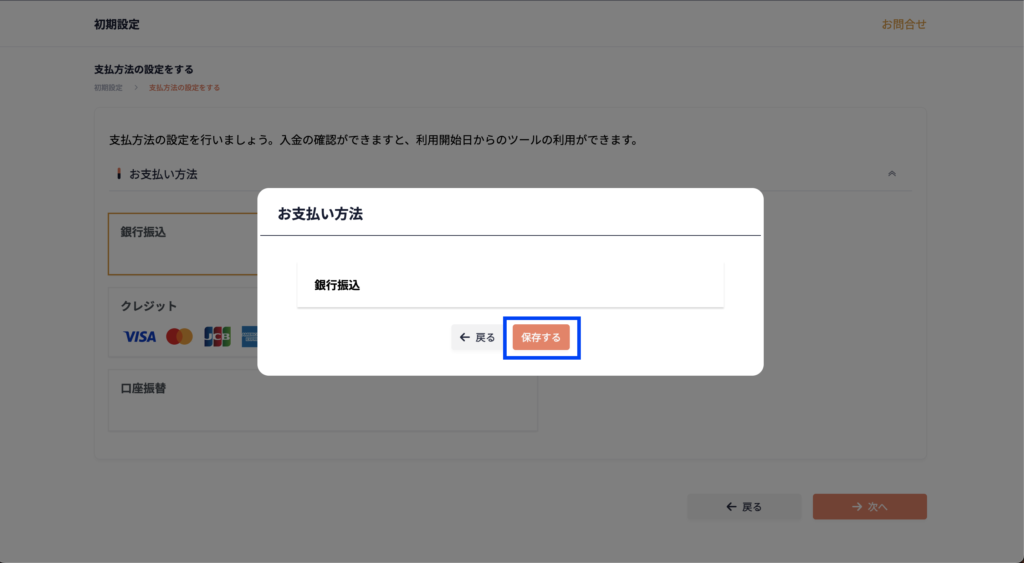
銀行振込をお選びの場合
① [保存する]をクリックする
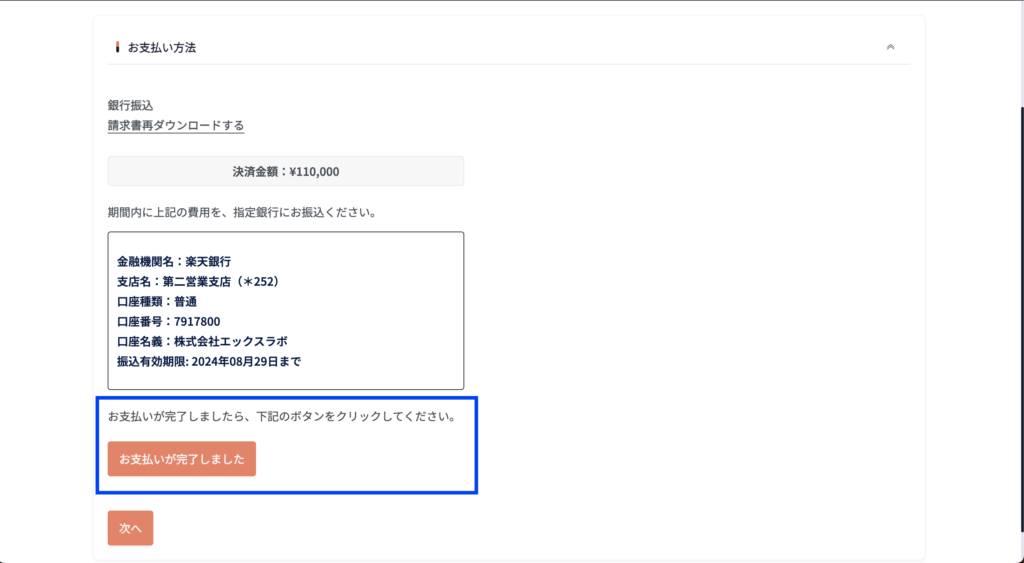
お振り込み先の口座情報が表示されますと同時に、請求書をメールにてお送りいたします。
請求書に記載された支払期限日までに、表示された指定口座へお振り込みください。
お振込の際は、依頼人名欄にご利用申込書にご記入いただいた電話番号をご入力いただきますようお願いいたします。
※ご入金された方を確認するために必要となります。
入力例 )0612345678タナカタロウ
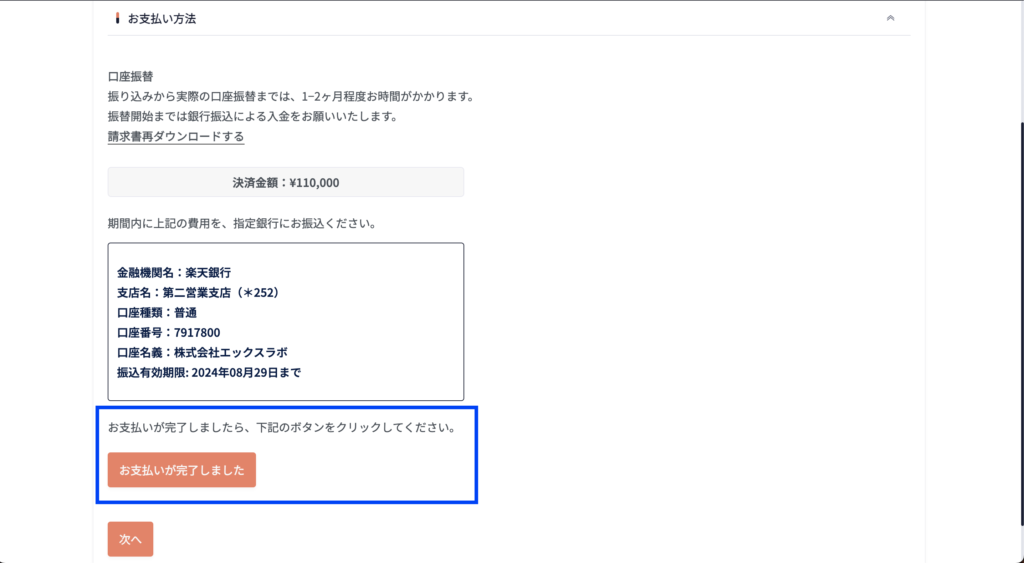
お振り込みが完了しましたら、[お支払いが完了しました]ボタンをクリックしてください。
弊社にてご入金を確認後、「支払い方法の設定をする」が完了となります。
万が一、ページを閉じてしまった場合でも、改めて「お支払いが完了しました」ボタンをクリックする必要はございません。
弊社での入金確認をもって、手続きは完了となりますのでご安心ください。
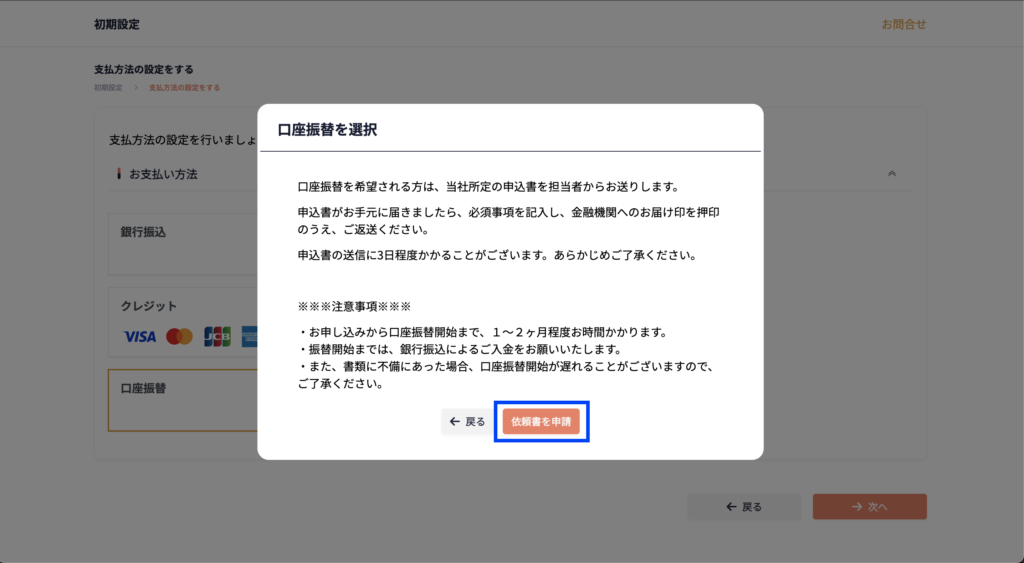
口座振替をお選びの場合
① [依頼書を申請]をクリックする
[依頼書を申請]ボタンをクリックしていただきますと、口座振替依頼書をメールにてお送りいたします。
お手数をおかけしますが、ご記入後、弊社までご返送ください。
【口座振替登録に関するご注意】
口座振替の登録完了には、通常 約2ヶ月 ほどお時間を頂戴しております。
登録完了までの期間は、誠に恐れ入りますが、銀行振込にてお支払いいただきますようお願い申し上げます。
なお、口座振替依頼書のご記入方法につきましては、こちらをご参照ください。
お振り込み先の口座情報が表示されますと同時に、請求書をメールにてお送りいたします。
請求書に記載された支払期限日までに、表示された指定口座へお振り込みください。
お振込の際は、依頼人名欄にご利用申込書にご記入いただいた電話番号をご入力いただきますようお願いいたします。
ご入金された方を確認するために必要となります。
入力例 ) 0612345678タナカタロウ
お振り込みが完了しましたら、[お支払いが完了しました]ボタンをクリックしてください。
弊社にてご入金を確認後、「支払い方法の設定をする」が完了となります。
万が一、ページを閉じてしまった場合でも、改めて「お支払いが完了しました」ボタンをクリックする必要はございません。
弊社での入金確認をもって、手続きは完了となりますのでご安心ください。