
申し込み経路を判別したい
パラメーターを付与することで、申し込み経路を判別することができます。
パラメータとは、URLに追加する「流入元情報」です。
例えば、「google」「SNS」「メール」など、どこからお申込みがあったか判別できます。
パラメータ設定のメリット
⚫︎流入経路がわかる!
→ どこからの申込みが多いか一目で分かります。
⚫︎効果測定に使える!
→ どの方法が効果的か判断できます。
⚫︎分析に役立つ!
→ データを見て改善に繋げられます。
ランディングページにパラメータを設定すると、お申込み経路が一覧やグラフで分かり、効果測定に役立ちます。
以下に設定方法を掲載していますので、ぜひご活用ください。
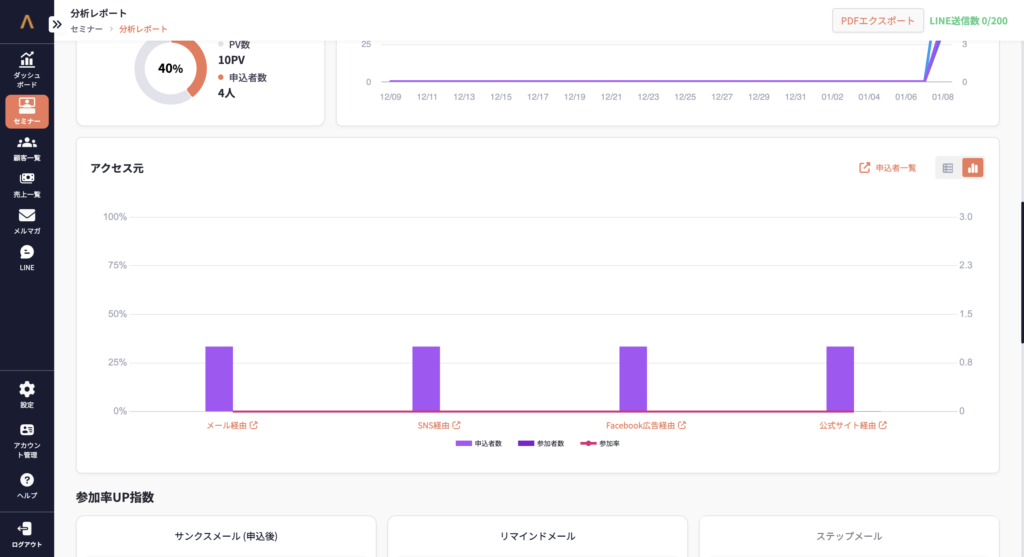
WebinarBaseで作成したLPの申し込み経路を判別したい場合
① 作成したランディングページのURLの末尾にパラメータを追加する
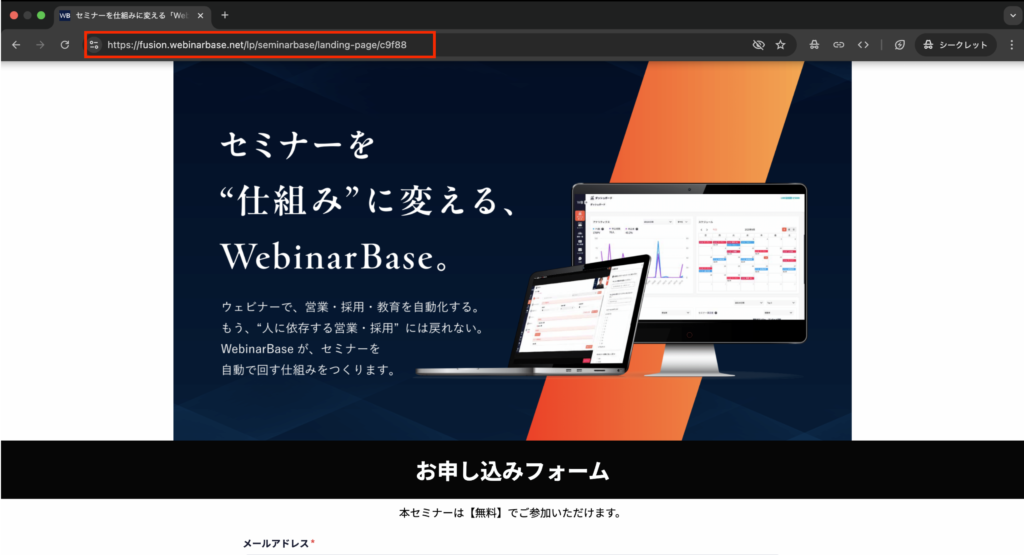
URLの末尾に「?source=○○」を追加することでパラメータを付与することができます。
「○○」の部分にご自身で判別しやすい英数字を入力してください。
例:Facebook広告経由の申込者数を確認できるようにしたい
ランディングページURLが https://lp.webinarbase.net/landing だった場合、
①Facebook広告経由だと判別しやすいようにURLの末尾に「?source=Facebook」を追加する。
https://lp.webinarbase.net/landing?source=Facebook
②Facebook広告で設定する遷移先URLを①で作成したURLにする。
◯ https://lp.webinarbase.net/landing?source=Facebook
→分析レポートでFacebook広告経由と判別できます。
× https://lp.webinarbase.net/landing
→分析レポートでFacebook広告経由と判別できません。
例:メール経由の申込者数を確認できるようにしたい
ランディングページURLが https://lp.webinarbase.net/landing だった場合、
①メール経由だと判別しやすいようにURLの末尾に「?source=mail」を追加する。
https://lp.webinarbase.net/landing?source=mail
②メールに添付するURLを①で作成したURLにする。
◯ https://lp.webinarbase.net/landing?source=mail
→分析レポートでメール経由と判別できます。
× https://lp.webinarbase.net/landing
→分析レポートでメール経由と判別できません。
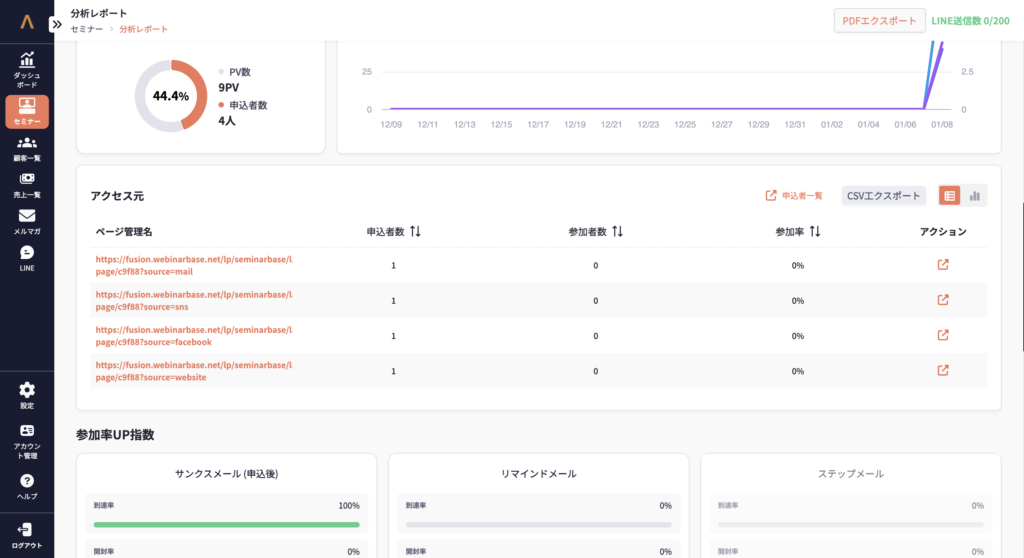
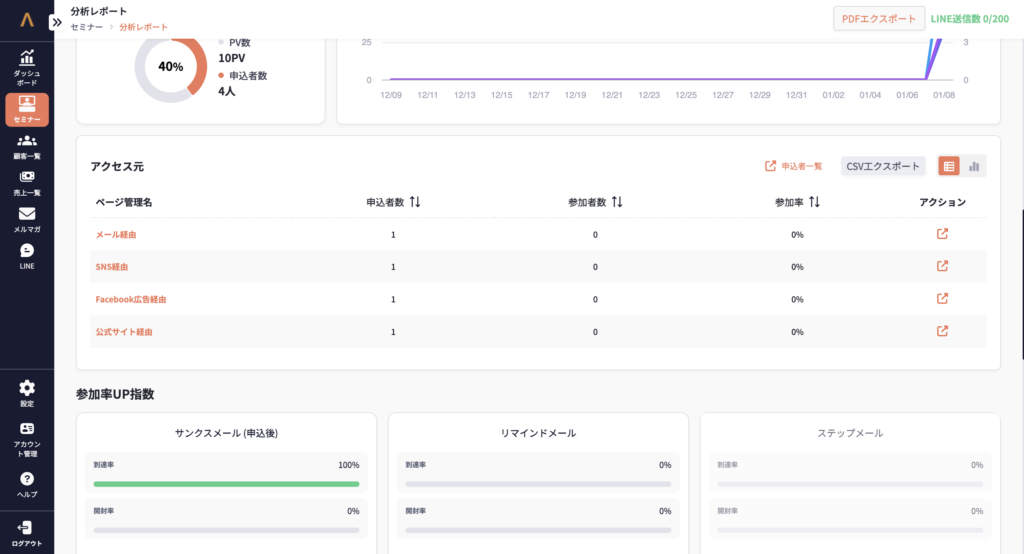
② 流入元の確認は分析レポートの「アクセス元」でご確認いただけます
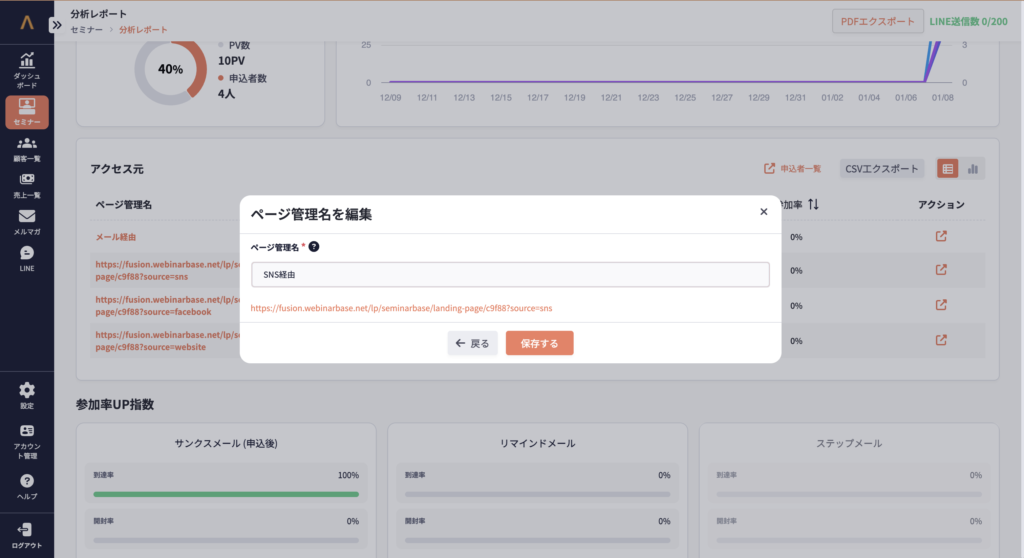
③「アクセス元」のページ管理名をクリックするとページ管理名を変更でき、より管理しやすい名称に変更できます
WebinarBaseで作成したフォームを埋め込んだ自社で作成したLPの申し込み経路を判別したい場合
① [申込フォーム埋め込み(iframe)コード]をクリックする
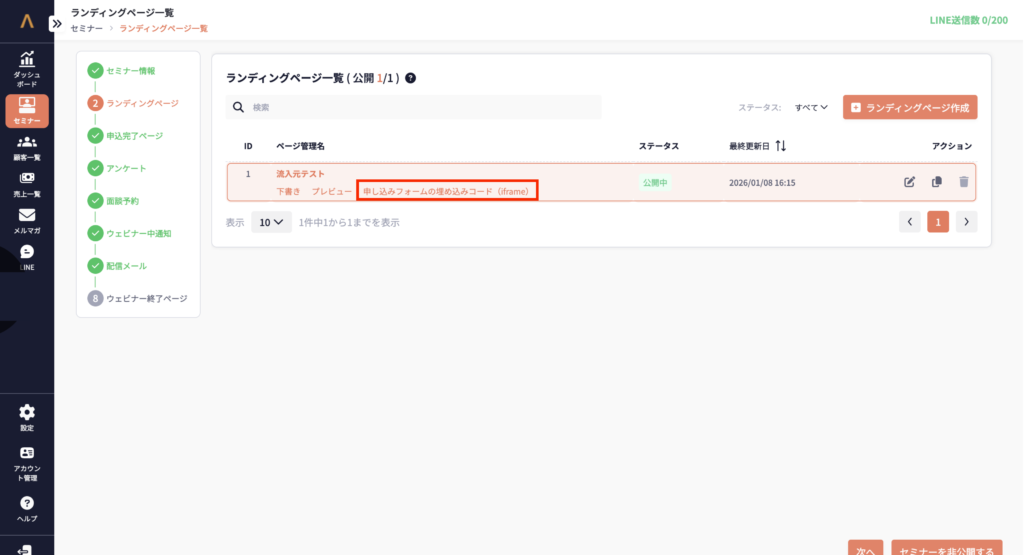
クリックすると、<iframe> タグの形式で以下のようなHTMLコードを取得できます。

②埋め込みコードにパラメーターを付与する
「?iframe=true」の後ろに、「&origin=○○」を追加で入力します。
「○○」の部分にご自身で判別しやすい英数字を入力してください。
