
ベータ版の使用方法
このページでは、新しく追加されたベータ版でのウェビナー開催の流れについてご説明します。
セミナーを作成する
① [セミナー作成]をクリックする

② セミナーの種類を選択する
③ [ベータ版を試してみる]をクリックする
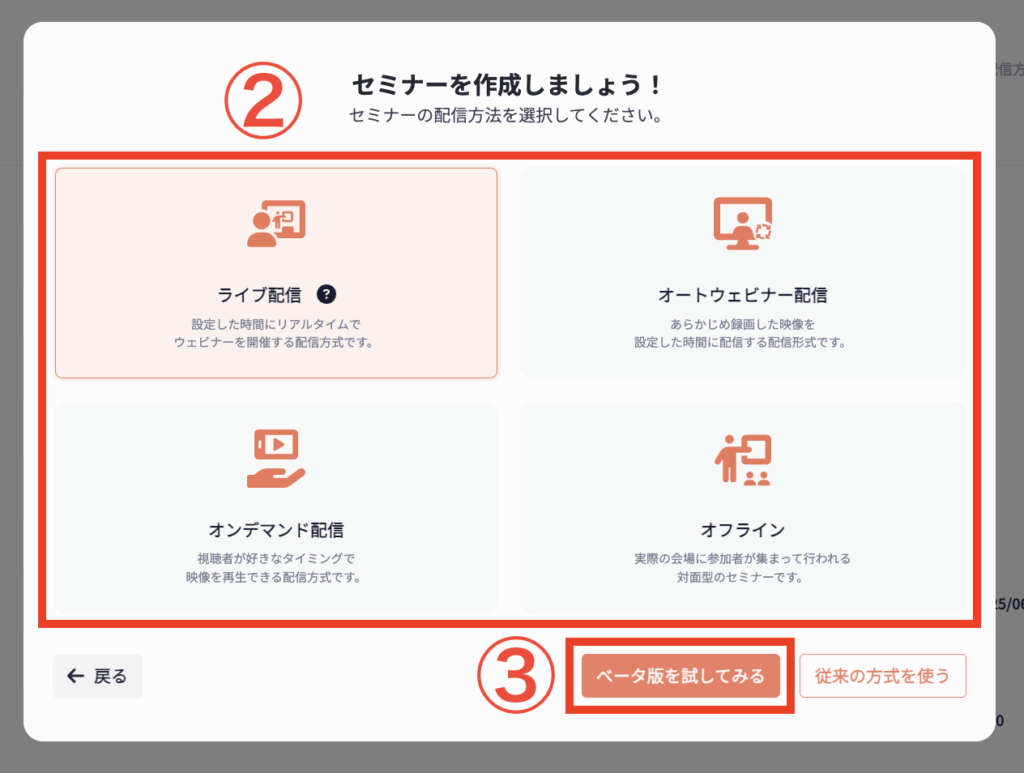
セミナーの配信方法は、以下の4種類から選択できます。
ライブ配信
リアルタイムで参加者と双方向のコミュニケーションが可能。質疑応答やチャット機能でエンゲージメント強化に最適。
リアル感や限定感を出したいイベントにおすすめ。
オートウェビナー配信
あらかじめ録画した内容を、あたかもライブのように定時配信。
人的リソースを抑えつつも、参加者には“ライブ感”を提供。開催時間を統一したい場合に効果的。
オンデマンド配信
参加者の都合に合わせていつでも視聴可能。リード獲得や長期的なアーカイブ活用に強い。
セミナーの視聴ハードルを下げ、申込率アップを狙える。
オフライン
対面ならではの深い信頼構築が可能。
商談化を強く意識したフォローアップの機会としても有効。
基本設定をする
④ [セミナータイトル]を入力する
⑤ [カテゴリー]を入力する
⑥ [各回申込定員]を入力する
⑦ [保存して次へ]をクリックする
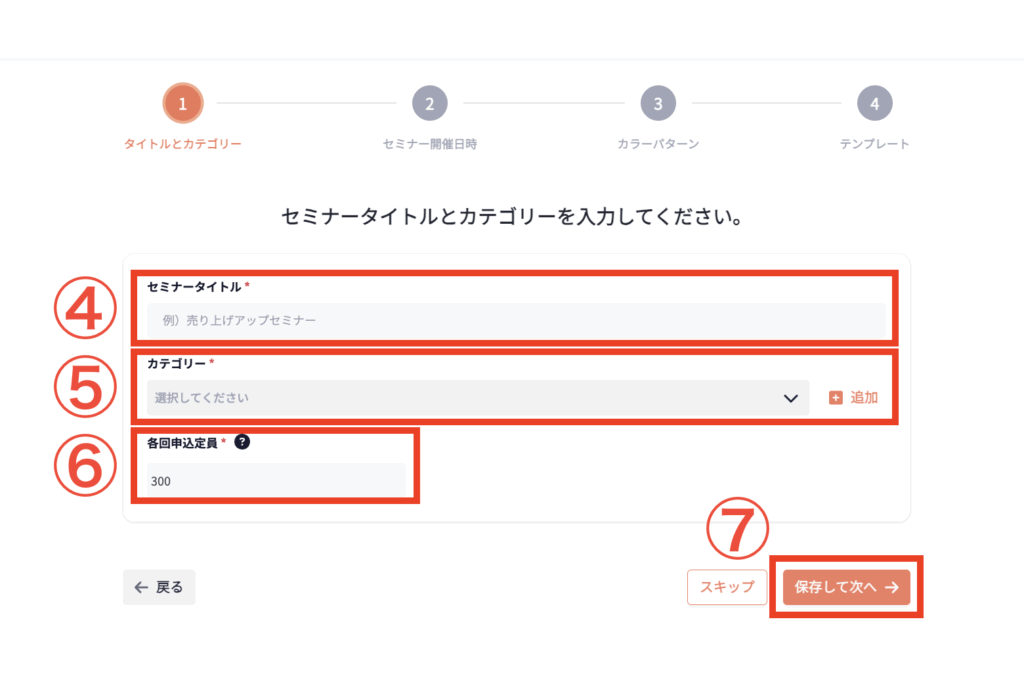
各回申込定員は、合計ではなく1回のセミナーでの申込定員です。
各回申込定員はデフォルトでライブ配信、オートウェビナー配信は200名、オフラインは1,000名が設定されています。
未入力の場合、各回申込定員が自動で入力されます。
また、オンデマンド配信は各回申込定員がありません。
⑧ [セミナー開催日時]を入力する
⑨ [保存して次へ]をクリックする
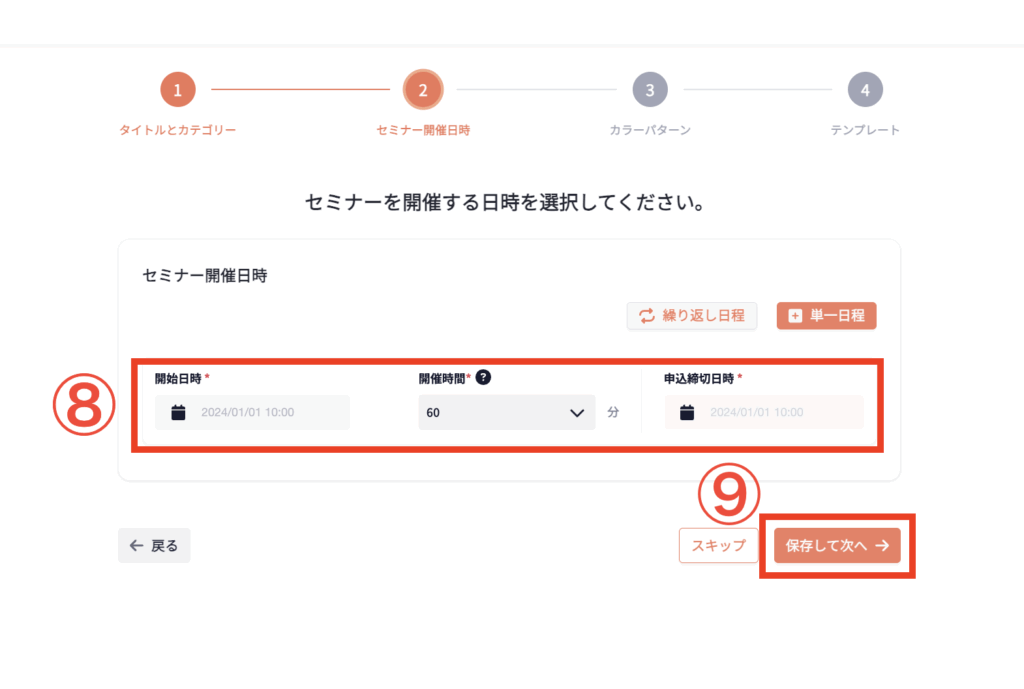
ライブ配信の開催日時を選択する際、ご希望の時間帯によっては設定できない場合がございます。
設定できない時間帯での開催をご希望の場合は、お手数ですが営業担当またはこちらからお問い合わせください。
また、開催日時は、毎週火曜日の〇時といった定期的な日時を設定する方法と、特定の日程を1つずつ指定する方法があります。
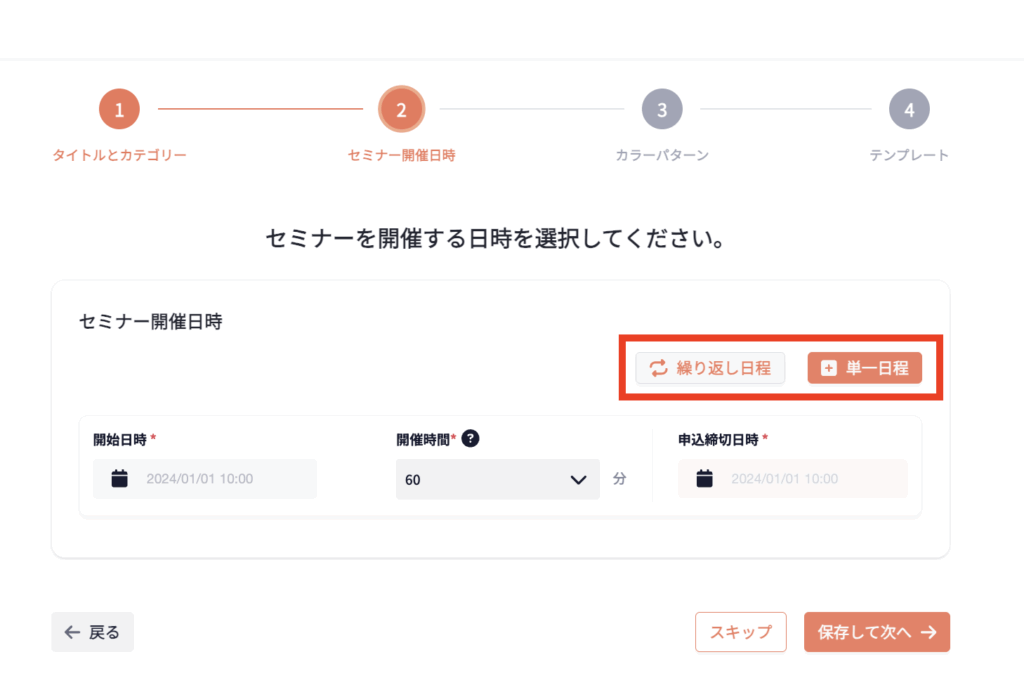
[繰り返し日程]をクリックすると、月ごと、週ごと、日ごとに定期的な日程を追加できます。
[単一日程]をクリックすると、1日程づつ追加できます。
⑩ ランディングページに使用する色の組み合わせを選択する
⑪ [保存して次へ]をクリックする
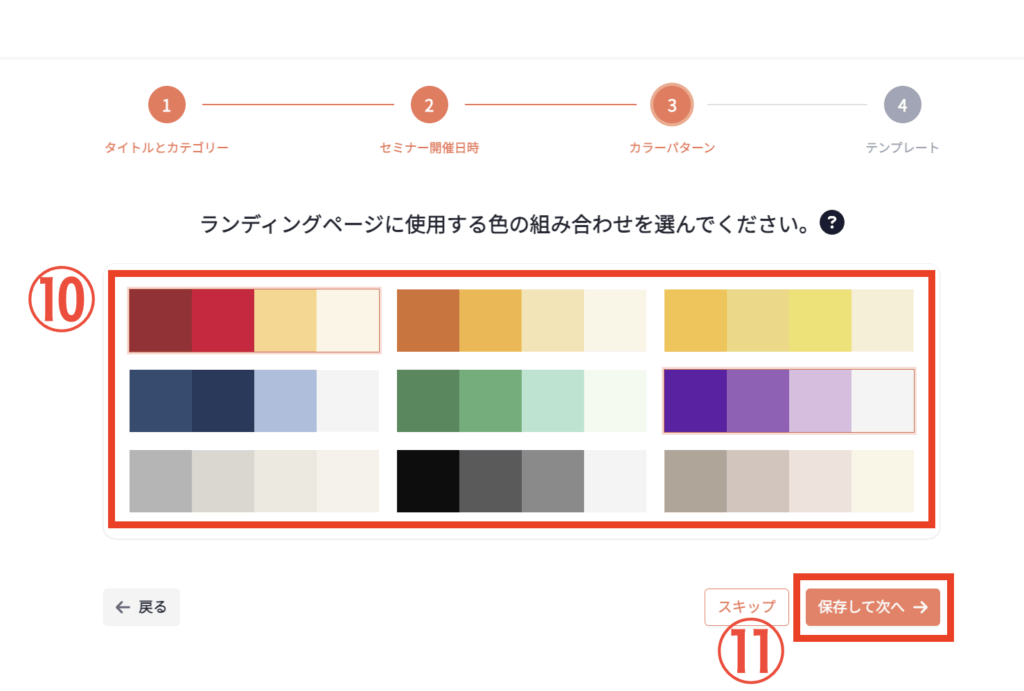
※選んだ色の組み合わせは、後で選択し直すことも可能です。
⑫ ランディングページに使用するテンプレートを選択する
⑬ [保存して次へ]をクリックする
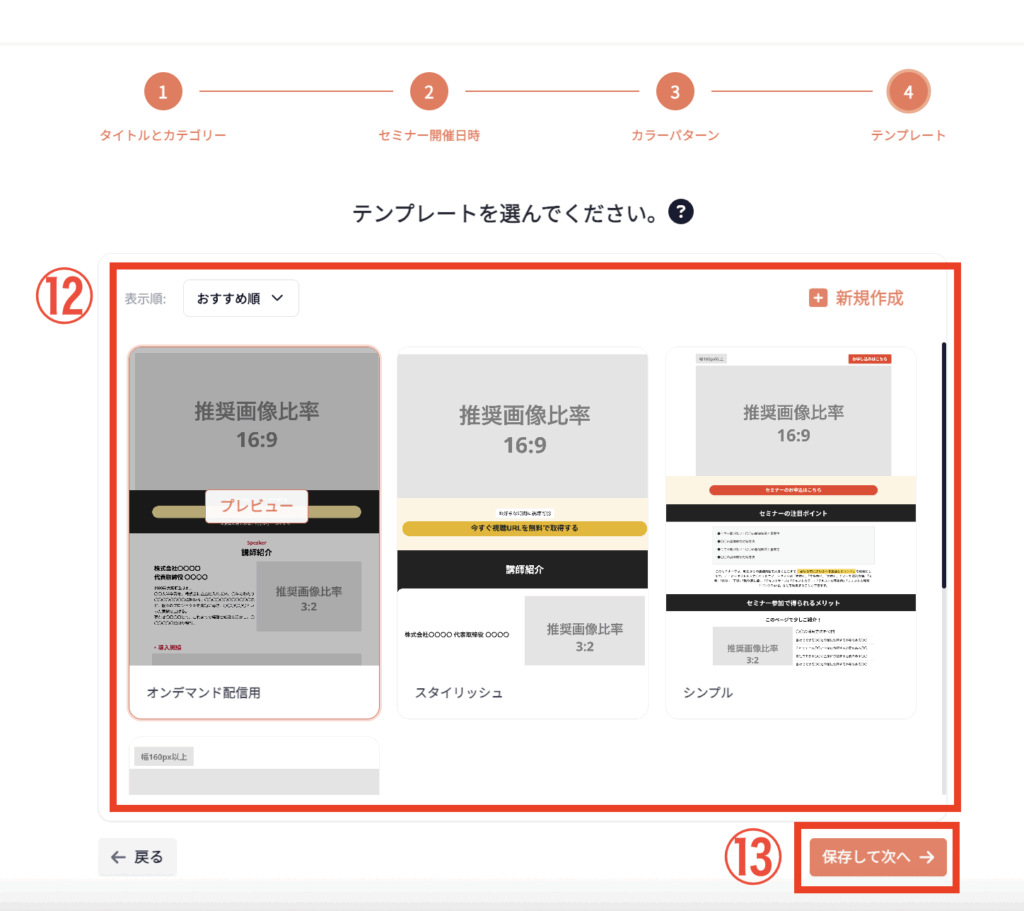
テンプレートからお選びいただくか、新規作成するかお選びいただけます。また、お選びいただいたテンプレートは後に自由にカスタマイズ可能です。
セミナー情報を入力する
⑭ セミナー情報を入力する
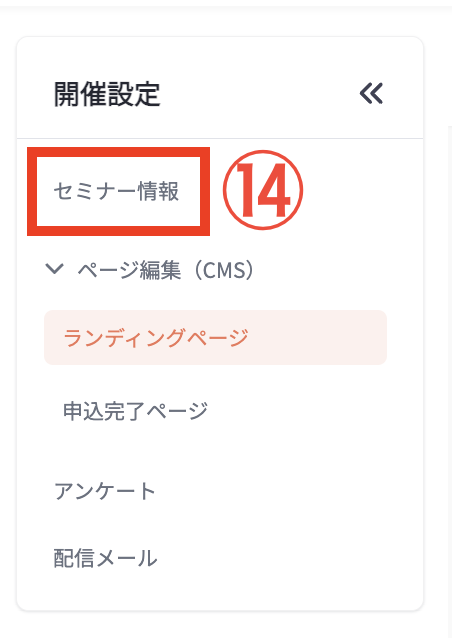
必要がありましたら、左のメニューの[セミナー情報]アイコンを選択すると、①〜⑬の入力の修正や、その他詳細の設定が可能です。詳しくはこちらをご覧ください。
※オートウェビナー配信、オンデマンド配信で用いる動画は、ここで選択できます。
ページを編集する
⑮ ページを編集する
ランディングページと申込完了ページの編集を行うことができます。
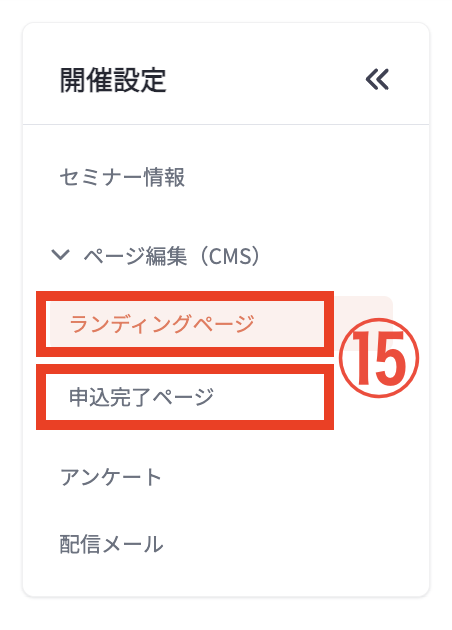
こちらのページでは、以下の編集が行えます。
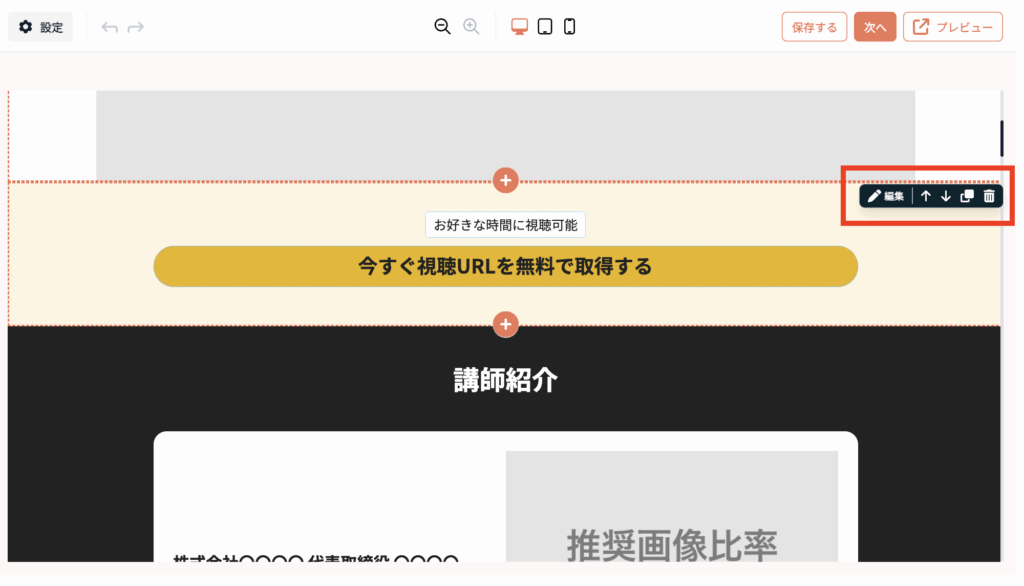
ブロックの編集:ブロックをクリックするとツールバーが現れます。アイコンをクリックすると、ブロックの複製・移動・削除、色の変更ができます。
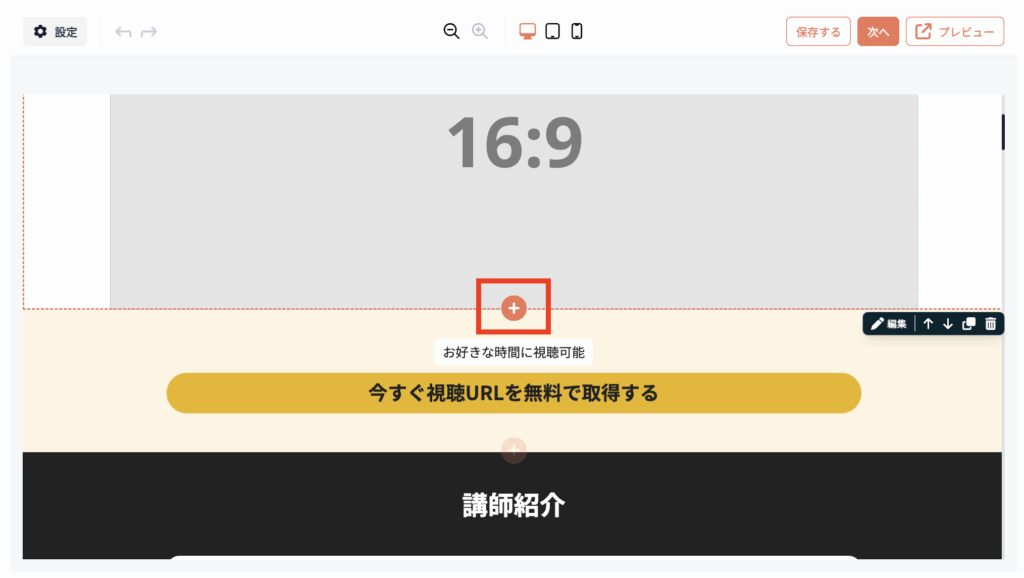
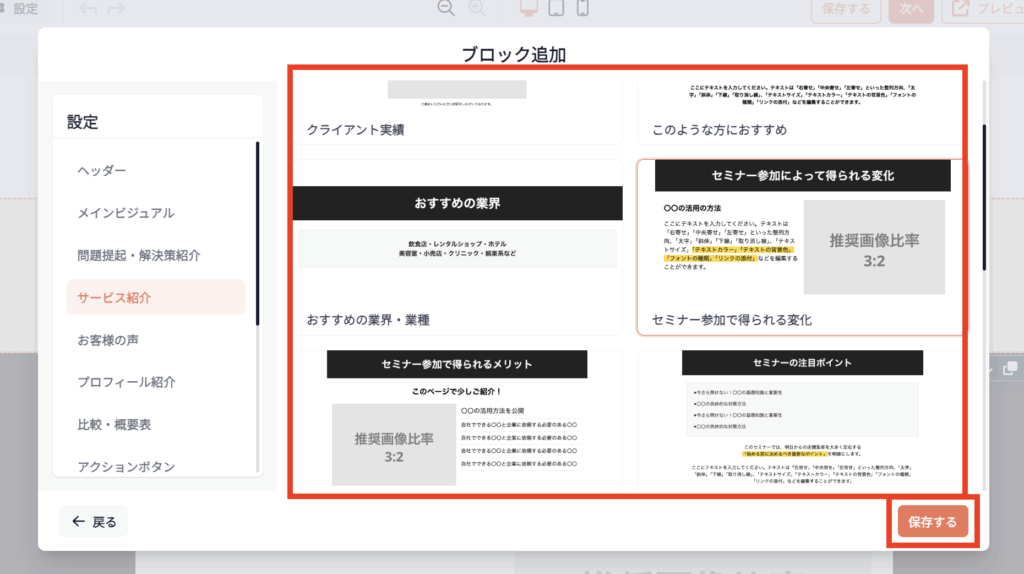
ブロック追加:テンプレートにあるもの以外に自由にブロックを追加することができます。左側の[設定]でブロックの種類を選択すると右側に実際のブロックが表示されるので、そこから目的に合ったブロックを選択し、[保存する]をクリックしてください。
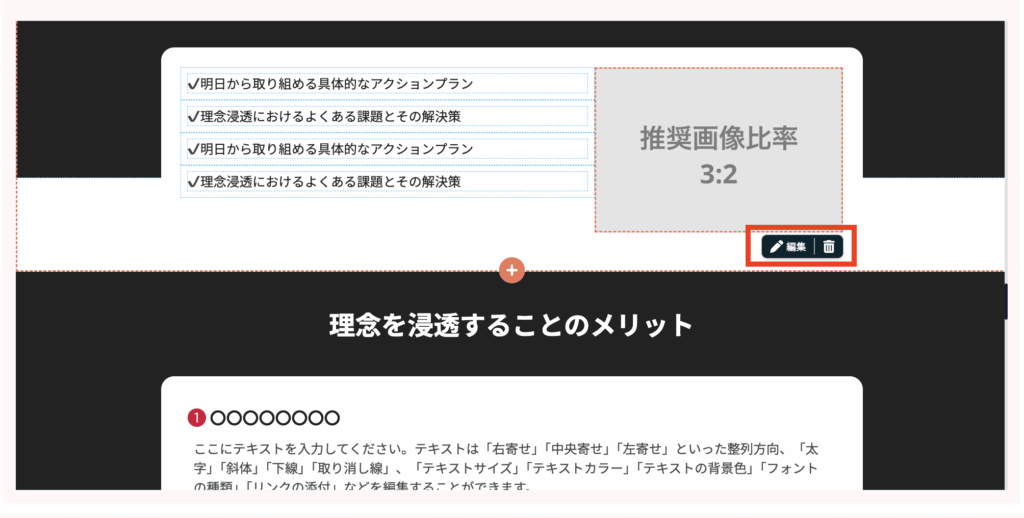
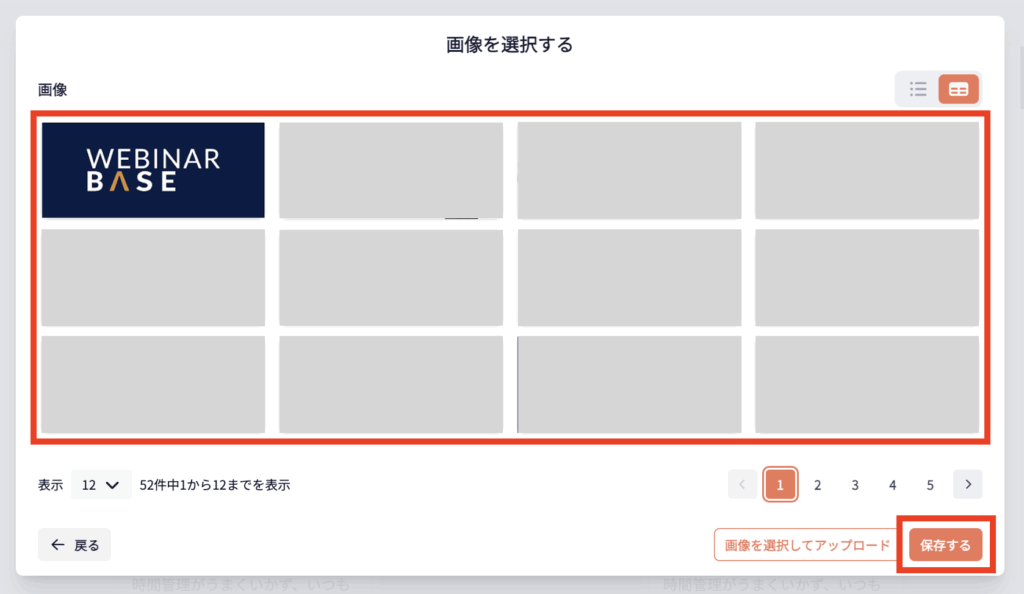
画像選択・削除:サンプル画像を選択すると画像の編集、削除ができます。
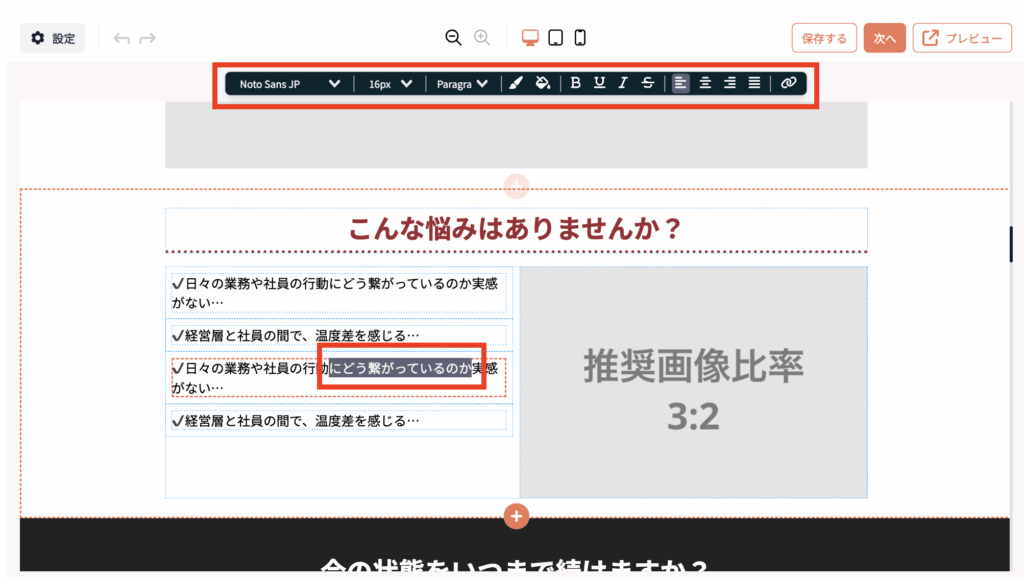
テキスト編集:ブロック内のテキストをクリックすることで、テキストの編集が行えます。また、画面上部に表示されるメニューバーで、書式の変更ができます。
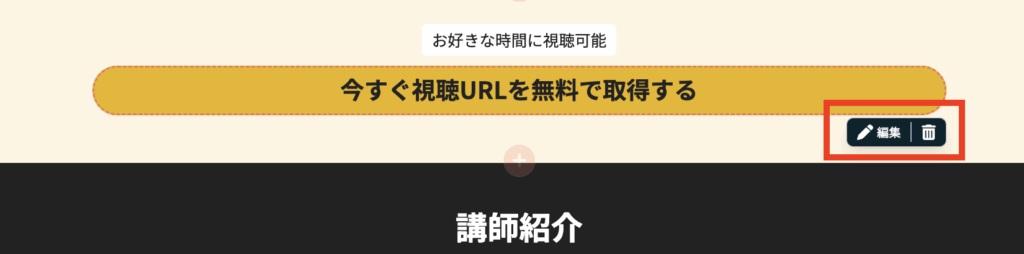
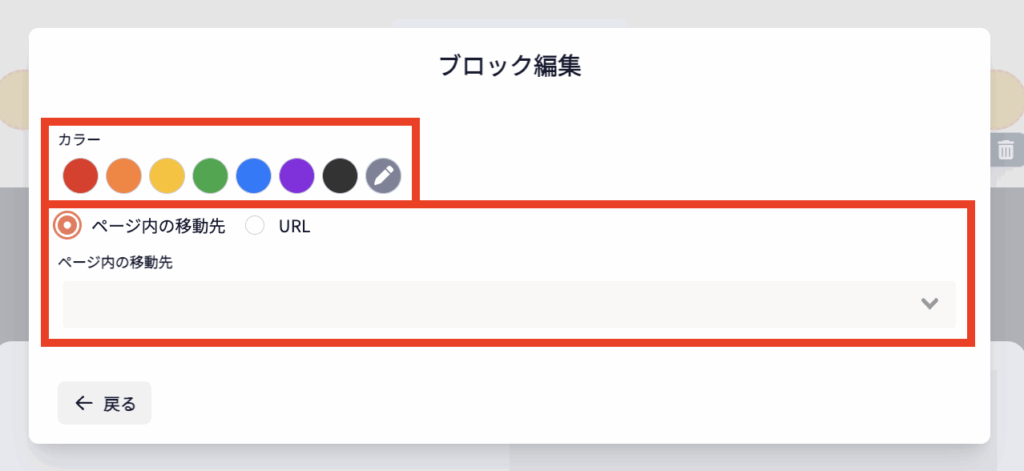
ボタンの色・移動先の変更:ページ上のボタンをクリックすると、ボタンの色を変更したり遷移先のURLを変更することができます。
ページの詳細設定をする
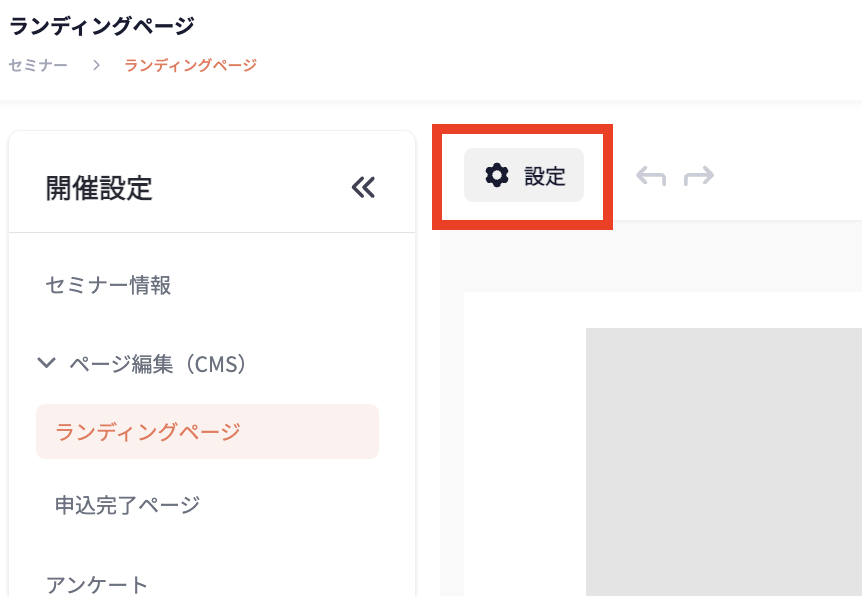
変更できるのは、以下の項目になります。
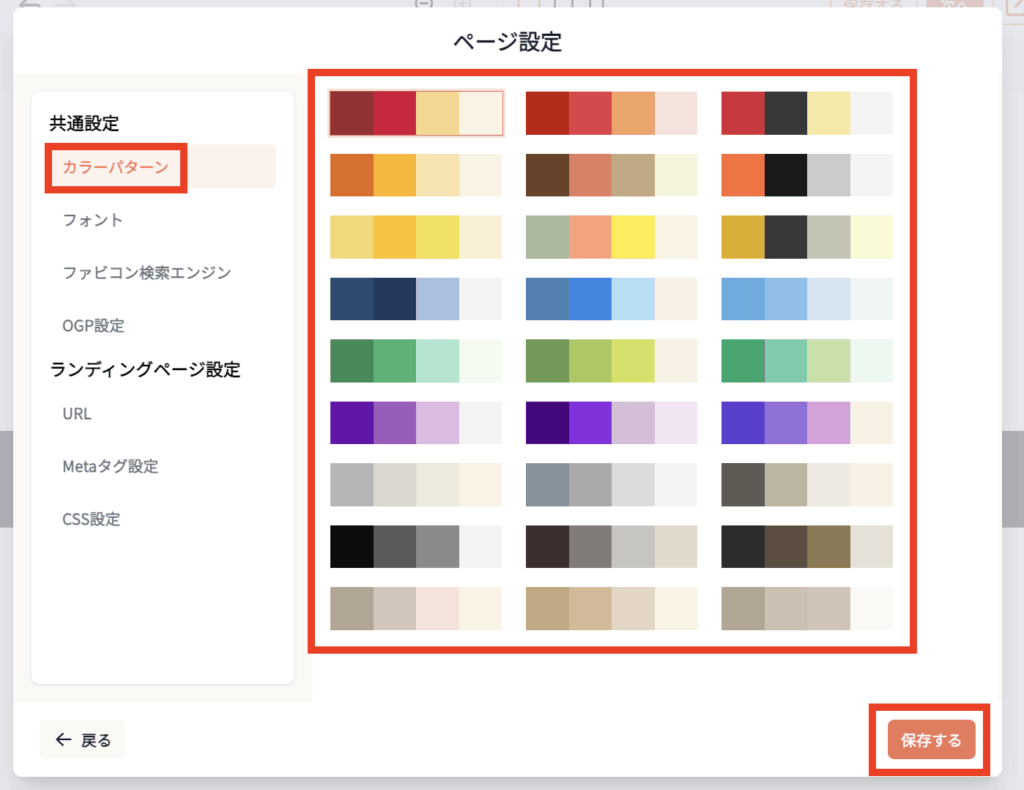
カラーパターン:ランディングページ、サンクスページ全体の全体のテーマカラーの変更ができます。
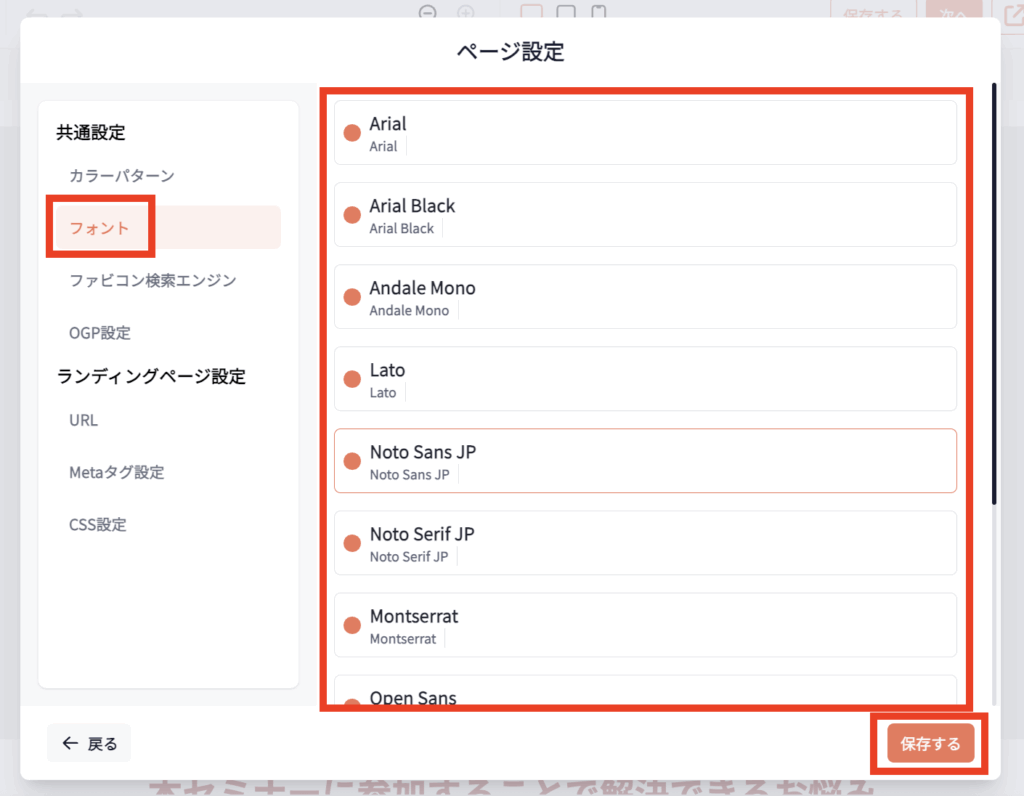
フォント:ランディングページ、サンクスページ全体で用いるメインのフォントの変更ができます。
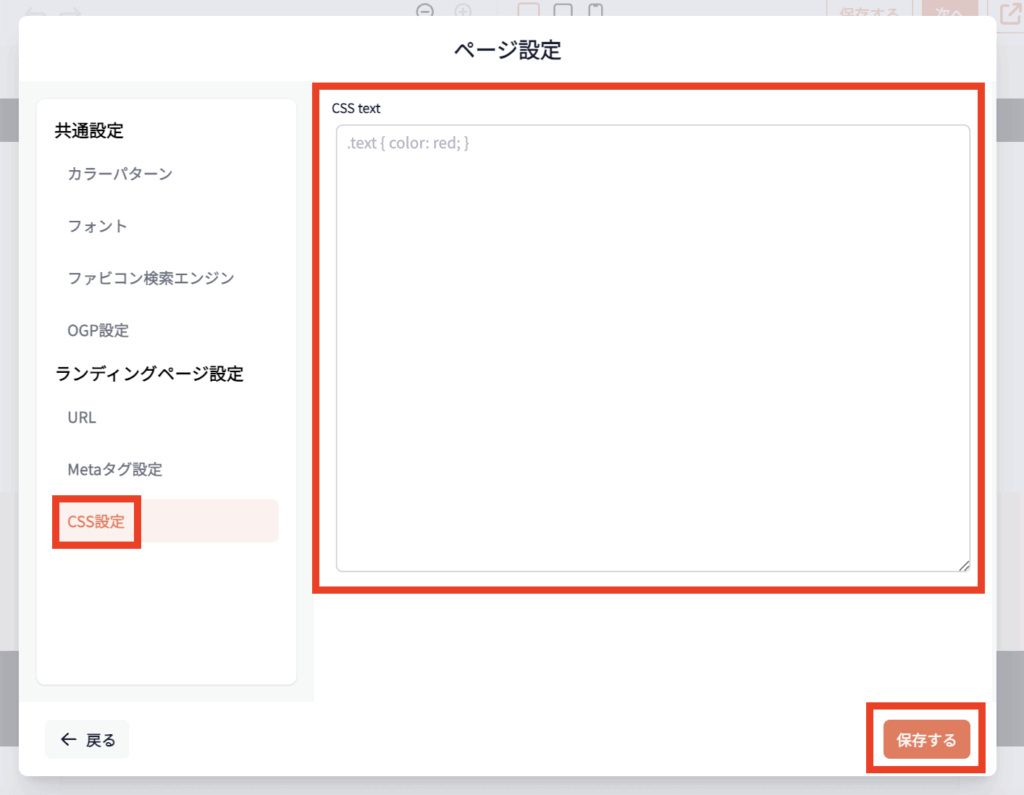
CSS:カスタムCSSを記述することで、ランディングページのデザインを細かく調整することができます。
※CSSコードを記載するとき、うまく反映されないことがあります。
その場合、対象とするプロパティの最後のセミコロン(;)の前に「!important」を記述すると、反映されます。
ファビコン・検索エンジン:詳しくはこちらをご覧ください。
OGP設定:詳しくはこちらをご覧ください。
ランディングページURL:詳しくはこちらをご覧ください。
ランディングページMetaタグ:詳しくはこちらをご覧ください。
アンケートを作成する
参加者に対してアンケートを設定することができます。詳しくはこちらをご覧ください。
配信メールを作成する
サンクスメール(申込後)、リマインドメール、サンクスメール(参加後)、ステップメールの4種類の配信メールを設定することができます。
詳しくはこちらをご覧ください。